

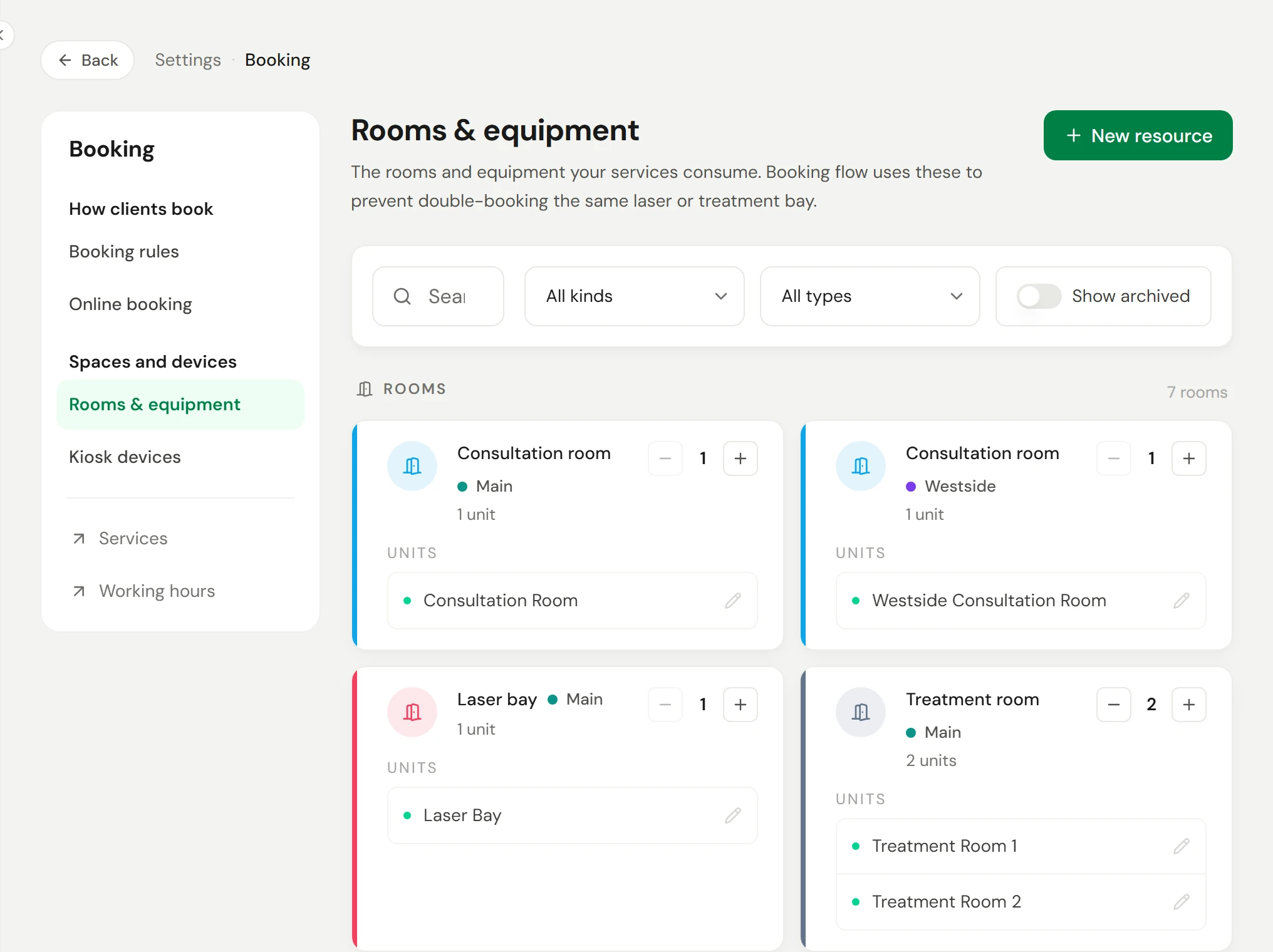
Adicione suas salas e equipamentos, vincule-os aos serviços que precisam deles e o Owneli reserva um para cada agendamento. Ele nunca agenda dois atendimentos na mesma sala ou na mesma máquina ao mesmo tempo. Eles ficam em Configurações → Reserva → Salas e equipamentos.
Antes de começar
- Quem pode fazer isso: qualquer pessoa com permissão para gerenciar agendamentos.
- Pense em tipos. Dê às salas e máquinas intercambiáveis o mesmo Tipo, como Laser ou Facial Room. O serviço solicita um tipo, e qualquer um disponível naquela unidade é utilizado.
Adicionar uma sala ou máquina
Iniciar
Acesse Configurações → Reserva → Salas e equipamentos e selecione Novo recurso.
Escolha a categoria
Em Categoria, escolha Sala (uma sala de atendimento ou box) ou Equipamento (um laser, uma unidade de microcorrentes).
Dê um nome e atribua um tipo
Informe o Nome que sua equipe usa, como Room 2, e um Tipo, como Facial Room.
Defina a quantidade e o local
Defina a Quantidade caso você tenha vários itens idênticos, como 2 lasers. Escolha a Unidade onde ele se encontra; ele só será oferecido em reservas feitas nessa unidade.
Crie o recurso
Selecione Criar recurso.
Vincular a um serviço
Abra o serviço, acesse a seção Recursos e, em Recursos necessários, marque o tipo de que ele precisa ou marque Exige uma sala. A partir de então, cada agendamento desse serviço ocupará um item livre na unidade da reserva, e o serviço não será oferecido onde não houver nenhum disponível. Consulte Serviços e preços.
Retirar de serviço
Abra o recurso e defina uma data em Fora de serviço até, com um Motivo (visível apenas para a equipe). Nenhum serviço que precise dele poderá ser agendado antes dessa data, e a capacidade é reduzida em uma unidade. Para impedir que novos serviços o selecionem, marque-o como Pausado.
Ler a lista
Cada linha mostra as suas unidades, quantos serviços precisam do recurso e se há algo fora de serviço. Filtre por Salas ou Equipamentos e por tipo. Verifique quantos serviços dependem de um recurso antes de arquivá-lo.
Arquivar um recurso
Abra o item e selecione Arquivar. Os serviços que dependem dele mantêm o vínculo, mas novos serviços não poderão selecioná-lo. O filtro Mostrar arquivadas lista os recursos arquivados.
Conferir se funcionou
Agende o serviço vinculado na agenda. A sala ou máquina será reservada com ele, e qualquer tentativa de agendar o mesmo item no mesmo horário será recusada ou direcionará para outro livre.
Se algo der errado
Um serviço desapareceu do agendamento online em uma unidade
Ele precisa de um tipo de recurso que essa unidade não possui, ou todos eles estão fora de serviço. Adicione um nessa unidade ou altere os Recursos necessários do serviço.
"Ainda há agendamentos futuros"
Você reduziu a Quantidade enquanto ainda existem unidades agendadas. Mova ou cancele esses agendamentos primeiro.
Um mesmo atendimento pode usar vários recursos?
Sim. Uma visita com vários serviços reserva o que cada um precisa, como uma sala para o tratamento facial e o laser para a etapa do laser.