

Cada reserva é feita em um único painel que desliza da direita. Escolha um horário, selecione o cliente e os serviços, e faça o agendamento. O processo todo leva alguns segundos quando você já sabe onde tudo fica.
Antes de começar
- Quem pode fazer isso: qualquer pessoa que possa gerenciar agendamentos.
- Membros da equipe precisam de horários de trabalho para aparecer na agenda. Consulte Como se orientar na agenda.
Fazer um agendamento
Escolha o horário
Na agenda, selecione um horário vago na coluna do membro da equipe e escolha Adicionar agendamento. A data, o horário e o membro da equipe são preenchidos. Você também pode selecionar Adicionar → Novo agendamento; a agenda então solicita que você Escolha um horário disponível.
Escolha o cliente
Em Adicionar cliente, digite o nome, e-mail ou telefone da pessoa e selecione-a. Para alguém novo, selecione Novo cliente, adicione os dados e você voltará diretamente para a reserva com a pessoa selecionada.
Escolha os serviços
Selecione Escolher serviços, escolha um ou mais e selecione Concluído. Serviços que o membro da equipe não realiza ficam sinalizados, como Não oferecido por Hana. Um combo, identificado como Combo, é uma seleção única que inclui todos os seus serviços pelo preço do combo; consulte Agendar vários serviços em uma única visita. Para clientes frequentes, a opção Agendado recentemente para exibe seus últimos serviços com o botão Reagendar.
Verifique o horário e o membro da equipe
A parte superior do painel mostra a data, o horário e o membro da equipe. Para alterá-los, selecione Alterar. Melhores horários sugere horários vagos, e os horários disponíveis para o dia são listados abaixo.
Adicione outros detalhes
Cada serviço tem seu próprio seletor de ofertas, que exibe Sem oferta até que você escolha uma. Abaixo dos serviços, selecione uma Sala ou um Equipamento caso o serviço necessite (uma sala livre é selecionada para você), uma Nota interna para a equipe ou a opção Repetir. Consulte a tabela abaixo.
Conclua o agendamento
Confira o valor total na parte inferior e selecione o botão Agendar.
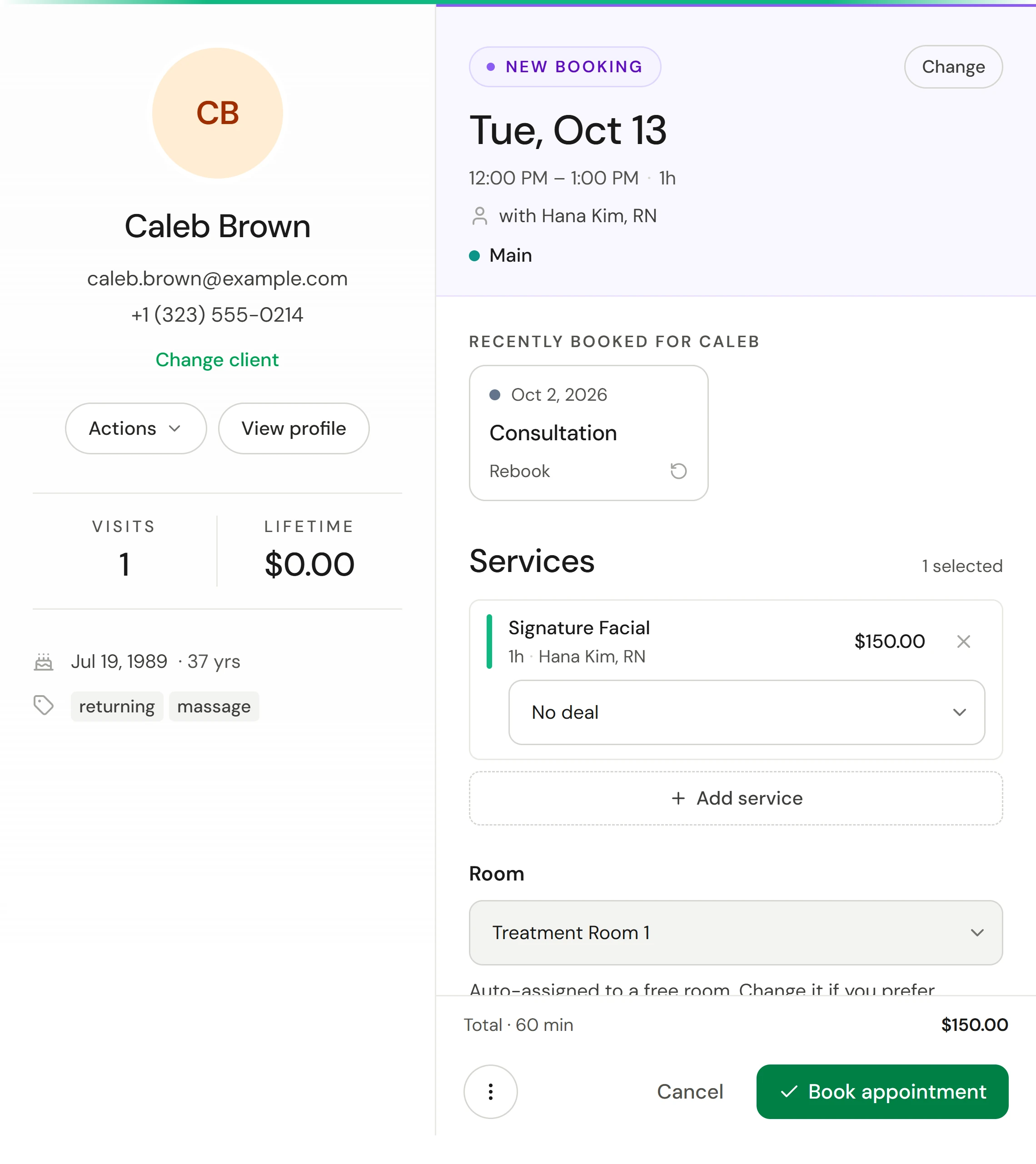
Mais opções em uma reserva
| Opção | O que faz |
|---|---|
| Sala e Equipamento | Reserva o que o serviço precisa. Equipamentos já ocupados aparecem como em uso. |
| Oferta | Aplica uma oferta àquele serviço. Um serviço dentro de um combo exibe Oferta de combo e a economia correspondente. |
| Série de tratamento | Vincula esta visita a um tratamento em andamento do cliente |
| Formato do agendamento | Presencial ou por vídeo. Para vídeo, adicione um Link do vídeo ou deixe em branco para usar o link pessoal do membro da equipe. |
| Nota interna | Visível apenas para a equipe. O cliente nunca tem acesso a ela. |
| Repetir | Semanalmente, A cada 2 semanas, A cada 4 semanas ou Mensalmente, para um Número de visitas de 2 a 26, incluindo esta |
| Política de pagamento | O que o cliente precisa cumprir para garantir a reserva (veja abaixo) |
Um agendamento recorrente reserva todas as visitas de uma só vez. Se houver conflito de horários, a mensagem informará quantas foram ignoradas.
Condições de pagamento desta reserva
Se a sua empresa exige cartão ou sinal, o painel exibirá as regras aplicáveis, como Sinal a pagar agora e o valor. Para alterar apenas nesta reserva, selecione o menu ⋮ na parte inferior e a opção Editar política de pagamento, depois escolha Nenhuma política aplicada, Exigir um sinal adiantado ou Apenas salvar dados do cartão. A opção Isentar política de pagamento para este cliente remove a exigência de cartão e taxas para este agendamento.
Quando um cartão ou sinal é necessário, o cliente recebe um link seguro para informar o cartão ou pagar o sinal após você concluir o agendamento.
Como verificar se deu certo
A mensagem Agendamento realizado é exibida e o bloco aparece na agenda. Selecione-o para abrir o painel de detalhes do agendamento. A confirmação e os lembretes são enviados de forma automática, conforme as suas automações estiverem configuradas.
Se algo der errado
O botão Agendar está cinza
A linha logo acima informa o que está faltando, como Escolha um cliente para agendar, Escolha um serviço para agendar ou Escolha uma data e horário para agendar.
"Agendar fora do horário de trabalho"
O membro da equipe não está trabalhando nesse horário. Marque a opção Agendar mesmo assim para prosseguir, por exemplo, no caso de clientes regulares que chegam antes da abertura.
"Não há horários disponíveis neste dia"
Tente outro membro da equipe ou outra data selecionando Alterar.
"O horário acabou de ser ocupado"
Outra pessoa agendou esse horário primeiro. Escolha outro horário disponível.
"Agendado, sobrepõe outro agendamento"
Sua empresa permite agendamentos sobrepostos, portanto ele foi confirmado. A mensagem indica qual agendamento está em sobreposição. Consulte Agendamento duplo e sobreposições.
"Agendar um cliente bloqueado?"
O cliente foi bloqueado. Você ainda pode selecionar Agendar mesmo assim, e a liberação manual ficará registrada no relatório de auditoria.
"Nenhuma sala está livre para este horário"
Todas as salas necessárias para o serviço estão ocupadas. Escolha outro horário.