

A agenda é onde acontece a maior parte do dia. É uma programação única que você pode visualizar de várias formas: uma coluna por membro da equipe para o dia de hoje, uma semana inteira à frente ou uma lista simples.
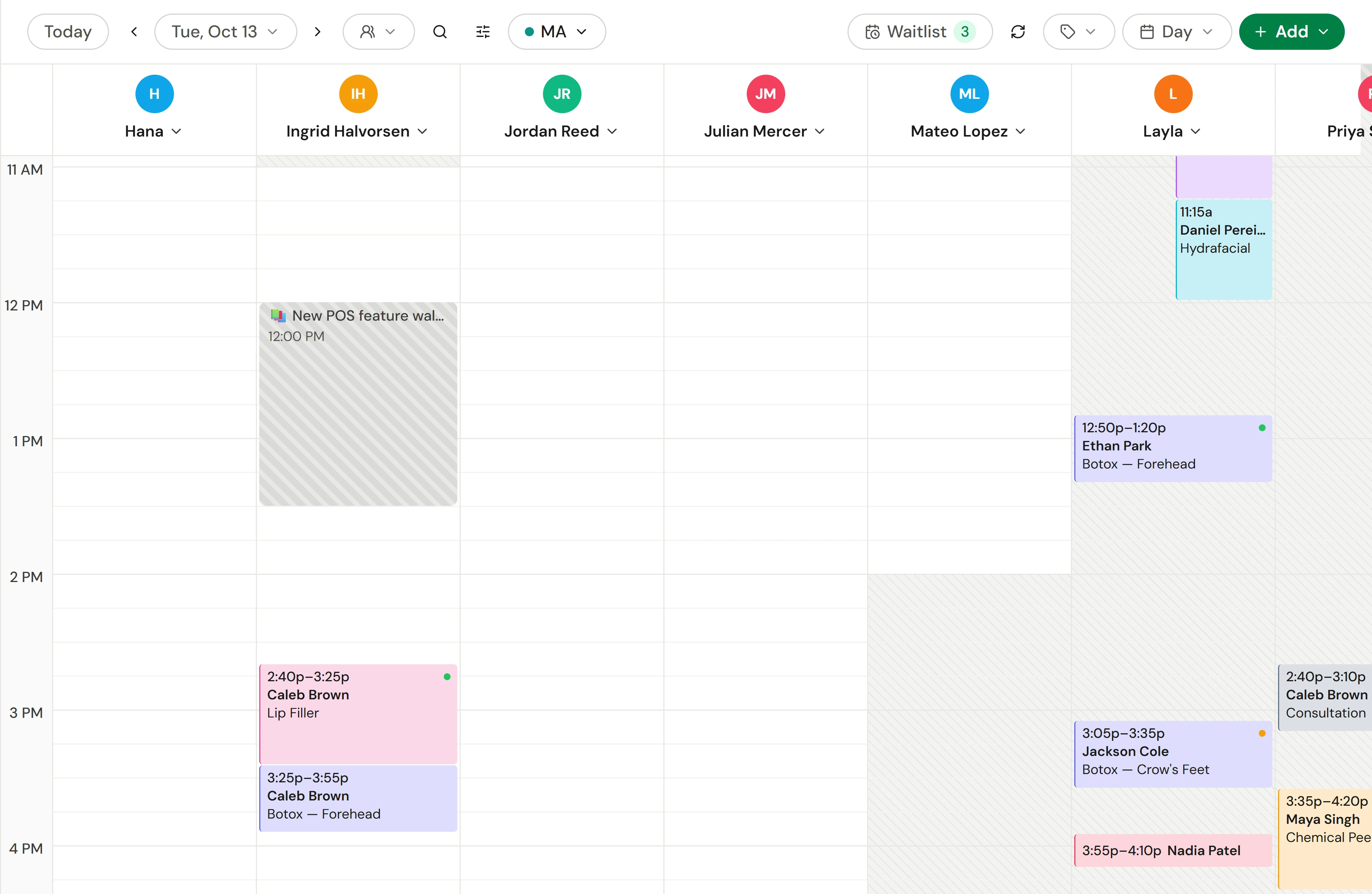
A barra de ferramentas
Da esquerda para a direita:
| Controle | O que faz |
|---|---|
| Hoje | Retorna para o dia de hoje |
| ‹ e › | Avança ou volta de acordo com o período que você está visualizando |
| A data | Abre um calendário para ir até qualquer data, com atalhos como Em 1 semana |
| Ícone de pessoas (Equipe programada) | Escolhe quais colunas são exibidas: a equipe trabalhando naquele dia, Toda a equipe, suas salas e equipamentos com Todos os recursos ou Toda a equipe e recursos, ou as pessoas que você selecionar. Em telas bem largas, o nome do controle é exibido |
| Lupa | Buscar cliente: destaca as reservas de um cliente e lista suas visitas futuras e anteriores |
| Controles deslizantes | Abrir filtros: restringe o que é exibido, com uma contagem enquanto algum filtro estiver ativo |
| Unidade | Mostra a agenda de qual unidade você está visualizando |
| Lista de espera | Abre a lista de espera, indicando quantos clientes estão aguardando |
| Setas circulares | Atualizar |
| Etiqueta | Cor: colore os agendamentos por serviço, membro da equipe, status ou recurso |
| Informações | Legenda de status: o que significa cada cor de status, exibida enquanto os agendamentos estiverem coloridos por status |
| Dia (ou a visualização atual) | Visualização da agenda: alterna o modo de visualização |
| Adicionar | Novo agendamento, novo orçamento, bloquear horário ou agendamento em grupo |
As seis visualizações
Selecione o botão de visualização (ele exibe a opção atual, como Dia) e escolha uma alternativa. A agenda memoriza sua escolha.
| Visualização | O que mostra | Ideal para |
|---|---|---|
| Dia | Uma única data, com uma coluna por membro da equipe | A recepção ao longo do dia |
| 3 dias e 5 dias | Essa quantidade de datas lado a lado | Uma visão rápida do que vem pela frente |
| Semana | Sete datas | Planejamento e localização de intervalos livres |
| Mês | O mês em visão geral | Ver o volume de trabalho em cada dia |
| Agenda | Uma data em formato de lista em ordem cronológica | Celulares ou quem prefere uma lista |
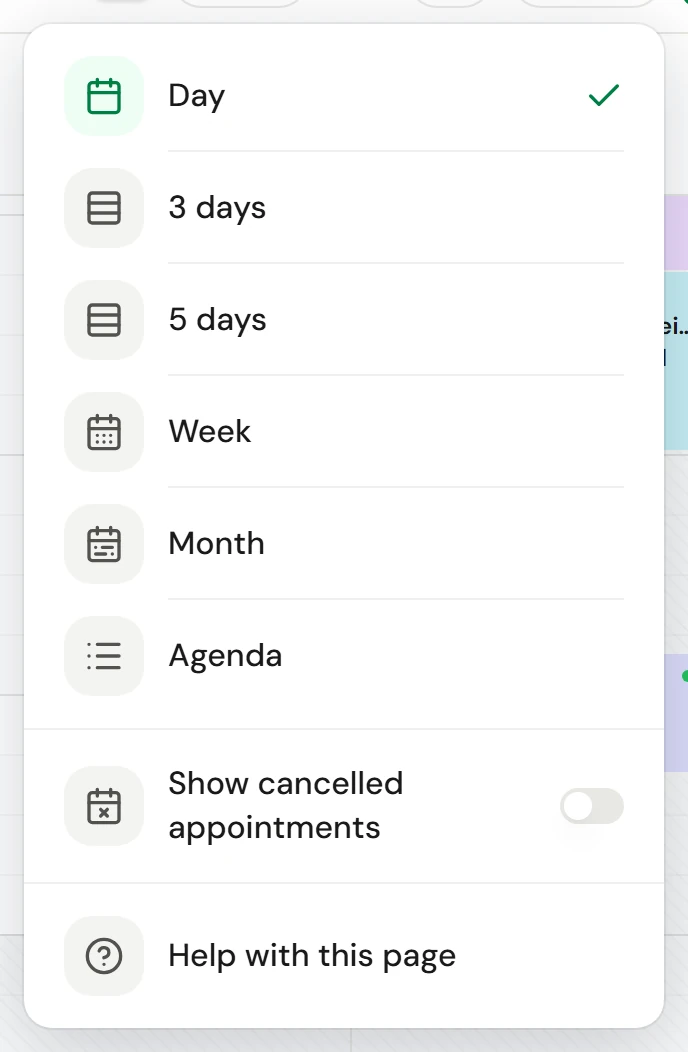
Os agendamentos cancelados permanecem ocultos, a menos que você ative a opção Mostrar agendamentos cancelados no mesmo menu.
Como ler um agendamento
Cada bloco mostra o horário, o cliente e o serviço. A cor acompanha a configuração em Cor: por serviço (a opção padrão), por membro da equipe, por status ou por recurso, que representa a sala ou o equipamento reservado para o atendimento (em cinza quando não reserva nenhum). Um dispositivo sem uma preferência selecionada segue o padrão configurado pela empresa em Configurações → Empresa → Região e formatos.
O pequeno ponto no canto indica a etapa atual de um agendamento ativo:
| Ponto | Significado |
|---|---|
| Âmbar | Agendado, ainda não confirmado |
| Verde | Confirmado |
| Azul | Check-in realizado |
| Verde pulsante | Em atendimento no momento |
Os agendamentos finalizados perdem a cor viva: Concluído fica cinza, enquanto Cancelado (tom rosa) e Não comparecimento (vermelho) aparecem esmaecidos e riscados.
Se a sua empresa utiliza etiquetas de status, como Em atraso, o ícone da etiqueta fica ao lado do ponto, e blocos altos o suficiente exibem também o nome da etiqueta. A etiqueta nunca altera a cor do bloco nem do ponto.
Blocos cinzas com listras indicam horários bloqueados, como um intervalo de almoço ou uma sessão de treinamento. Consulte Bloquear horários e a lista de espera.
No computador, passe o cursor sobre um bloco para ver uma prévia com o cliente, o serviço e o valor. Selecione-o para abrir o painel de detalhes do agendamento.
Filtrar a agenda
Abra os filtros
Selecione o botão com controles deslizantes (Abrir filtros).
Escolha o que exibir
Filtre por Status do agendamento, Canal (Agendamento pelo administrador, Check-in pelo totem, Agendamento público ou API), Status do pagamento, Serviços, Data de criação do agendamento, Membro da equipe solicitado, Tags de clientes e Segmentos de clientes.
Aplique
Selecione Aplicar. O botão indica a quantidade de filtros que você escolheu. O botão Limpar filtros remove todos eles.
Focar em um membro da equipe
Abra o menu da pessoa
Na visualização Dia, selecione o nome do membro da equipe na parte superior de sua coluna.
Escolha uma visualização
Em Visualizar como, escolha entre Dia, 3 dias, Semana ou Mês.
Volte para a visualização de todos
Uma tag na barra de ferramentas indica a agenda de quem você está visualizando, por exemplo "Semana de Ingrid". Selecione o botão ✕ para ver todos novamente.
Esse mesmo menu mostra o turno de trabalho dele hoje, o botão Registrar entrada e atalhos para Adicionar agendamento, Bloquear horário, Editar turno, Adicionar ausência e Ver membro da equipe.
Selecionar um horário vago
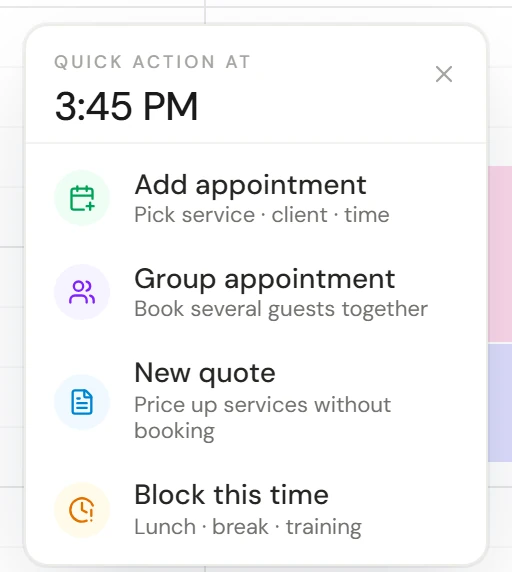
Selecione qualquer horário vago na coluna de um membro da equipe. Um menu contextual rápido se abre para aquele horário exato, com as opções Adicionar agendamento, Agendamento em grupo, Novo orçamento e Bloquear este horário. A data, o horário e o membro da equipe já vêm preenchidos para você.
No celular
A barra de ferramentas é simplificada para mostrar a data, a unidade, a equipe e um menu ⋯, que reúne a opção Buscar cliente, as visualizações, cores, filtros, a lista de espera e o comando de atualizar. O botão redondo + no canto permite agendar um atendimento, bloquear horário, iniciar um grupo ou voltar para o dia de hoje. A visualização em formato de Agenda geralmente é a mais prática em telas menores.
Se algo der errado
Um membro da equipe não tem coluna
- "Ninguém programado": ninguém tem expediente cadastrado naquele dia. Defina os horários em Equipe → Agendamento, ou selecione a opção Mostrar toda a equipe mesmo assim.
- "Vincule sua equipe a esta unidade": a equipe existe, mas ninguém trabalha nesta unidade. Defina a unidade no perfil do membro da equipe.
- Caso contrário, verifique a opção Equipe programada no ícone de pessoas (escolha Toda a equipe), os filtros e se há alguma seleção individual ativa na barra de ferramentas.
"Não foi possível carregar a agenda"
A agenda não conseguiu se conectar ao servidor. Isso não significa que o dia esteja sem atendimentos. Selecione o botão Atualizar.
A agenda está exibindo a unidade errada
Alterne a exibição usando o botão de unidade na barra de ferramentas. Consulte Alternar entre unidades.