

Duas ferramentas mantêm a agenda em ordem. O horário bloqueado impede que um almoço ou sessão de treinamento sejam agendados. A lista de espera acompanha os clientes que queriam um horário que você não tinha disponível, para que você possa chamá-los quando um for liberado.
Bloquear horário
Escolha o horário
Na agenda, selecione um horário vago na coluna do membro da equipe e escolha Bloquear este horário. Ou selecione Adicionar → Bloquear horário e, em seguida, selecione o horário.
Escolha o tipo
Verifique o campo Membro da equipe e escolha um tipo: Almoço, Intervalo, Treinamento, Reunião, Pessoal, Outro ou um tipo adicionado pela sua empresa.
Defina os horários
Um novo bloqueio começa no próximo quarto de hora de hoje (ou ao meio-dia em outro dia) e tem a duração padrão do tipo escolhido. Altere De e Até se precisar; a duração é exibida logo abaixo.
Adicione um motivo
Digite um Motivo se for útil, como "Visita do fornecedor". Ele será exibido no bloco.
Salvar
Selecione Bloquear horário.
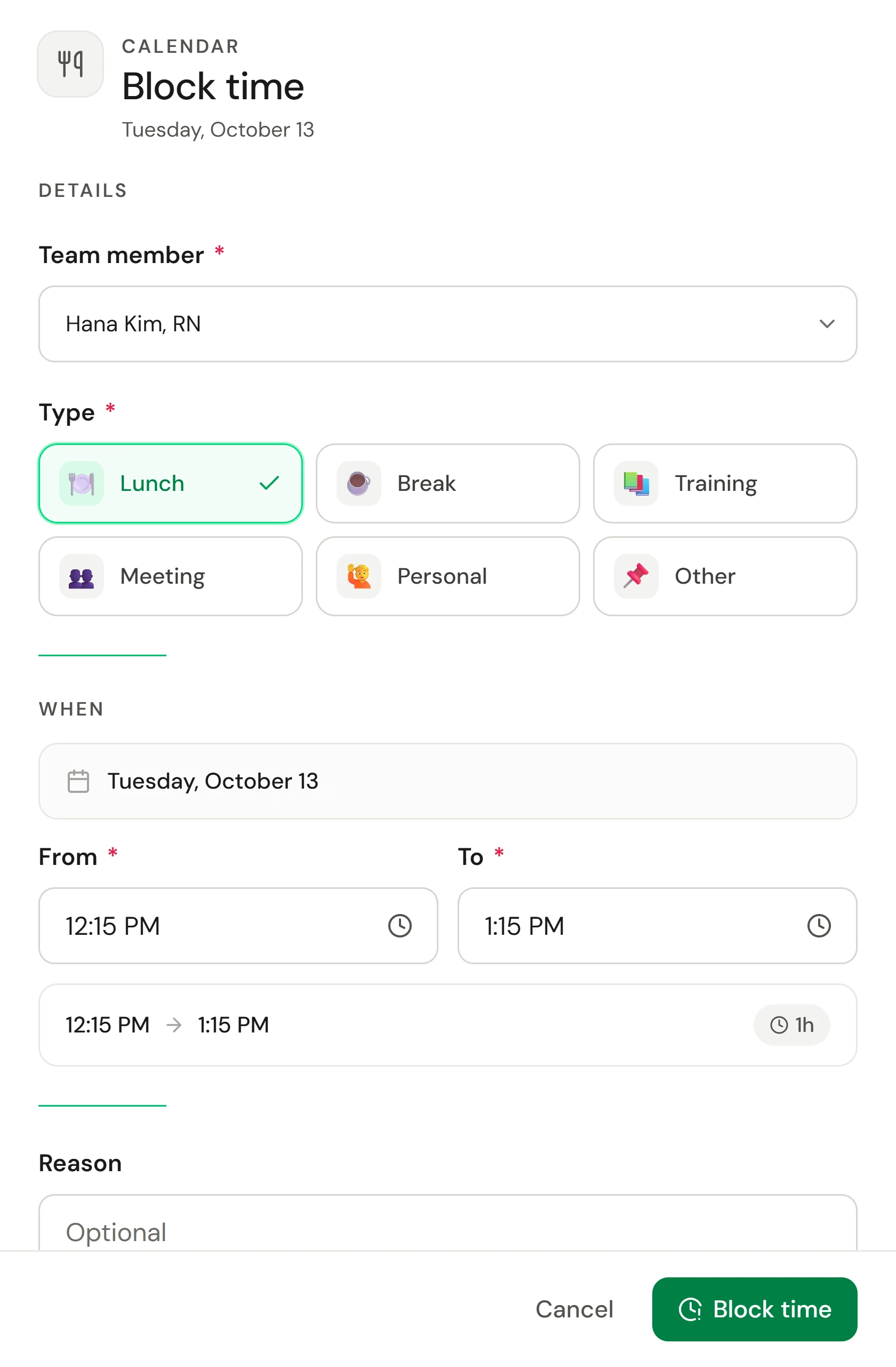
O horário bloqueado é exibido como um bloco cinza listrado com o emoji do seu tipo, para nunca parecer uma reserva. O agendamento online não o disponibilizará.
Seus próprios tipos de bloqueio de horário
Em Configurações → Agendamento → Tipos de bloqueio de horário, adicione um tipo com nome, emoji e uma duração habitual, como "Tempo administrativo, 30 minutos". O campo Considerar como define o ícone na agenda e, a menos que você selecione de outra forma em Remuneração, se o horário é remunerado dentro de um turno, conforme sua regra de folha de pagamento para essa categoria. Escolha Pago ou Não remunerado para determinar a regra do próprio tipo. Qualquer alteração na remuneração se aplica aos bloqueios salvos a partir de então; os bloqueios que já constam nas folhas de ponto mantêm seu pagamento. Renomeie, reordene ou arquive um tipo; um tipo que não é usado por nenhum bloqueio pode ser excluído. Para alterá-lo ou removê-lo, selecione o bloco, faça as edições e selecione Salvar, ou selecione Remover.
A lista de espera
Selecione Lista de espera na barra de ferramentas da agenda. A contagem ao lado mostra quantos clientes estão aguardando.
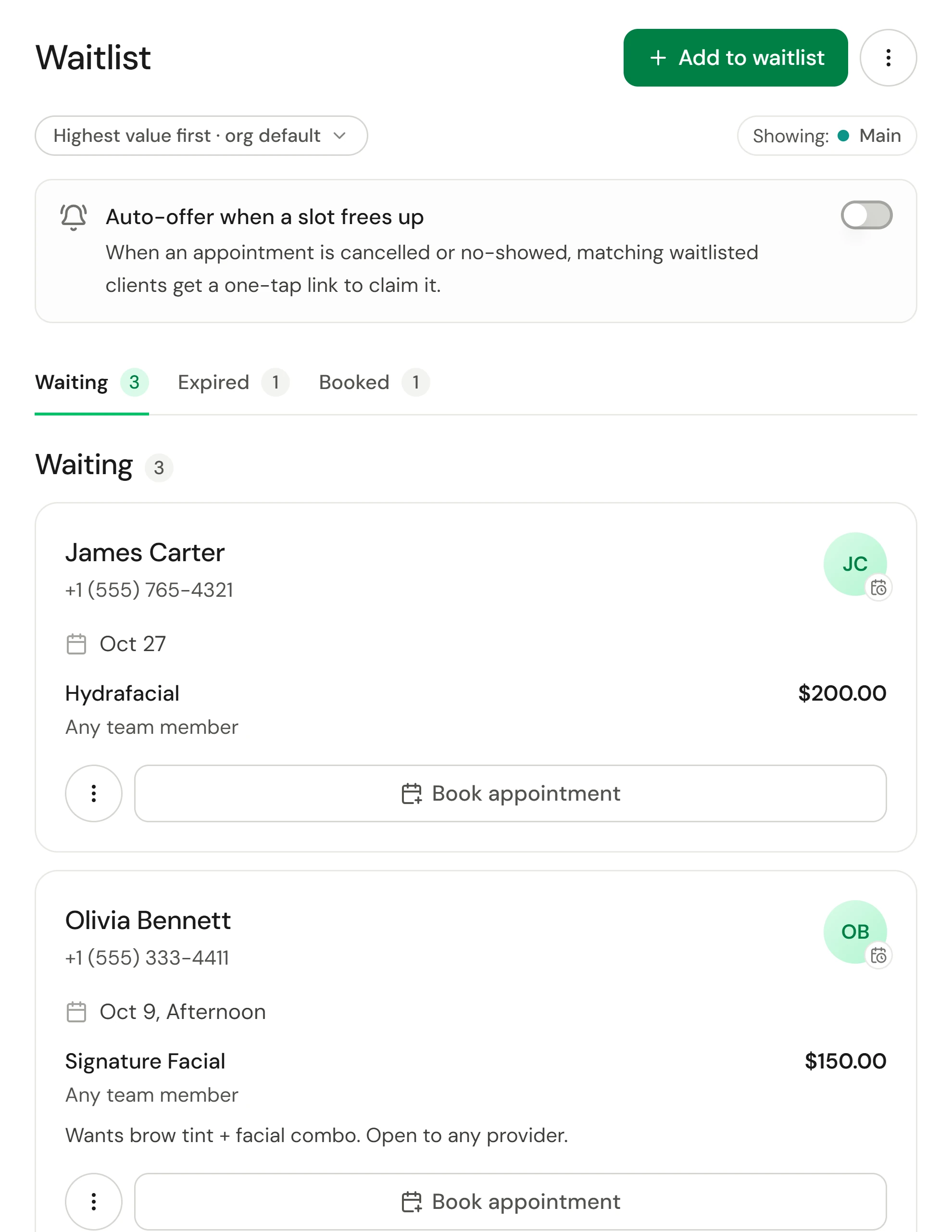
Adicionar um cliente à lista de espera
Inicie um registro
Na lista de espera, selecione Adicionar à lista de espera.
Escolha o cliente
Busque o cliente, selecione-o e selecione Próximo.
Escolha o serviço
Escolha o serviço desejado. Escolha um membro da equipe ou deixe como Qualquer membro da equipe.
Escolha quando
Em Data e hora de preferência, escolha uma Data (ou Qualquer data) e um horário: Qualquer horário, Manhã, Tarde ou Noite, ou preencha os campos De e Até. Use Adicionar outro horário se o cliente puder comparecer em vários períodos.
Salvar
Adicione Observações se houver e selecione Salvar.
Agendar alguém da lista de espera
Encontre a pessoa na aba Aguardando e selecione Agendar. O painel de agendamento se abrirá com os dados dela preenchidos. O menu ⋮ dela também oferece as opções Ver cliente, Mensagens e Remover.
Preencher um horário cancelado
Quando um agendamento é cancelado ou marcado como não comparecimento, o Owneli verifica se há correspondências na lista de espera. Uma mensagem indicará a melhor correspondência, com a opção Avisar.
Para que o Owneli faça isso por você, ative a opção Oferta automática quando liberar um horário na lista de espera. Escolha Apenas melhor correspondência ou Notificar todas as correspondências. Os clientes compatíveis recebem um link de toque único para garantir o horário, e a seção Ofertas pendentes exibe cada oferta com o tempo restante.
Escolha quem recebe a oferta primeiro
A ordem de envio é configurada para toda a empresa em Configurações → Agendamento → Agendamento online, na seção Lista de espera:
| Opção | Quem vem primeiro |
|---|---|
| Maior valor primeiro | O agendamento de maior valor financeiro (o padrão) |
| Mais tempo de espera primeiro | Quem entrou primeiro na lista |
| Apenas manual | Ninguém é ordenado ou recebe ofertas automaticamente. A equipe escolhe. |
Você também pode reordenar a lista para você usando o botão de ordenação na parte superior da lista de espera.
Verifique se deu certo
- Um novo bloco aparece na agenda imediatamente, com a indicação Horário bloqueado.
- Uma nova entrada na lista de espera aparece na aba Aguardando, com a mensagem Adicionado à lista de espera. Assim que o agendamento é feito, ela se move para Agendado. As entradas com datas já passadas vão para Expirado.
- O caminho ⋮ → Relatórios da lista de espera mostra quantas entradas você recebe, quantas são agendadas e quanto tempo os clientes esperam.
Se algo der errado
"O horário de término deve ser após o horário de início."
O horário no campo Até é anterior ao campo De. Corrija um deles.
Um cliente na lista de espera não recebeu uma oferta
A oferta automática está desativada, as datas ou horários do cliente não coincidem com a vaga liberada, ou a prioridade está definida como Apenas manual.