

As folhas de ponto registram as horas que sua equipe realmente trabalhou, prontas para aprovação para a folha de pagamento. A ausência é a forma como as pessoas pedem dias de folga e como você as aprova. A definição das horas de trabalho é abordada em Definir horários de trabalho e padrões de turnos.
Antes de começar
- Quem pode fazer isso: folhas de ponto exigem permissão para gerenciar agendamento. Qualquer pessoa cuja função inclua ausência pode solicitá-la. Os Aprovadores de ausência indicados nas Configurações fazem a aprovação; se ninguém for indicado, administradores, proprietários e qualquer pessoa que gerencie ausências para toda a empresa realizam essa aprovação.
- Escolha como as horas são registradas. Em Equipe → Agendamento → Folhas de ponto, selecione Configurações da folha de pagamento (veja abaixo).
Aprovar as folhas de ponto da semana
Abra Folhas de ponto
Acesse Equipe → Agendamento e abra Folhas de ponto.
Verifique as horas
Use Filtros para refinar por Status ou Membro da equipe. Selecione uma linha para ver o ponto de entrada e o ponto de saída, intervalos e tempo remunerado.
Corrija qualquer erro
Em uma folha de ponto, selecione Editar para corrigir os horários. Para um registro de entrada esquecido, selecione Adicionar folha de ponto, escolha o Membro da equipe e a Data, e insira o Entrada registrada e o Ponto de saída.
Aprove
Selecione o botão Aprovar qualificados, ou selecione Aprovar em uma folha de ponto individual. As folhas de ponto aprovadas são bloqueadas e enviadas para a folha de pagamento.
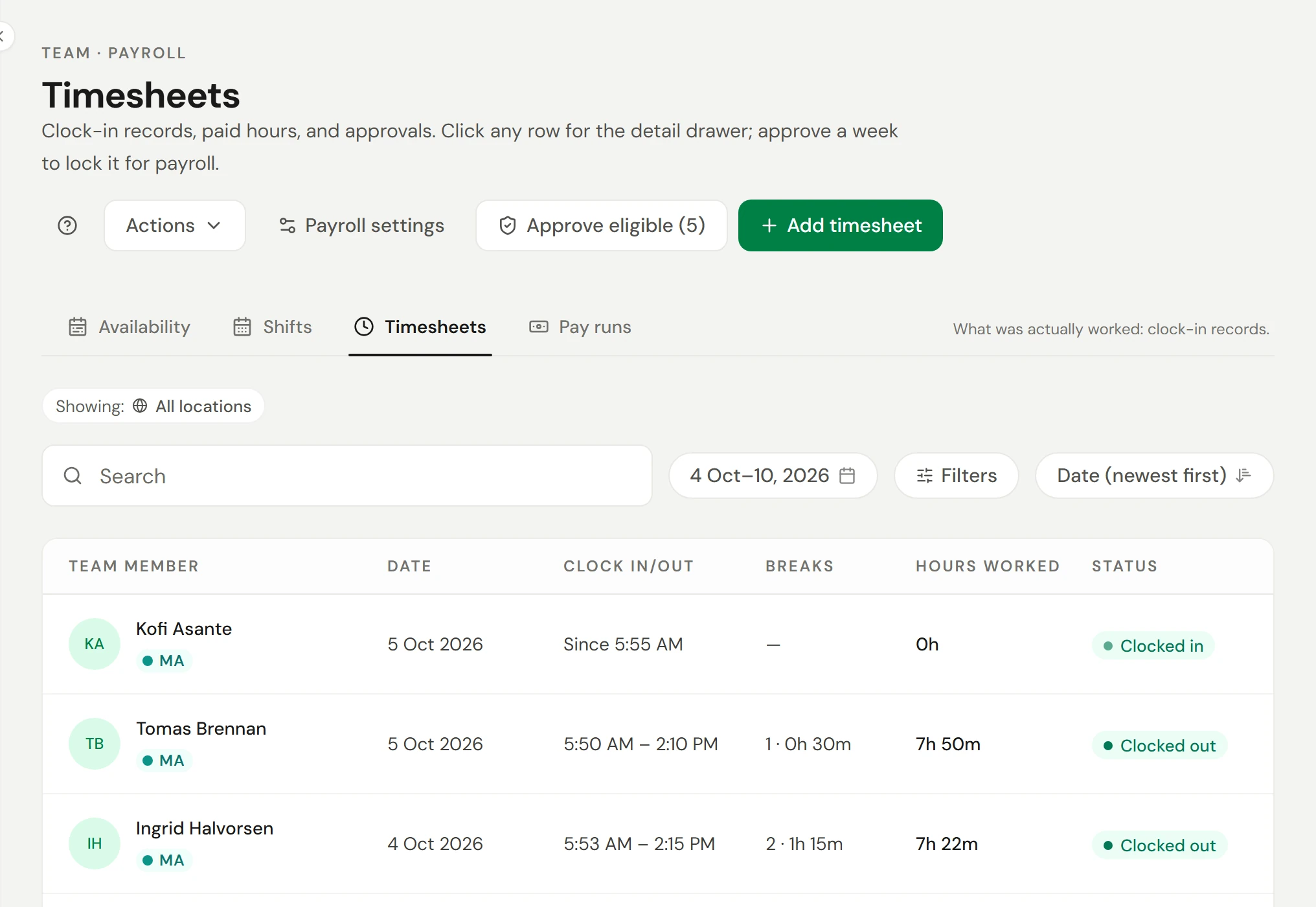
| Status | Significado |
|---|---|
| Ponto de entrada registrado | Está trabalhando agora |
| Ponto de saída registrado | Finalizado, ainda não verificado |
| Editado | Alterado por um gerente |
| Aprovado | Validado e bloqueado para a folha de pagamento |
| Anulado | Removido da folha de pagamento, mas mantido no histórico |
Para compartilhar uma semana, abra Ações e escolha Exportar esta semana para CSV.
Configurações da folha de pagamento
| Configuração | Opções |
|---|---|
| Modo do ponto | Registro de ponto pela equipe (eles tocam em Registrar entrada em Hoje) ou Automático a partir dos turnos (as horas seguem o turno agendado) |
| Base de cálculo | Horário exato entre o registro de entrada e saída, subtraindo intervalos não remunerados, ou Horas agendadas |
Selecione Salvar configurações. As alterações se aplicam a novas folhas de ponto; as já registradas mantêm sua base original. Os membros da equipe visualizam suas próprias horas em Minhas horas. Consulte Ver suas próprias horas.
Solicitar e aprovar ausência
Solicite a ausência
Acesse Operações → Ausência e selecione Solicitar ausência. Escolha o Tipo (Férias, Licença médica, Dia pessoal, Licença não remunerada ou Outro), as Datas e um Motivo (opcional). Selecione Enviar solicitação.
Se você aprova ausências, também pode escolher um Membro da equipe no painel para adicionar uma ausência para ele. Ela é aprovada assim que você seleciona Adicionar ausência, e a pessoa é informada imediatamente.
Analise a solicitação
Os gerentes visualizam a solicitação em Aguardando você, acompanhada da quantidade de colegas que também estarão ausentes no mesmo período.
Aprove ou recuse
Selecione Aprovar ou Recusar, incluindo uma observação se desejar. A aprovação bloqueia essas datas no calendário.
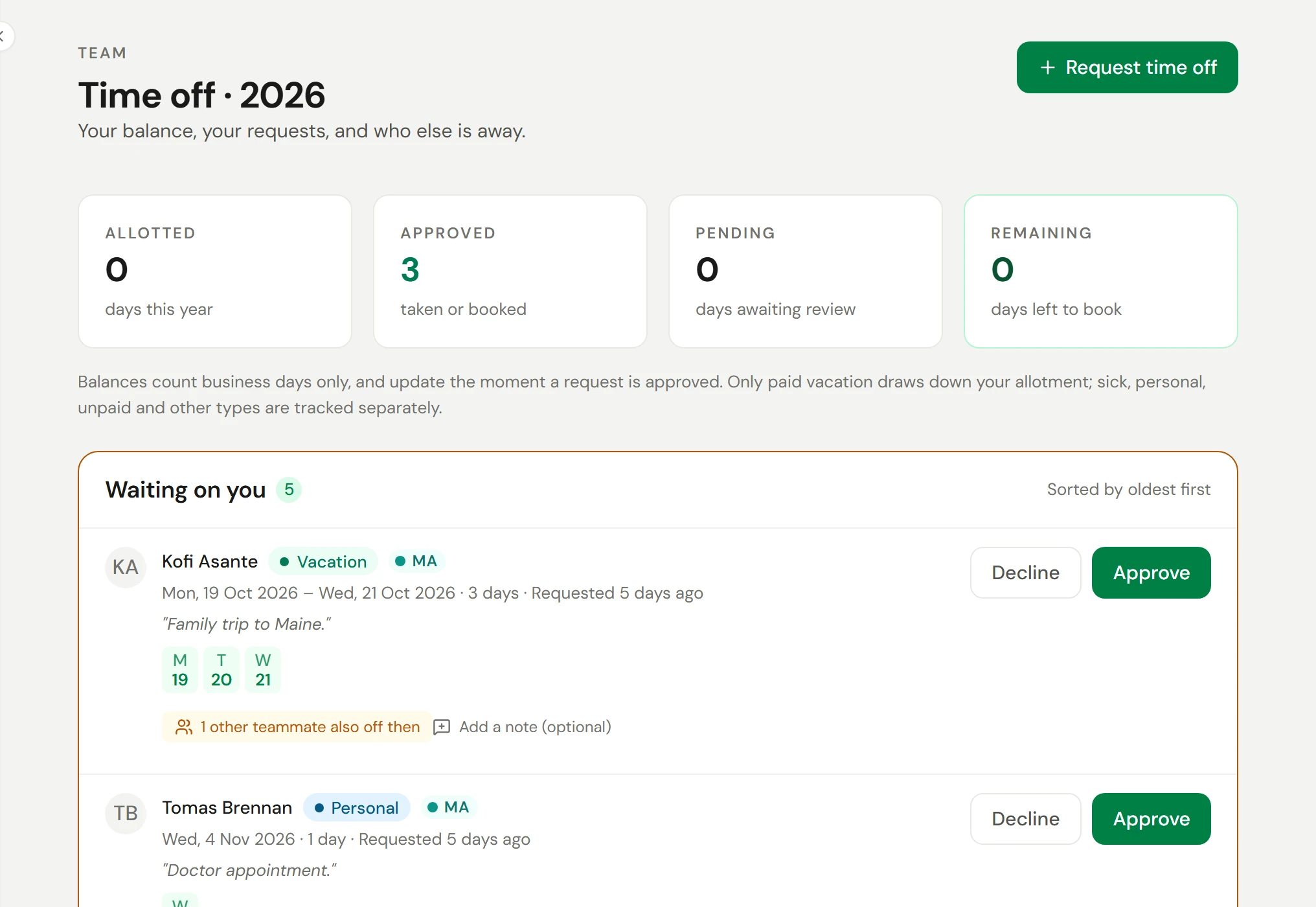
A página exibe seus dias Concedido, Aprovado, Pendente e Restante. Apenas as férias remuneradas contam para o limite concedido; dias de licença médica, dias pessoais e licenças não remuneradas são acompanhados separadamente. Quando a opção Visibilidade de ausências da equipe estiver ativada nas Configurações, a aba Quem está ausente exibirá as ausências da equipe, mostrando apenas nomes e datas.
Quais dias contam como dias úteis, os tipos de solicitação e quem recebe e-mails sobre solicitações são definidos em Configurações → Equipe e acesso → Ausências e notificações.
Confirmar se funcionou
As folhas de ponto aprovadas mostram o status Aprovado e constam no fechamento da folha. As ausências aprovadas aparecem no calendário como bloqueadas, e o saldo Restante da pessoa diminui.
Se algo der errado
"Nada a aprovar"
Não há folhas de ponto com saída registrada ou editadas nesta visualização. Verifique a semana e os Filtros.
Alguém esqueceu de registrar a saída
Abra a folha de ponto da pessoa, selecione Editar e defina o horário de saída. Em seguida, aprove a folha.
Uma folha de ponto aprovada está incorreta
Folhas de ponto aprovadas ficam bloqueadas para a folha de pagamento. Fale com um administrador; alterar uma folha de ponto em um ciclo de pagamento fechado requer permissões adicionais.