

Uma função decide o que um membro da equipe pode ver e fazer no Owneli. Cada empresa começa com quatro, e você pode alterá-las ou adicionar as suas próprias, como Recepcionista, em Configurações → Equipe e acesso → Funções.
| Função | Para que serve |
|---|---|
| Proprietário | Tudo, incluindo transferir a titularidade e exigir a autenticação de dois fatores para todos. Também recebe sempre novos recursos, para que o proprietário nunca fique sem acesso. |
| Administrador | Administra a empresa: equipe, configurações e tudo no dia a dia |
| Gerente | Administra o salão: clientes, formulários, ausências. Não pode alterar configurações nem convidar pessoas. |
| Equipe | Um membro da equipe que vê sua própria agenda, clientes e vendas. O que eles podem fazer fica a seu critério. |
Antes de começar
- Quem pode fazer isso: administradores e proprietários.
- Comece pela função mais próxima. É mais rápido alterar uma cópia de Equipe do que marcar todas as caixas do zero.
Criar uma função personalizada
Comece
Acesse Configurações → Equipe e acesso → Funções e selecione Nova função.
Dê um nome
Insira um Nome da função, como Recepcionista, e uma breve Descrição.
Ative o que for necessário
Cada Área de permissão (como Agenda, Vendas ou Clientes) tem um botão de alternância. Ative uma área e, em seguida, marque o que a função pode fazer nela, como Pode visualizar agendamentos ou Pode reembolsar pagamentos.
Escolha de quem são os registros
Onde uma área oferecer Escopo de dados, escolha De todos, Apenas os próprios, Apenas atribuídos ou Sua unidade.
Salve
Selecione Salvar.
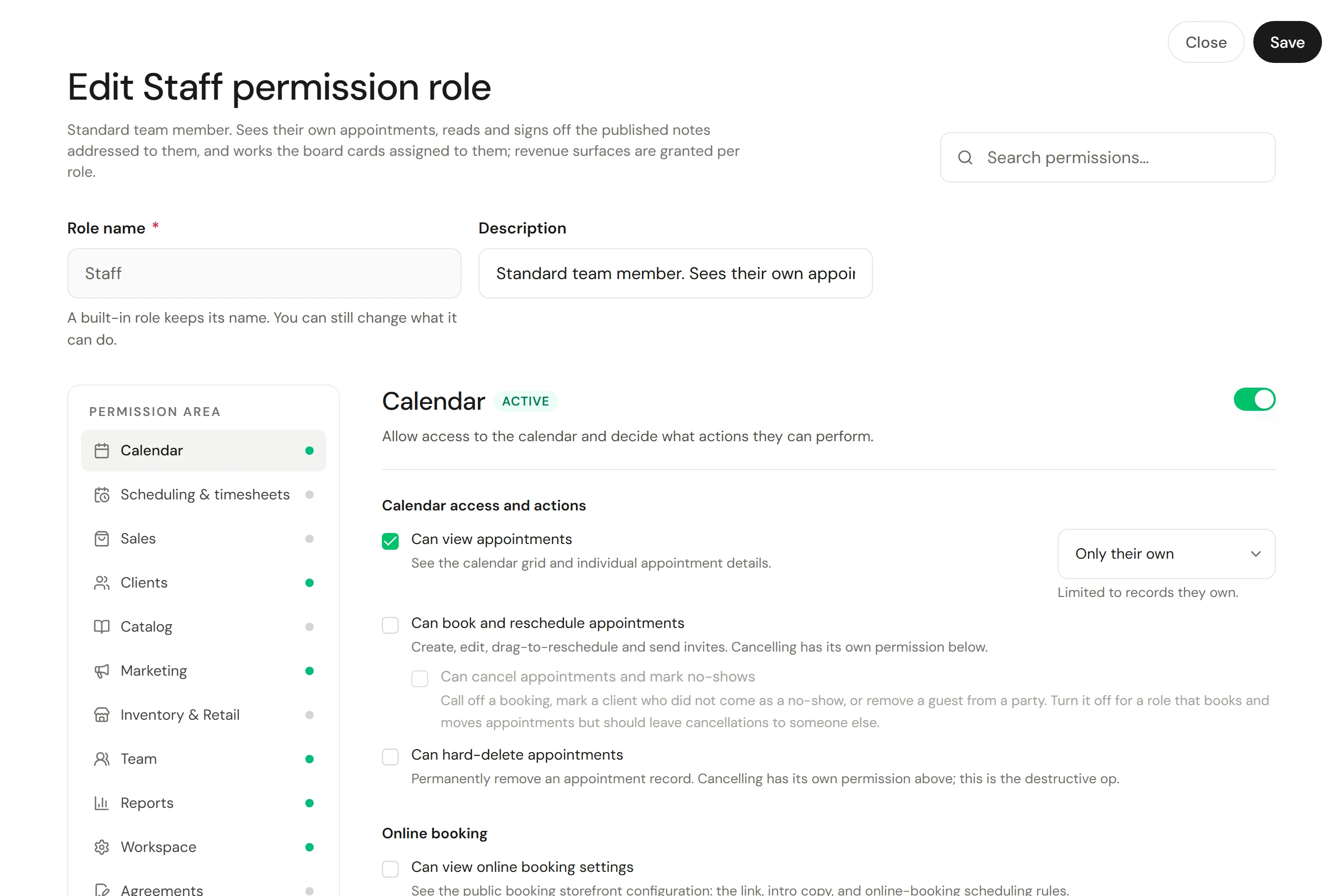
Em seguida, atribua a função às pessoas. Consulte Convidar um membro da equipe.
Veja o que uma função vê
Em Configurações → Equipe e acesso → Membros da equipe, selecione Visualizar como… e escolha uma função. O aplicativo mostra exatamente o que essa função vê, com uma barra superior para sair da visualização. Faça isso antes de atribuir uma nova função a qualquer pessoa.
Itens separados propositalmente
- Caixa é separado de Vendas, para que alguém possa registrar vendas sem abrir e contar o caixa.
- Em Vendas, Pode anular vendas é separado de Pode reembolsar pagamentos, para que alguém possa fazer reembolsos sem poder cancelar uma venda ou um vale-presente por completo.
- Em Relatórios, Pode exportar relatórios é separado de Pode visualizar relatórios, para funções que podem ver os números, mas não baixá-los.
- Escala e folhas de ponto é separado de Agenda, para que alguém possa gerenciar a escala sem ver todos os clientes.
- Detalhes de contato, informações pessoais e gastos e carteira do cliente têm, cada um, a sua própria caixa de seleção, assim como fotos de clientes e prontuários clínicos. Detalhes ocultos são removidos antes de chegarem à tela, não apenas cobertos.
- Estoque e varejo divide produtos, estoque, transferências e compras, para que um comprador possa fazer pedidos sem precisar contar o estoque.
Entenda a barra lateral
As pessoas veem apenas as páginas que podem abrir. Um ícone de olho ao lado de um link significa que elas podem ler a página, mas não alterá-la.
Verifique se funcionou
Use Visualizar como… com a nova função. As páginas e os botões que você espera estarão lá, e o restante não aparecerá. A lista de funções mostra quantas pessoas têm cada função.
Se algo der errado
Alguém diz que uma página sumiu
Verifique se a função dessa pessoa tem a área ativada e, onde aplicável, um Escopo de dados amplo o suficiente. Em seguida, teste com Visualizar como… na função dela.
Posso excluir uma função integrada?
Não. Proprietário, Administrador, Gerente e Equipe estão marcados como Sistema. Você pode alterar o que eles podem fazer, mas não os seus nomes. Funções personalizadas podem ser excluídas com Excluir.
Quem alterou uma função?
Cada alteração de função e permissão fica registrada no Log de auditoria. Consulte Ler o log de auditoria.