

Adicione alguém à sua equipe e o Owneli enviará um convite por e-mail. Assim que a pessoa aceitar, você poderá agendá-la, atribuir serviços a ela e pagar sua remuneração.
Antes de começar
- Quem pode fazer isso: administradores e proprietários.
- Você precisa do nome e e-mail da pessoa e, se houver mais de uma unidade, de onde ela trabalhará. Todo o restante pode ser adicionado mais tarde.
Convidar um membro da equipe
Iniciar
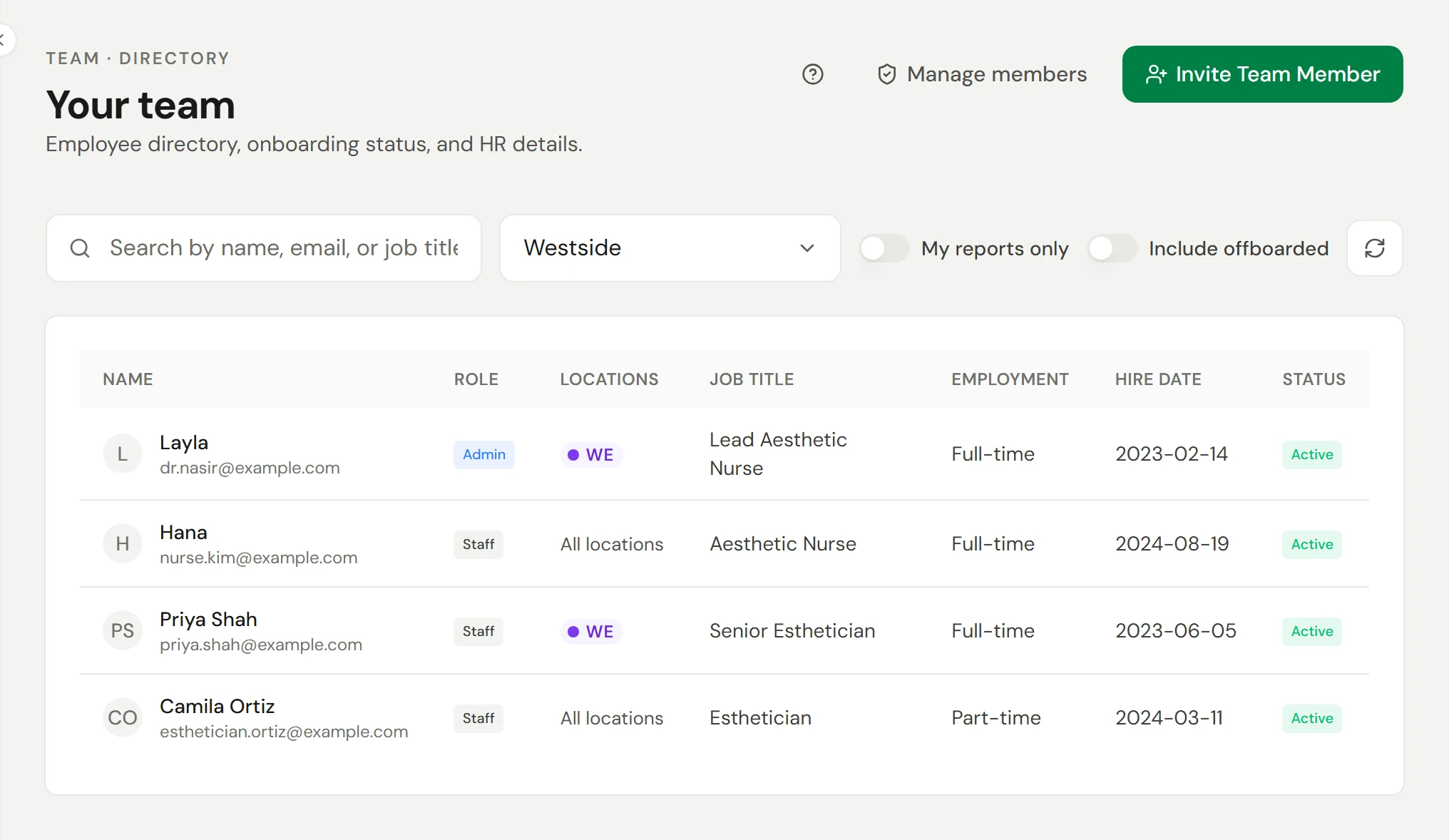
Acesse Equipe na barra lateral e selecione a opção Convidar membro da equipe. O painel Adicionar membro da equipe será aberto.
Adicionar os dados da pessoa
Em Perfil, informe o Nome e o E-mail e, se quiser, o Sobrenome, o Número de telefone e o Cargo (os clientes visualizam o cargo online).
Se a sua empresa tiver mais de uma unidade, escolha a Unidade principal: o local onde a agenda dela será aberta. Se houver apenas uma unidade, ela já virá selecionada.
Deixe a opção Aceita reservas ativada se os clientes forem agendar atendimentos com ela. Desative-a para quem não atende clientes diretamente, como recepcionistas ou contadores: essas pessoas não aparecerão na agenda nem no seu site de agendamento.
Escolher a função
Abra Configurações no menu do painel e escolha uma Função. Funções personalizadas exibem a indicação ** · Personalizado**. Consulte Funções e permissões.
Adicionar o restante agora ou depois
Em Serviços, Unidades e Salários e folhas de ponto, escolha o que a pessoa fará, cada unidade em que trabalhará e como ela será remunerada.
Se ela aceitar reservas, Horário de trabalho define a semana habitual de trabalho na unidade principal: marque os dias em que ela trabalha, defina os horários e selecione a opção Copiar segunda-feira para os dias úteis para repetir a segunda-feira. Os horários são salvos assim que ela aceita o convite, permitindo que ela receba agendamentos de imediato.
Você também pode fazer tudo isso depois que ela ingressar.
Enviar
A caixa no topo do menu do painel lista o que ainda é necessário preencher, e as seções preenchidas recebem uma marca de seleção. Selecione um item na caixa para ir direto àquele campo. Quando o status indicar Pronto para adicionar, selecione o botão Adicionar. Você verá a mensagem Convite enviado.
Antes de a pessoa aceitar
Ela constará na lista da equipe com o status Convidado. Para enviar o e-mail novamente ou cancelá-lo, vá para Configurações → Equipe e acesso → Membros da equipe e, sob Convites pendentes, selecione Reenviar o resumo de ganhos de ou Revogar.
Assim que ela aceitar, passará a constar como Ativo. Você poderá ver o status Integração enquanto ela conclui as primeiras etapas.
Tornar a pessoa disponível para agendamento
Ao aceitar o convite, a conta dela é criada. Para poder receber agendamentos, ela também precisa de serviços e horários de trabalho definidos. Se você não os adicionou durante o convite, faça isso em seguida:
| Etapa | Motivo |
|---|---|
| Atribuir seus serviços | A pessoa só é oferecida para os serviços atribuídos a ela |
| Definir seus horários de trabalho | Sem horários definidos, ela nunca constará como livre na agenda |
Os horários definidos no convite aplicam-se à unidade principal. Adicione os horários nas demais unidades em Agendamento.
Conferir se funcionou
A pessoa aparece na lista da equipe com o status Ativo e sua respectiva função. Inicie uma reserva para um de seus serviços: ela constará na lista de membros da equipe.
Se algo der errado
O e-mail de convite não chegou
Peça à pessoa para verificar a pasta de spam. Verifique o endereço de e-mail sob Convites pendentes; se estiver incorreto, selecione Revogar e faça o convite novamente. Caso contrário, selecione Reenviar o resumo de ganhos de.
Os horários definidos não aparecem em Agendamento
Eles são salvos quando a pessoa aceita o convite, e não antes. Se você utiliza turnos recorrentes e a data de início for posterior ao dia da aceitação, os horários começarão na data de início.
Não consigo ver a opção Convidar membro da equipe
Apenas administradores e proprietários podem enviar convites. Solicite a um deles.
Posso alterar a função da pessoa mais tarde?
Sim. Abra o cadastro dela em Equipe, clique em Ações e escolha a opção Editar função de permissão, ou selecione o botão Editar e altere a Função em Configurações.