

Tudo sobre um membro da equipe fica no painel dele em Equipe: seu perfil, os serviços que realiza, onde trabalha, sua remuneração e seus registros de RH. Se alguém não estiver aparecendo ao agendar, o motivo costuma ser Serviços ou Unidades.
Antes de começar
- Quem pode fazer isso: administradores e proprietários visualizam todas as seções. Gerentes podem abrir as pessoas subordinadas a eles. Remuneração e Dados bancários exigem permissão para gerenciar a equipe, e Incidentes é para administradores e proprietários.
Escolha os serviços que a pessoa realiza
Abra o painel da pessoa
Acesse Equipe e selecione a pessoa.
Editar
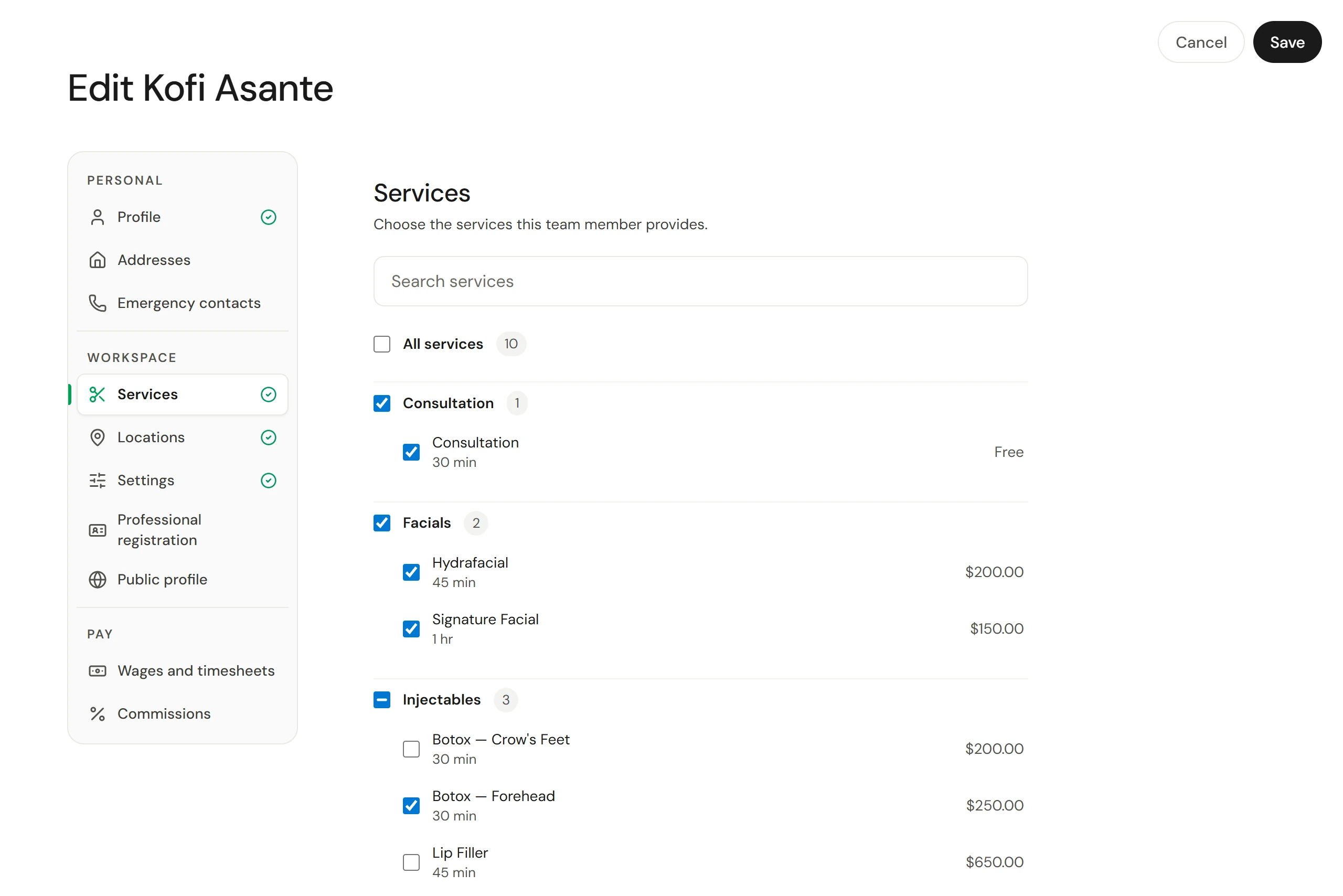
Selecione Editar e depois Serviços no menu à esquerda. Seus serviços são listados por categoria.
Marque o que ela realiza
Marque cada serviço que ela executa ou selecione Todos os serviços.
Salvar
Selecione Salvar. A mensagem Membro da equipe atualizado será exibida. Novas reservas passarão a usá-lo imediatamente; agendamentos existentes não mudam.
Escolha onde ela trabalha
Selecione Unidades e marque cada unidade em que ela trabalha. Selecione Tornar principal na unidade principal dela: o calendário abrirá nela, e a folha de pagamento e os relatórios a agruparão lá. Ela poderá receber agendamentos em todas as unidades onde atua. Selecione Salvar.
Se uma alteração colidir com a agenda futura da pessoa, a mensagem Esta alteração gera um conflito será exibida. Você ainda pode salvar; ajuste a agenda depois.
As seções do painel
| Seção | O que há nela |
|---|---|
| Visão geral | Um resumo da pessoa |
| Estatísticas | Como está o desempenho dela |
| Perfil | Nome, dados de contato, cargo, cor no calendário e se aceita reservas |
| Serviços | Os serviços que realiza |
| Contratação | Tipo de contratação, data de início, gerente, horas semanais |
| Unidades | Onde trabalha e sua unidade principal |
| Pessoal | Endereços e contatos de emergência |
| Ausência | Seu saldo de folgas e solicitações |
| Conformidade | Políticas lidas e assinadas |
| Remuneração | Salários, registros de ponto e comissão. Consulte Comissão e remuneração. |
| Dados bancários | Onde recebe os pagamentos |
| Incidentes | Registros privados de RH. Consulte Registrar um incidente de funcionário. |
| Desligamento | Encerrar o acesso e transferir suas funções. Consulte Suspender, arquivar ou desligar um membro da equipe. |
O painel exibe cada seção; para alterar o perfil, os serviços, as configurações ou a remuneração, selecione Editar na parte superior. Após a entrada de alguém na equipe, apenas o proprietário pode alterar o nome e o telefone dessa pessoa.
Verifique se deu certo
Inicie uma reserva para um dos serviços marcados: a pessoa estará presente na lista de membros da equipe. Na página de agendamento, ela será disponibilizada para esses serviços em suas respectivas unidades.
Se algo der errado
Um cliente não consegue agendar com a pessoa online
Verifique, nesta ordem: se Aceita reservas está ativado no Perfil, se o serviço está marcado em Serviços, se a pessoa trabalha nessa unidade, se tem horários de trabalho nesse dia e se o serviço pode ser reservado online. Consulte Serviços e preços.
"Não atribuído a nenhuma unidade"
A pessoa não aparecerá em nenhum calendário. Marque pelo menos uma unidade na seção Unidades dela.
Os membros da equipe podem alterar seus próprios dados?
Sim, a foto, os dados de contato e as notificações, diretamente do perfil deles. Consulte Atualizar seu perfil e dados pessoais.