

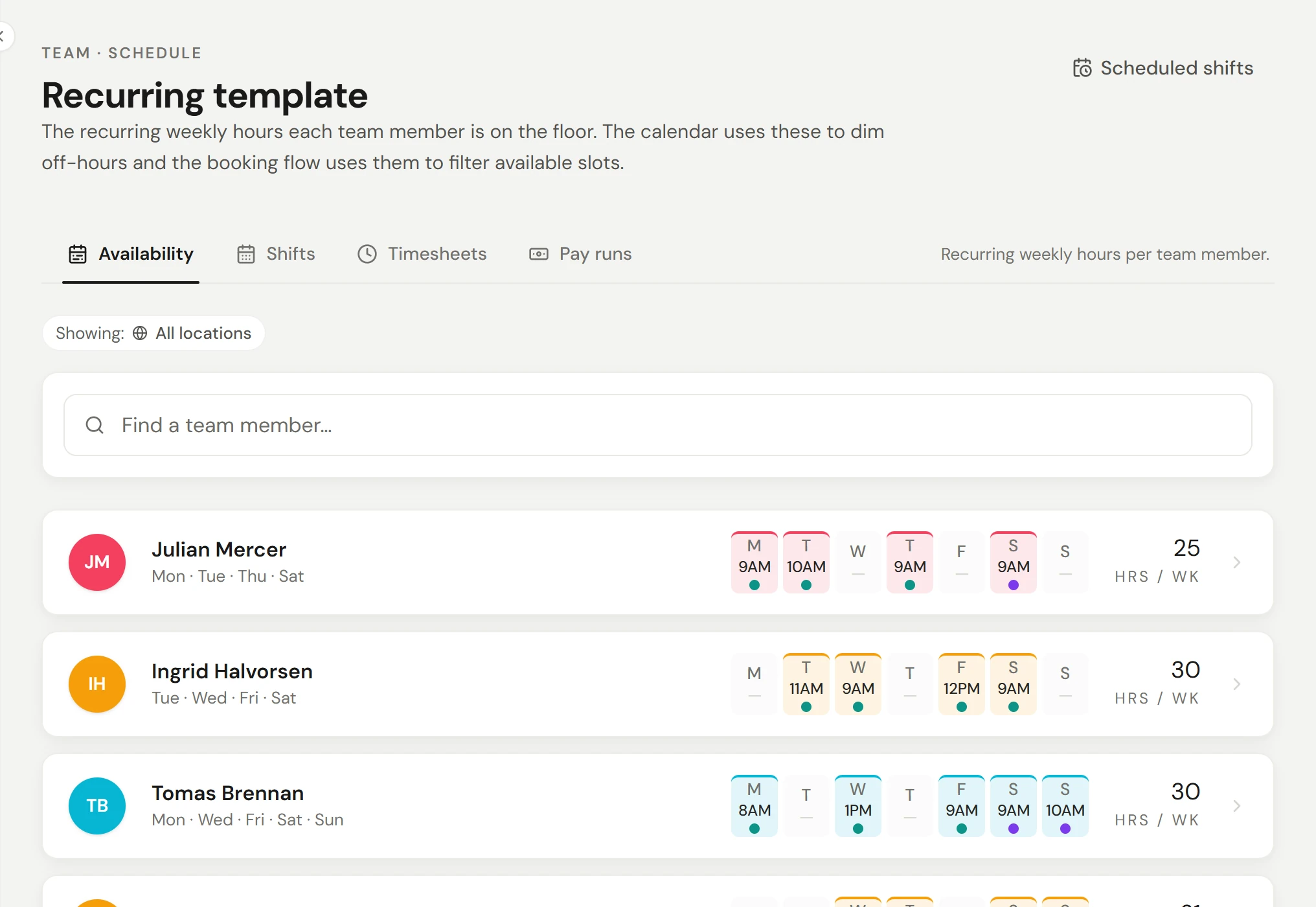
Os horários de trabalho determinam quando alguém pode receber agendamentos. Defina a semana habitual de cada pessoa uma vez e altere os dias específicos na semana em que forem diferentes. As duas opções ficam em Equipe → Agendamento.
| Aba | Para que serve |
|---|---|
| Disponibilidade | A semana habitual de cada pessoa, repetida a cada semana |
| Turnos | Alterações para dias específicos, sobrepostas à semana habitual |
| Folhas de ponto | O que foi realmente trabalhado. Consulte Turnos, folhas de ponto e ausências. |
| Processamentos de folha | Fechamento de um período de pagamento. Consulte Preparar a folha de pagamento para o seu contador. |
Antes de começar
- Quem pode fazer isso: qualquer pessoa com permissão para gerenciar agendamento. Essa permissão é separada do agendamento de atendimentos, permitindo gerenciar a escala sem precisar ver todos os clientes.
Definir a semana habitual de alguém
Abra Disponibilidade
Acesse Equipe → Agendamento e abra a aba Disponibilidade.
Abra a semana da pessoa
Selecione a pessoa. Se ela trabalhar em mais de uma unidade, escolha a unidade em Horário em; cada unidade mantém a sua própria semana.
Defina cada dia
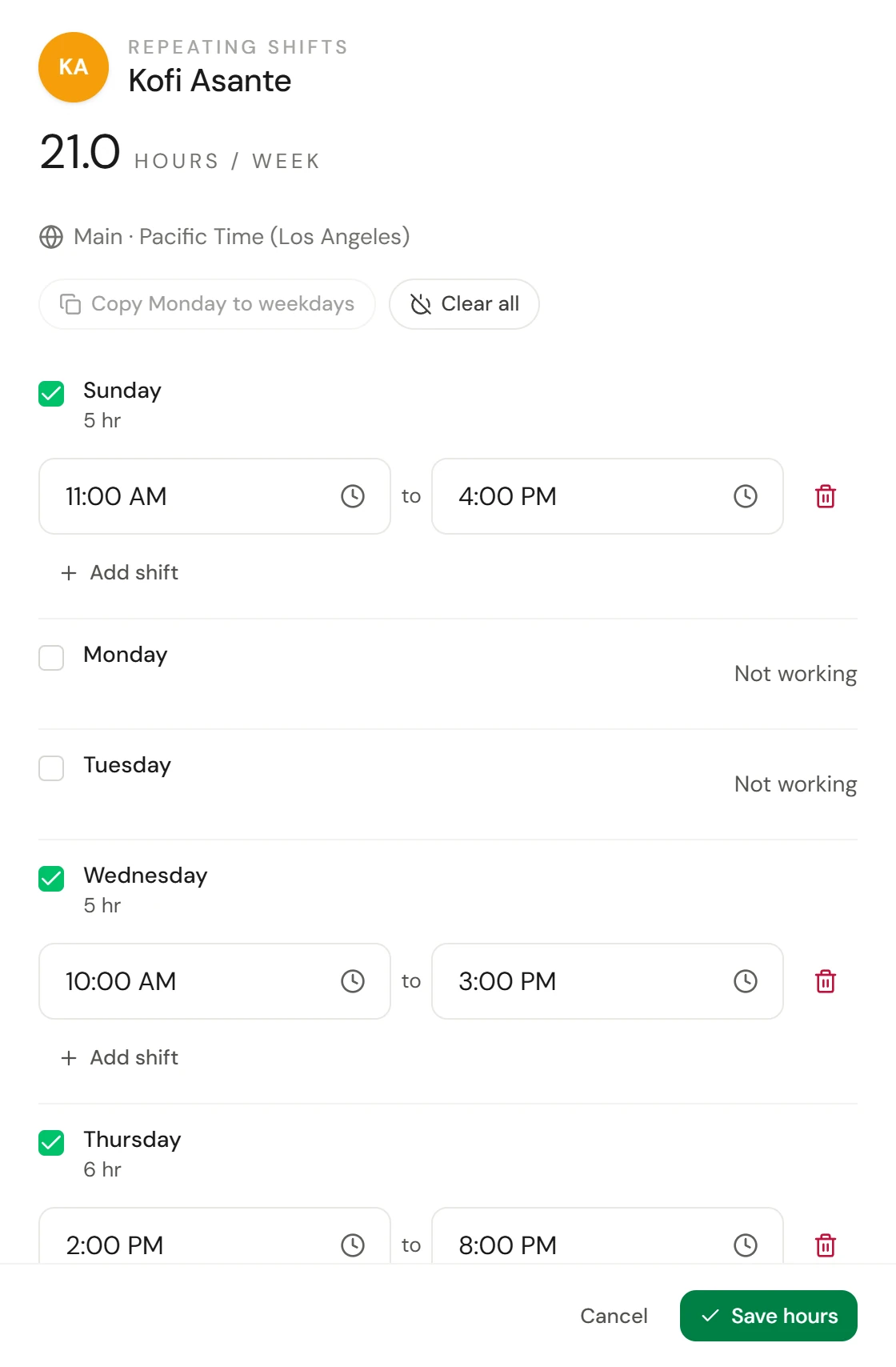
Marque cada dia em que ela trabalha e informe os horários de início e término. Os dias que ficarem desmarcados exibem Não trabalha. Para criar um turno dividido, clique no botão Adicionar turno abaixo do dia, por exemplo, das 9:00 às 12:00 e depois das 13:00 às 17:00; o ícone de lixeira remove o turno. A opção Copiar segunda-feira para os dias úteis preenche de terça a sexta-feira com base na segunda-feira, incluindo turnos divididos.
Salve
Clique no botão Salvar horários. A mensagem Horários salvos será exibida.
Alterar um dia
Abra Turnos
Abra a aba Turnos e navegue até a semana desejada usando as opções Semana anterior, Próxima semana ou Esta semana.
Selecione o dia
Selecione o turno da pessoa para esse dia ou o dia vazio. O dia se abre imediatamente e exibe o que ela costuma trabalhar nessa data.
Defina os horários
Escolha Horários diferentes e defina os horários, ou selecione Não trabalha. Para criar um turno dividido, clique no botão Adicionar outro turno neste dia, por exemplo, das 9:00 às 12:00 e depois das 14:00 às 18:00. A opção Horários recorrentes restaura o dia para a semana habitual.
Revise e salve
A seção O que muda explica em uma frase o que é modificado e o que permanece igual, listando também todos os agendamentos já existentes no dia. Nenhum agendamento é cancelado. Clique no botão Salvar este dia; você pode clicar em Desfazer em até 8 segundos caso mude de ideia.
Os horários dos turnos sempre seguem o fuso horário local da unidade, indicado acima da grade. Se o seu dispositivo estiver configurado em outro fuso horário, um aviso informará essa diferença.
Alterar uma semana
Abra o menu ⋮ ao lado do nome da pessoa e escolha Apenas uma semana. Configure cada dia dessa semana e clique no botão Salvar esta semana. O rodapé contabiliza os dias alterados e mostra o total de horas da semana ao lado do total anterior. No menu Mais opções para esta semana:
| Opção | O que ela faz |
|---|---|
| Copiar segunda-feira para todos os dias | Aplica os horários de segunda-feira para todos os outros dias. |
| Sem expediente a semana toda | Define folga durante toda a semana. |
| Horários recorrentes a semana toda | Restaura todos os dias para a semana habitual da pessoa. |
| Usar uma semana salva | Preenche a semana a partir de um dos modelos salvos. |
| Adicionar às semanas salvas | Salva esta semana para reutilização futura, como "Apenas fins de semana". |
Após salvar, a opção Desfazer fica disponível por 8 segundos para restaurar a semana.
Remover turnos de uma semana ou período específico
Abra o menu ⋮ ao lado do nome da pessoa e selecione Remover turnos, escolhendo depois Uma semana ou Algumas datas (até 13 semanas). Clique no botão Continuar para visualizar os turnos que serão removidos e os agendamentos existentes, que permanecerão mantidos. Ausências e feriados aprovados continuam inalterados. Clique no botão Remover, que informa quantos turnos serão excluídos, e use Desfazer em até 8 segundos se necessário. A pessoa vai tirar férias ou licença? Clique no botão Adicionar ausência em vez disso.
Agilize o processo
- No menu Opções, a função Copiar semana → próxima semana copia as alterações desta semana para a próxima, e Puxar da semana passada importa a programação da semana anterior.
- A seção Semanas salvas armazena os modelos que você salvou, como "Apenas fins de semana", prontos para você clicar em Aplicar na semana de qualquer profissional. Acesse esse recurso em Mais opções para esta semana ou clicando em Semanas salvas no menu ⋮ ao lado do nome da pessoa.
Ausências aprovadas e feriados em datas fixas são protegidos: ao copiar uma semana, esses dias não são alterados e aparecem listados. Gerencie faltas e licenças na aba Ausência, e não na grade de turnos.
Verifique se funcionou
Abra a agenda no dia configurado: a coluna da pessoa estará disponível durante o horário de trabalho e em cinza fora dele. Na página de agendamento online, os horários só serão oferecidos dentro do expediente definido.
Se algo der errado
Alguém não aparece na agenda
A pessoa não tem horários de trabalho cadastrados ou não possui serviços vinculados. Você verá o aviso Nenhum horário de trabalho definido na semana dela. Configure os horários e, em seguida, revise os serviços atribuídos.
"Salvar estes horários gera um conflito"
A pessoa estaria trabalhando em duas unidades ao mesmo tempo. Você pode clicar no botão Salvar mesmo assim, mas os agendamentos online ficarão desativados para ela nesses dias até que os horários de uma das unidades sejam corrigidos.
Alterar os horários move os agendamentos existentes?
Não. Os horários determinam apenas onde novos agendamentos podem ser realizados.