

O Owneli prepara a folha de pagamento; ele não realiza pagamentos a pessoas nem calcula impostos. Ao final de cada período de pagamento, você gera um processamento de folha, confere e congela os dados, faz o pagamento da sua equipe por conta própria e marca o processamento como pago. Seu contador pode consultar todas as informações, ou você pode enviar os valores a ele.
Antes de começar
- Quem pode fazer isso: administradores e proprietários.
- Defina sua programação de pagamentos uma vez. Acesse Configurações → Equipe e acesso → Folha de pagamento e defina a Frequência de pagamento, quando o Início do primeiro período ocorre, o Dia de pagamento e seu País e Estado ou província (as regras de pagamento dependem dessas configurações). Selecione Salvar cronograma.
- Aprove as folhas de ponto do período primeiro. Consulte Turnos, folhas de ponto e ausências.
Execute a folha de pagamento de um período
Gere o processamento
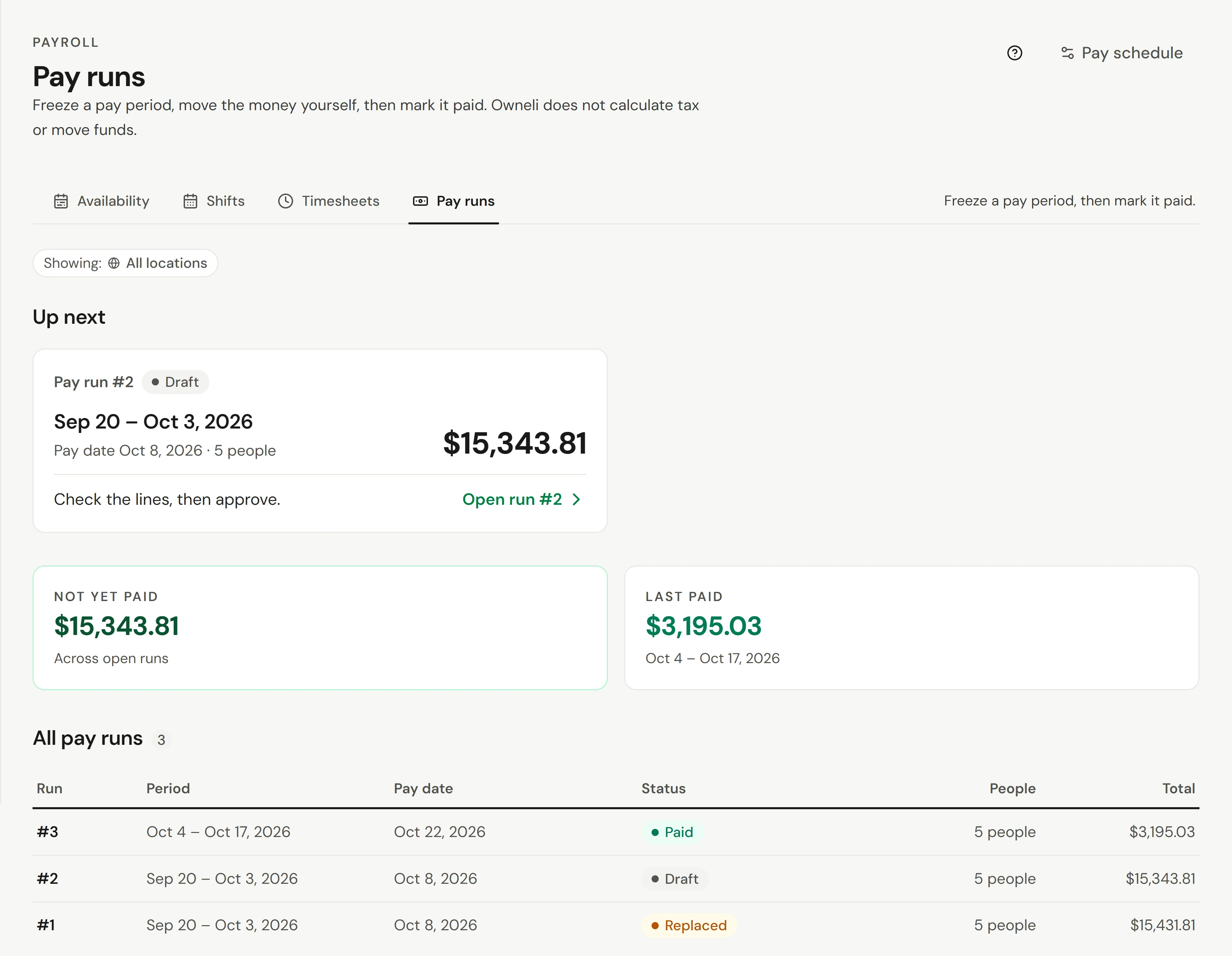
Acesse Equipe → Escalas e abra Ciclos de pagamento. Sob A seguir, um período que terminou exibe Pronto para processar: selecione Gerar processamento de folha. Se o processamento do período já estiver aberto como Rascunho, selecione Abrir ciclo em seu cartão. Todos os processamentos, pagos ou não, ficam sob Todos os ciclos de pagamento.
Confira cada pessoa
Cada linha mostra as horas trabalhadas, os salários, as gorjetas e as comissões. Se uma folha de ponto ainda não tiver sido aprovada, você receberá um aviso; selecione Revisar para conferi-la. Para alterar a remuneração de alguém, selecione Adicionar um ajuste, insira o Valor (negativo para subtrair) e um Motivo, e selecione Lançar ajuste.
Aprove e congele
Selecione Aprovar e congelar. Os números param de mudar. Você pode selecionar Reabrir se alguma folha de ponto for alterada.
Pague sua equipe
Pague todos da forma como você costuma fazer, fora do Owneli.
Marque como pago
Selecione Marcar como pago. Anote Como você pagou para seus registros e mantenha a opção Enviar o resumo de ganhos de todos por e-mail ativada para enviar a cada pessoa um resumo do que ela recebeu. Confirme.
Um resumo de ganhos exibe o valor que a pessoa recebeu antes dos descontos. Ele não é um holerite e não inclui impostos nem salário líquido.
O que um processamento inclui
Horas registradas no ponto e salários, gorjetas divididas em cartão e dinheiro e comissões. Com as horas extras ativadas em Horas extras nas folhas de pagamento nas configurações de folha de pagamento, os processamentos adicionam o adicional de horas extras para funcionários remunerados por hora. O pagamento de férias e os impostos não são calculados; seu contador é quem cuida dessas partes.
Para profissionais pagos principalmente por comissão, consulte Garanta que a equipe comissionada receba o salário mínimo.
Dê acesso ao seu contador
Acesse Configurações → Equipe e acesso → Contadores e selecione Convidar contador. Ele poderá visualizar e exportar seus registros contábeis e financeiros, sem poder fazer alterações. Ele deverá usar o login com autenticação de dois fatores. As opções Alterar acesso e Remover ficam ao lado de cada contador.
Ou envie os números para ele
Acesse Relatórios, abra Folha de pagamento e comissão e defina as datas de acordo com o seu período de pagamento. Selecione Enviar para o contador, insira até 10 endereços de e-mail e uma observação, e envie. Ele receberá um resumo em PDF e um arquivo CSV compatível com o software contábil dele.
Verifique se funcionou
O processamento aparecerá como pago com a data correspondente, e o resumo de ganhos de cada pessoa ficará visível em Minhas horas, sob Resumos de ganhos.
Se algo der errado
"Defina uma programação de pagamentos primeiro"
O Owneli não sabe onde começam os seus períodos de pagamento. Configure isso em Configurações → Equipe e acesso → Folha de pagamento.
Faltam horas ou as horas de alguém estão baixas
Apenas as folhas de ponto dentro do período são contabilizadas. Acesse Folhas de ponto para verificar registros de ponto esquecidos, adicione-os e aprove-os. Se o processamento já estiver congelado, selecione Reabrir.
Uma folha de ponto foi alterada após o processamento ter sido pago
A diferença é transferida para o próximo processamento como uma correção, mantendo o processamento pago exatamente como estava.