

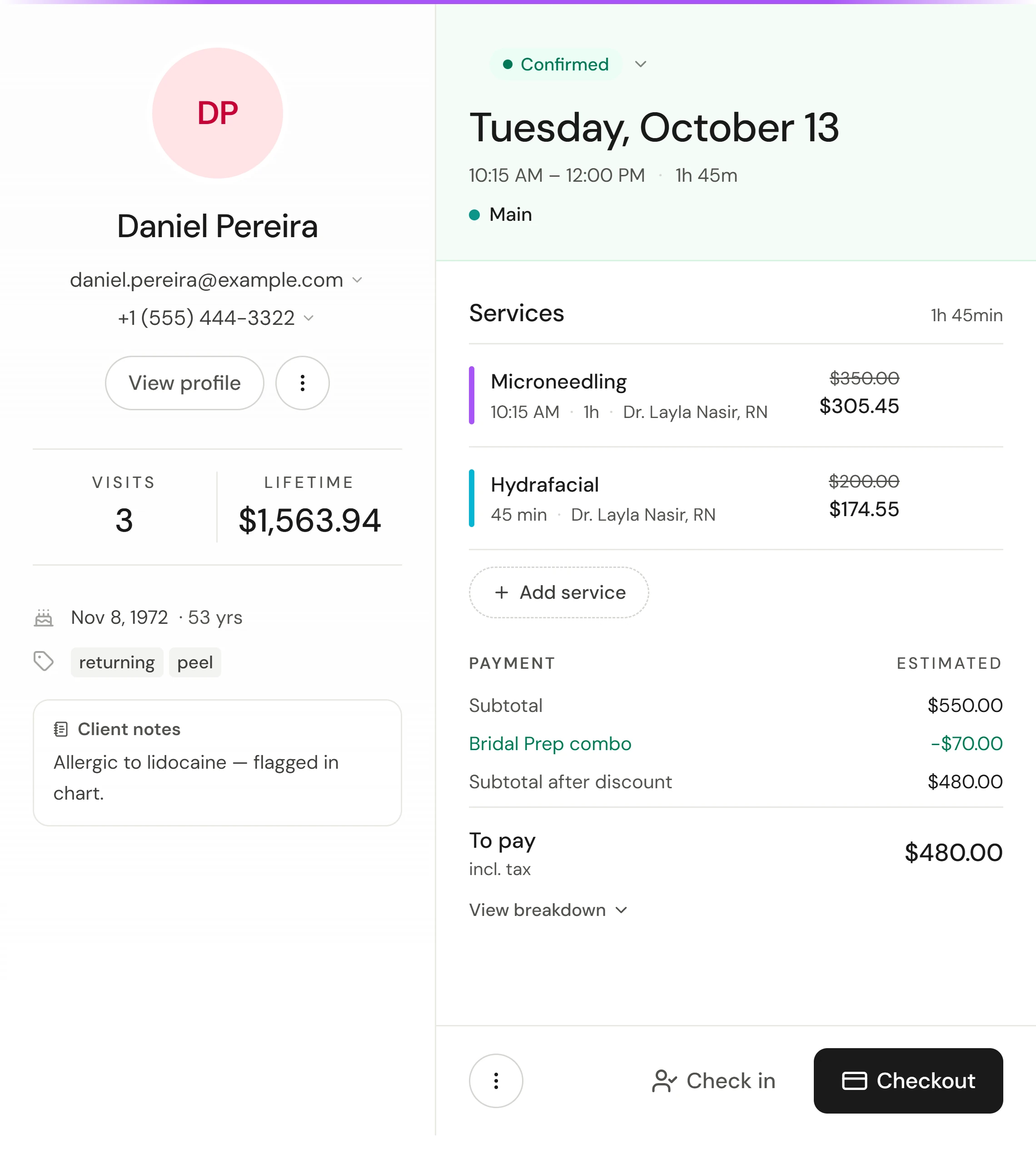
Selecione qualquer agendamento no calendário para abrir seu painel. É a central do agendamento: o cliente à esquerda e o horário, os serviços e o pagamento à direita, com a próxima etapa na parte inferior.
Gerencie o atendimento a partir do painel
Faça o check-in do cliente
Quando o cliente chegar, selecione Check-in na parte inferior do painel. Se ele chegar adiantado, a mensagem Mais cedo do que o programado solicita sua confirmação. O botão de check-in aparece no dia do agendamento.
Inicie o serviço
Quando ele for para o atendimento, selecione Iniciar serviço. O painel exibirá então Em atendimento.
Finalize a venda
Ao concluir o atendimento, selecione Finalizar venda. A venda se abre já preenchida com o cliente, os serviços e o membro da equipe. Consulte Receber um pagamento.
Depois que a venda for paga, o botão exibirá Ver venda. Se a sua função não tiver permissão para receber pagamentos, o painel informará que a recepção pode realizar a cobrança.
Altere o status
Selecione o status na parte superior (como Agendado ou Confirmado) e escolha outro:
| Status | Como é definido |
|---|---|
| Agendado | Quando o agendamento é criado |
| Confirmado | A partir deste menu |
| Concluído | Apenas finalizando a venda ou com Marcar como concluído (sem cobrança) no menu ⋮ |
| Não comparecimento | A partir deste menu. O sistema pergunta sobre eventuais taxas e se o cliente deve ser informado. |
| Cancelado | A partir deste menu. O sistema solicita um motivo, eventuais taxas e se o cliente deve ser informado. |
Consulte Reagendar, cancelar e registrar não comparecimentos e Escolher o que é comunicado ao cliente.
Transfira um agendamento para outro membro da equipe
Abra um serviço, selecione outro Membro da equipe e salve. Quando apenas o profissional mudar, o painel exibirá a pergunta Avisar {name} sobre a alteração, com o nome do cliente. Se marcada, o cliente receberá um único e-mail, no idioma dele, informando quem o atenderá agora. Essa opção já vem marcada quando a configuração Enviar e-mail ao cliente quando a reserva for transferida para outro membro da equipe estiver ativada em Configurações → Agendamento → Regras de agendamento. Arrastar um agendamento para a coluna de outra pessoa ao mesmo tempo exibirá a mesma pergunta. No celular, ela se abre a partir da parte inferior da tela.
Se o horário também mudar, a pergunta padrão de reagendamento decide a notificação, e esse e-mail já mencionará o nome do membro da equipe.
Adicione uma etiqueta de status
Uma etiqueta de status é uma anotação própria do seu estabelecimento sobre a situação do atendimento, como Em atraso ou Aguardando consentimento. Crie suas etiquetas em Configurações → Agendamento → Etiquetas de status: informe um nome de até 20 caracteres, uma cor e um ícone. Arquive uma etiqueta que não utiliza mais; exclua uma etiqueta apenas se nenhum atendimento a estiver utilizando.
Para adicionar uma etiqueta a um atendimento, selecione Adicionar etiqueta ao lado do status e faça a escolha. Escolha Remover etiqueta para retirá-la. A etiqueta é exibida no calendário e na visualização rápida, ao lado do status.
- Uma etiqueta é uma informação adicional. O status principal continua definindo pagamentos, lembretes, relatórios e o quiosque.
- Apenas atendimentos agendados ou confirmados aceitam etiquetas. Concluir, cancelar ou registrar um não comparecimento remove a etiqueta.
- Você precisa de permissão para alterar o atendimento. Membros da equipe que visualizam apenas a própria agenda só podem etiquetar os próprios atendimentos.
O que o painel exibe
| Seção | Conteúdo |
|---|---|
| O cliente | Nome, e-mail e telefone, Visitas e Total acumulado, assinaturas e pacotes com sessões restantes, data de nascimento e tags. O botão Ver perfil abre o perfil completo. O menu ⋮ ao lado inclui Mensagens, Enviar um formulário ou página de cuidados, Editar dados do cliente, Copiar número, Copiar endereço, Reenviar confirmação e Adicionar tag. |
| Detalhes clínicos | Alerta da equipe, Alergias, status de Teste de contato e Notas do cliente. Se a sua função não tiver acesso a esses dados, o painel informará que estão ocultos. Eles nunca são exibidos como vazios. |
| Serviços | Cada serviço com seu horário, duração, membro da equipe e preço, promoções aplicadas e o botão Adicionar serviço |
| Pagamento | Um resumo Estimado: subtotal, descontos, impostos, sinal eventualmente pago e o valor A pagar. O botão Ver detalhamento exibe cada linha. |
| Observações | Nota interna · somente equipe e informações Do cliente |
Se o agendamento ainda não estiver garantido e o seu negócio exigir cartão de crédito ou sinal, o prompt Garantir esta reserva oferece Adicionar política de pagamento e depois Enviar link seguro ao cliente.
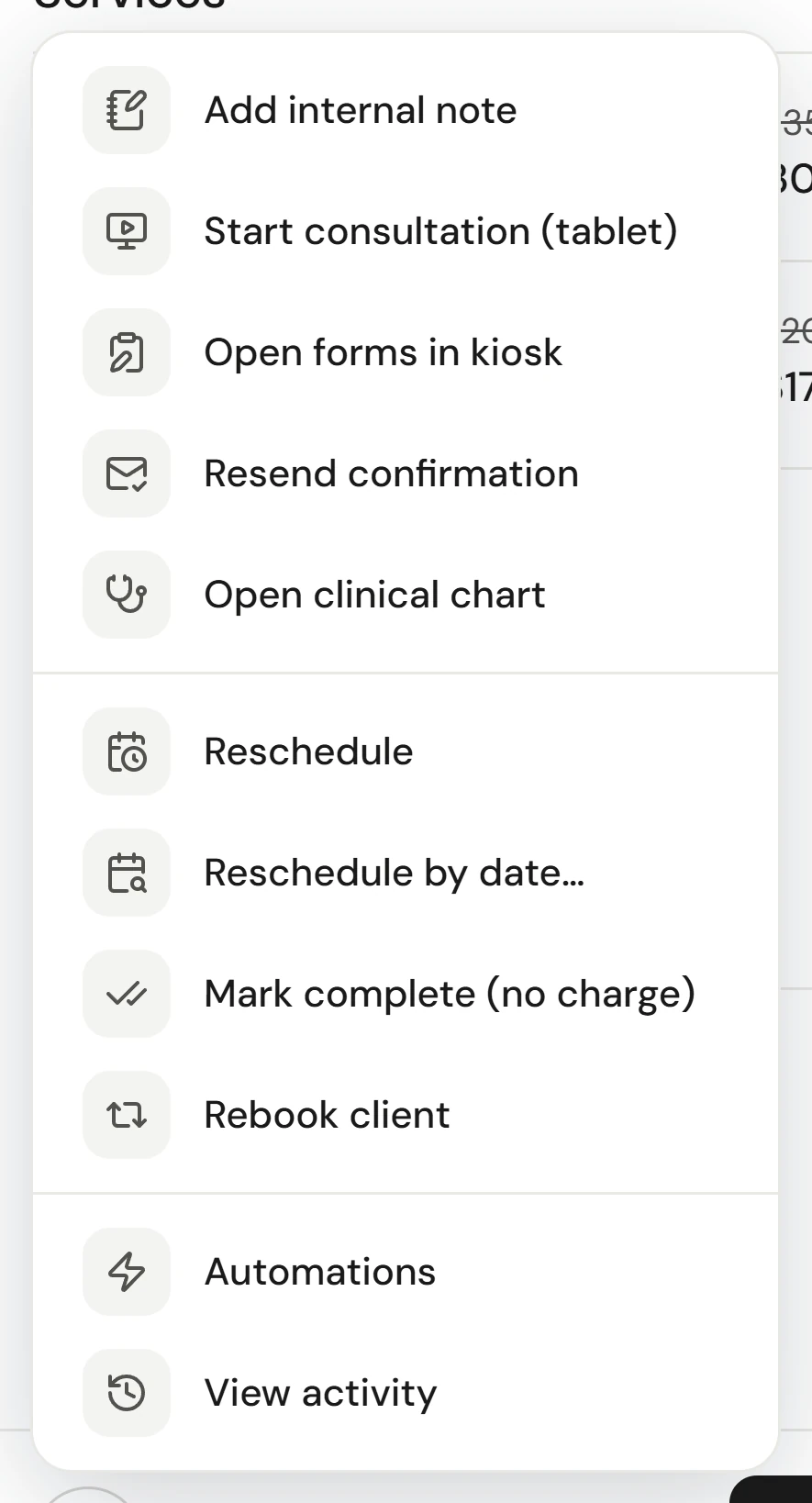
O menu ⋮
Selecione o ícone ⋮ na parte inferior do painel para todas as outras ações:
| Ação | O que faz |
|---|---|
| Adicionar anotação interna | Uma anotação visível apenas para a equipe. Marque Fixar também no perfil do cliente para que ela apareça em todas as visitas futuras. |
| Iniciar consulta (tablet) | Inicia o fluxo de consulta. Um agendamento por vídeo exibe Iniciar consulta por vídeo. |
| Abrir formulários no quiosque | Abre no tablet todos os formulários pendentes de assinatura deste serviço, para preenchimento pelo cliente |
| Reenviar confirmação | Envia a confirmação da reserva novamente |
| Abrir prontuário clínico | Abre o prontuário do cliente, quando o recurso de prontuário estiver ativado |
| Reagendar | Escolha um novo horário no calendário |
| Reagendar por data… | Escolha uma nova data e horário a partir de uma lista |
| Marcar como concluído (sem cobrança) | Conclui o atendimento sem gerar uma venda |
| Reagendar cliente | Inicia o próximo agendamento do cliente |
| Automações | Ativa ou desativa lembretes e acompanhamentos para este agendamento |
| Ver atividade | Mostra quem fez cada alteração neste agendamento e quando |
Se algo der errado
O botão Check-in não aparece
O agendamento está marcado para uma data futura. O check-in só fica disponível no próprio dia.
O botão Finalizar venda não aparece
A venda já foi paga (o botão Ver venda aparece em seu lugar), a visita foi cancelada ou marcada como não comparecimento, ou a sua função não tem permissão para receber pagamentos.
A opção Abrir formulários no quiosque exibe a mensagem "Todos os formulários assinados"
Todos os formulários vinculados ao serviço já foram preenchidos. A mensagem "Nenhum formulário vinculado a este serviço" significa que o serviço não requer formulários para assinatura.
O cliente recebeu o e-mail?
Selecione ⋮ → Ver atividade. A lista exibe cada evento e quem ou o que o acionou, incluindo automações.
Quem pode ver a anotação interna?
Apenas a sua equipe. Ela nunca aparece em e-mails enviados ao cliente, no portal do cliente nem em recibos.