

Um agendamento pode conter vários serviços, como uma limpeza facial seguida de um peeling. Eles acontecem em sequência como uma visita, com uma confirmação para o cliente e uma venda ao finalizar venda.
Agendar mais de um serviço
Abrir a lista de serviços
No painel de agendamento, selecione Escolher serviços.
Escolher cada serviço
Selecione todos os serviços que o cliente deseja. A parte inferior da lista contabiliza o que você escolheu. Selecione Concluído.
Conferir a ordem e as opções
Os serviços aparecem listados em Serviços na ordem em que serão executados. Se um serviço tiver opções, escolha uma em Opção de preço: a duração e o preço acompanham a opção. Remova um serviço com o ✕ correspondente ou selecione Adicionar serviço para incluir outro.
Fazer o agendamento
O total na parte inferior soma a duração e o preço de toda a visita. Selecione o botão Agendar.
Uma visita pode comportar até 11 serviços: o primeiro mais 10 adicionais.
Agendar um combo
Um combo é um conjunto de serviços vendidos juntos por um preço menor. Em Escolher serviços, os combos ficam no topo de sua categoria, identificados como Combo, exibindo o desconto e uma linha como Inclui Signature Facial e LED Therapy. Selecionar um combo conta como uma única escolha: ele adiciona todos os seus serviços e é contabilizado uma vez.
No agendamento, os serviços do combo são agrupados sob o nome do combo com o desconto. Cada um exibe Oferta de combo e quanto é deduzido, no lugar do seletor de ofertas, porque o desconto do combo é o que se aplica. Apenas combos cujos serviços são todos oferecidos nesta unidade são listados.
Selecionar um dos serviços do combo também na lista adiciona o serviço novamente, de forma avulsa.
Como a visita é organizada no tempo
O primeiro serviço começa no horário que você escolheu, e cada um dos seguintes começa quando o anterior termina. Preços e durações são mantidos conforme foram agendados; portanto, alterações posteriores na sua lista de serviços não alteram um agendamento existente.
Atribuir um serviço a outro membro da equipe
Cada serviço é agendado com o membro da equipe que você escolheu. Para que outra pessoa realize um deles:
Abrir o agendamento
Selecione-o no calendário.
Editar o serviço
Em Serviços, selecione Editar serviço na linha que deseja alterar.
Fazer a alteração
Escolha o Membro da equipe. Você também pode alterar o Preço do serviço, a Duração ou a Oferta aqui. Para um serviço agendado em um combo, a Oferta exibe o nome do combo e seu desconto, como Combo Bridal Prep · desconto de $25.45.
Aplicar e salvar
Selecione Aplicar e, em seguida, Salvar alterações na parte inferior do painel. A alteração só acontece quando você salva.
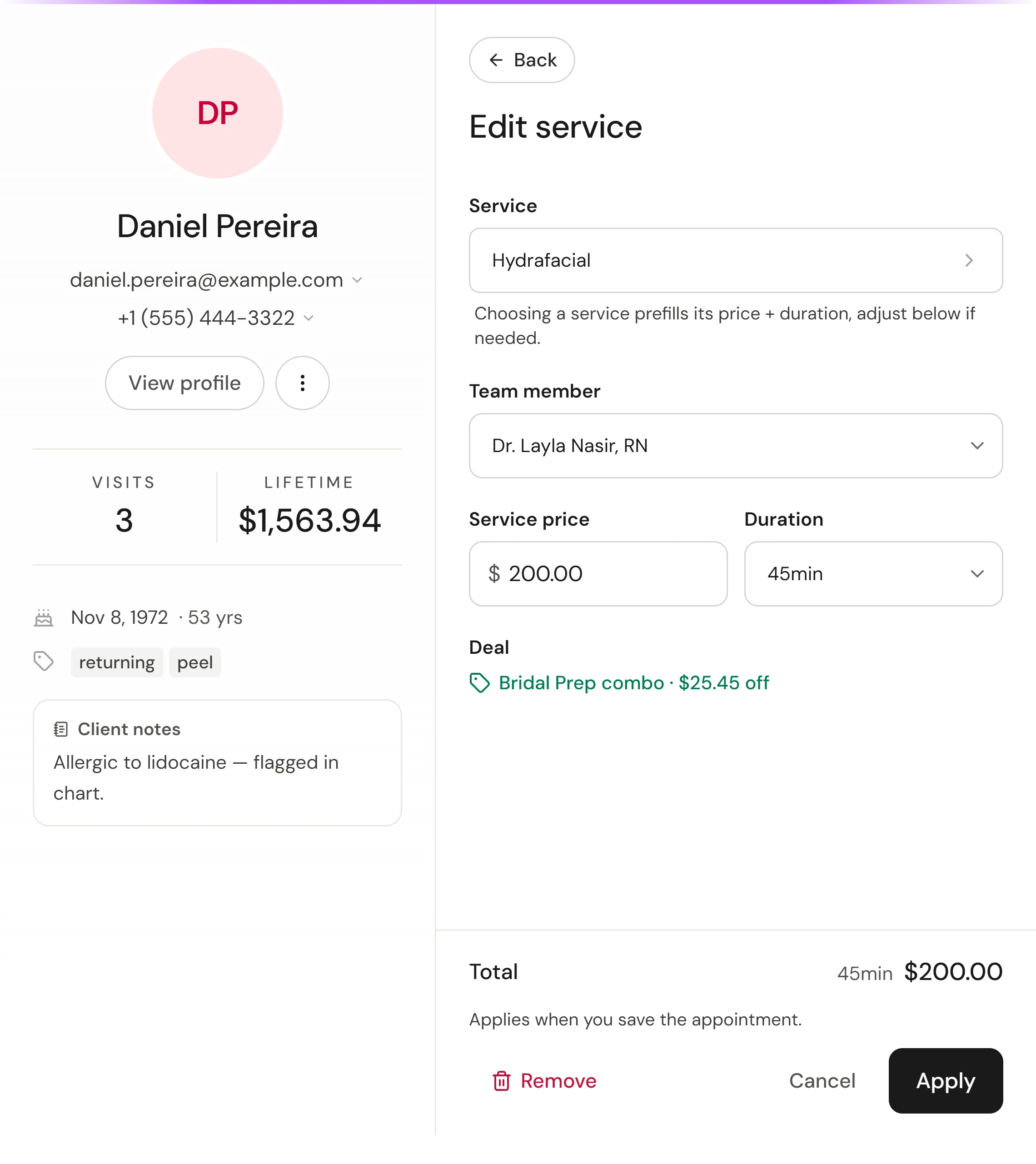
Um serviço realizado por outro membro da equipe é exibido como um bloco próprio na coluna dessa pessoa. Você pode arrastar esse bloco de forma independente.
Adicionar um serviço a uma visita já agendada
Abra o agendamento e selecione Adicionar serviço. Qualquer serviço ativo pode ser adicionado, e os serviços configurados como boas combinações vêm primeiro. Selecione Salvar alterações. O resumo do pagamento é atualizado imediatamente.
Conferir se funcionou
O bloco no calendário lista cada serviço, e o painel do agendamento mostra cada um com seu horário, membro da equipe e preço. Ao finalizar venda, todos os serviços aparecem na venda com a pessoa que os realizou, para que comissões e gorjetas acompanhem quem fez cada atendimento.
Se algo der errado
Dois serviços precisam acontecer ao mesmo tempo
Os serviços em uma visita sempre acontecem um após o outro. Para duas pessoas atendendo ao mesmo tempo, agende o segundo serviço como um agendamento próprio. Consulte Agendamento duplo e sobreposições.
Os serviços estão na ordem errada
Antes de agendar, remova-os e adicione-os novamente na ordem desejada. O primeiro define o horário de início.
"Um agendamento precisa de pelo menos um serviço"
Você tentou remover o único serviço. Adicione outro primeiro ou cancele o agendamento.