

O Criador de relatórios responde a perguntas do tipo "posso ver as vendas por X?" que os relatórios padrão não cobrem. Escolha as datas e o critério de agrupamento, e ele somará suas vendas dessa forma, com totais, um gráfico e as exportações usuais. Salve as visualizações de que mais gostar e compartilhe-as com sua equipe.
Antes de começar
- Quem pode fazer isso: qualquer pessoa cuja função inclua relatórios.
- Utiliza vendas. Para pagamentos, agendamentos ou estoque, use o relatório específico correspondente. Consulte Qual relatório responde à minha pergunta?
Criar um relatório
Abra o criador
Acesse Relatórios e abra o Criador de relatórios.
Escolha as datas
Use o controle de data, como em qualquer relatório.
Escolha o critério de agrupamento
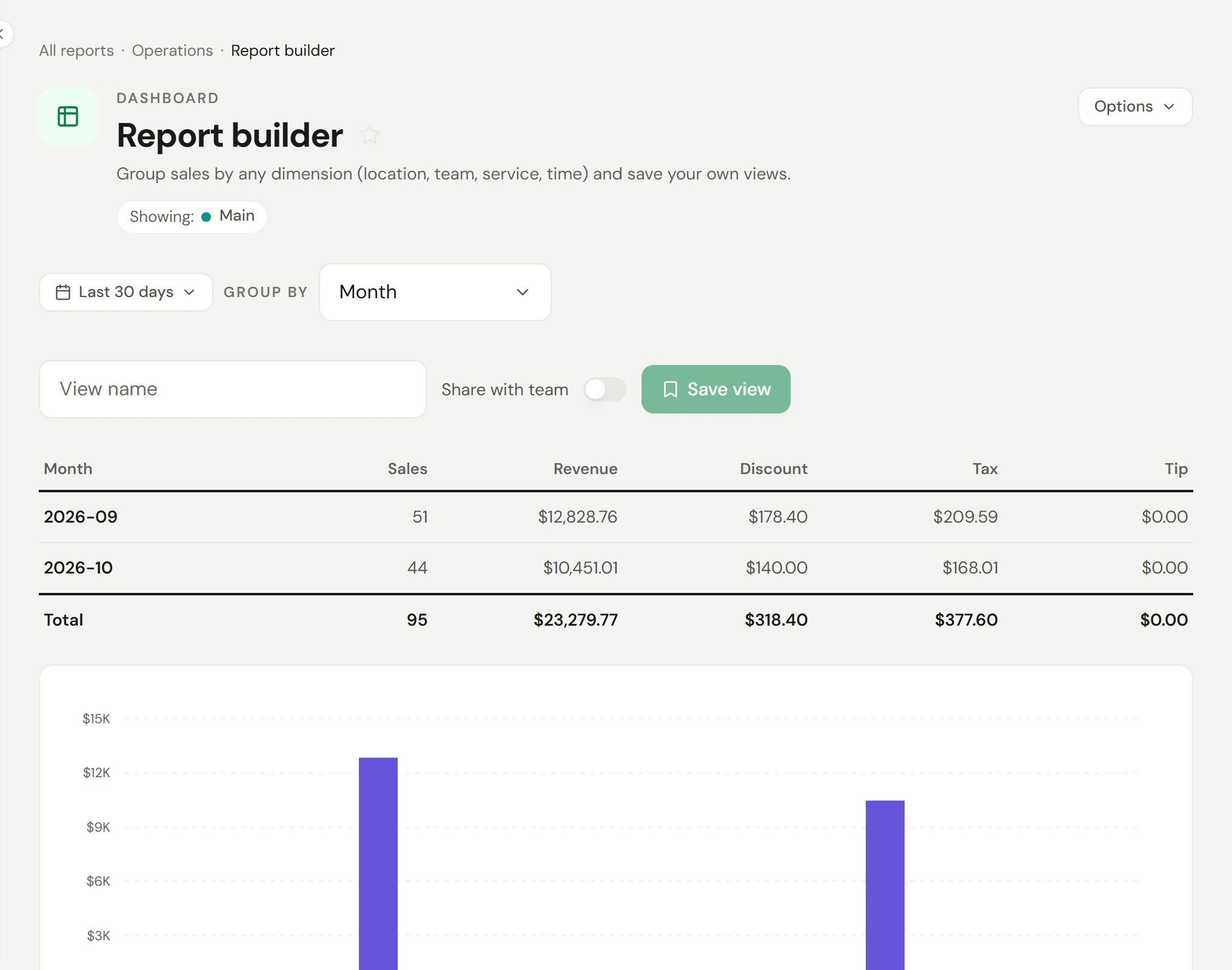
Em Agrupar por, escolha Mês, Semana, Dia, Unidade, Membro da equipe, Serviço, Categoria, Tipo de item ou Forma de pagamento. A tabela é atualizada na hora.
Analise os dados
As colunas se ajustam ao agrupamento: Vendas, Receita, Desconto, Imposto e Gorjeta para a maioria; Itens e Qtd. para serviços, categorias e tipos de item; Pagamentos e Valor para formas de pagamento. O Total fica na parte inferior e um gráfico exibe a receita por grupo.
Salve a visualização
Insira um Nome da visualização, marque a opção Compartilhar com a equipe se outras pessoas precisarem vê-la e selecione o botão Salvar visualização.
Usar visualizações salvas
Selecione uma visualização salva para carregá-la. As visualizações compartilhadas com a equipe são marcadas como compartilhado e todas as pessoas com acesso a relatórios conseguem visualizá-las, cada uma de acordo com suas próprias permissões e unidades. Para começar a partir da visualização de outra pessoa, carregue-a e escolha Opções → Duplicar. A opção Excluir visualização remove uma visualização criada por você.
Verifique se funcionou
Sua visualização aparece na lista de visualizações salvas. Ao selecioná-la mais tarde, o mesmo agrupamento será carregado.
Se algo der errado
Posso agrupar por dois critérios, como membro da equipe por mês?
Não na mesma tabela. Escolha um mês e agrupe por Membro da equipe, ou exporte a Lista de vendas e utilize uma planilha.
"Nenhum dado para este período"
Tente selecionar um intervalo de datas maior ou outra unidade.