

Reduza o valor de uma venda com uma das suas ofertas, um código promocional que o cliente tenha ou um desconto avulso que você digita. As ofertas que não precisam de código são aplicadas assim que o carrinho é aberto.
Antes de começar
Qualquer pessoa que possa finalizar vendas pode aplicar uma oferta ou um código promocional. Digitar um desconto próprio exige a permissão Pode dar descontos manuais ao finalizar a venda no seu perfil de acesso. Reduzir uma venda totalmente a zero exige permissão para cancelar vendas.
Aplicar desconto à venda inteira
Abra o painel de Desconto
No carrinho, selecione Adicionar desconto ao carrinho abaixo dos itens. Você também pode abrir ⋮ e selecionar Adicionar desconto ao carrinho.
Escolha o tipo de desconto
Escolha uma aba: Ofertas para uma das suas promoções configuradas, Código para um código promocional ou Manual para um desconto avulso.
Preencha as informações
- Ofertas: selecione a oferta. Busque se a lista for longa.
- Código: digite em Código de desconto e selecione o botão Aplicar desconto.
- Manual: escolha Porcentagem ou Valor, insira o valor em Valor do desconto, adicione um Motivo como "Agradecimento de fidelidade" e selecione o botão Aplicar desconto. Ele é deduzido de tudo na venda, exceto gorjetas e vales-presente. Uma porcentagem continua sendo uma porcentagem; portanto, adicionar ou remover um item mais tarde recalcula o total.
Verifique o carrinho
O desconto aparece em Descontos com o valor deduzido, e o total é atualizado.
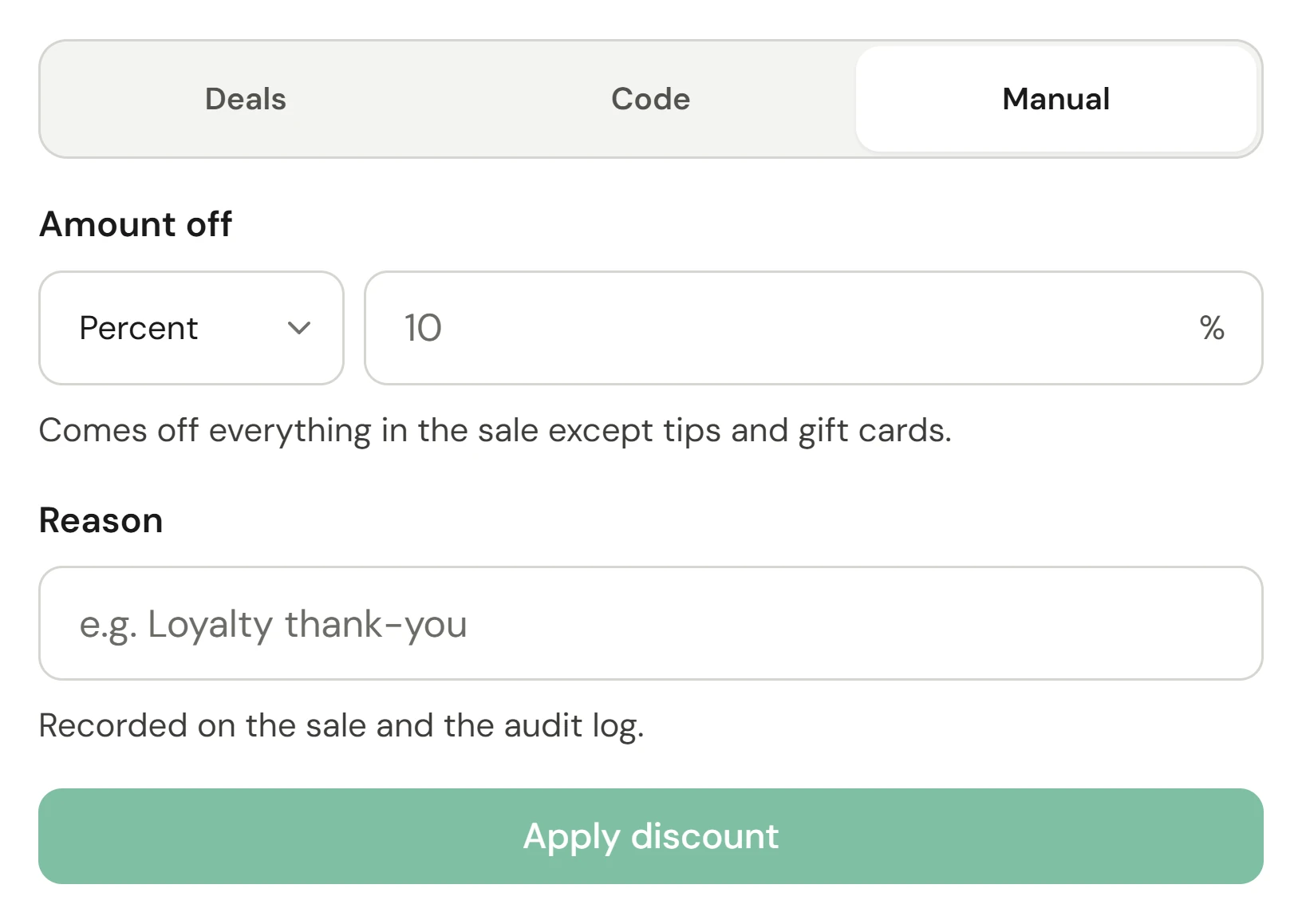
O Motivo em um desconto manual fica salvo na venda e no registro de auditoria.
Aplicar desconto a um item
Abra o item
No carrinho, selecione Editar no item. O painel dele será aberto, como Editar serviço.
Adicione o desconto
Em Descontos, selecione Adicionar uma oferta para escolher uma das ofertas válidas para este item aqui, ou Desconto personalizado para digitar o seu próprio: escolha Porcentagem ou Valor e insira o Valor do desconto, com um Motivo se ajudar.
Aplique
Selecione o botão Aplicar. O item exibe cada desconto e quanto ele deduz.
Um item pode receber até 10 descontos. Eles são deduzidos na ordem em que você os adicionou, cada um calculado sobre o preço, e juntos não podem ultrapassar o preço do item. O desconto de um combo é deduzido primeiro. O imposto é calculado sobre o preço com desconto.
Remover um desconto
Selecione o ✕ ao lado dele em Descontos, ou abra o item com Editar e remova-o lá. Uma oferta que se aplicou automaticamente não voltará durante esta venda.
Ofertas que se aplicam sozinhas
Ofertas configuradas sem código em Varejo → Descontos são aplicadas assim que o carrinho é aberto, desde que a venda se qualifique e a oferta seja válida nesta unidade. Elas são listadas pelo nome em Descontos. Uma oferta para a qual a venda não se qualifica é ignorada sem exibir mensagem. Consulte Criar descontos e ofertas.
O preço próprio ou benefício de um cliente decorrente de sua assinatura também é aplicado automaticamente e exibido como um Benefício aplicado automaticamente.
Conferir se deu certo
A opção Mostrar detalhamento à direita lista o desconto em uma linha própria, com o novo total. O recibo imprime como Desconto, acompanhado do motivo no caso de um desconto manual.
Se algo der errado
O código diz "Já aplicado"
O código já está nesta venda. Ele só é aceito uma vez, para que o cliente não receba o desconto em duplicidade.
O código não funciona
Ele pode ter expirado, atingido o limite de uso, exigir um gasto mínimo, não cobrir o que está no carrinho ou já ter sido usado por este cliente. A mensagem abaixo do código informa o motivo.
Não consigo zerar o valor da venda
Uma venda reduzida a zero conta como cancelamento, o que exige permissão para cancelar vendas. Peça ajuda a um gerente.
Um vale-presente ou a gorjeta não recebem desconto
Vales-presente e gorjetas nunca são incluídos em um desconto manual: um vale-presente com desconto criaria créditos pelos quais ninguém pagou.
Posso combinar uma oferta e um desconto manual?
Sim. O desconto manual é aplicado sobre o que sobrar após a oferta, para que nada seja deduzido duas vezes.