

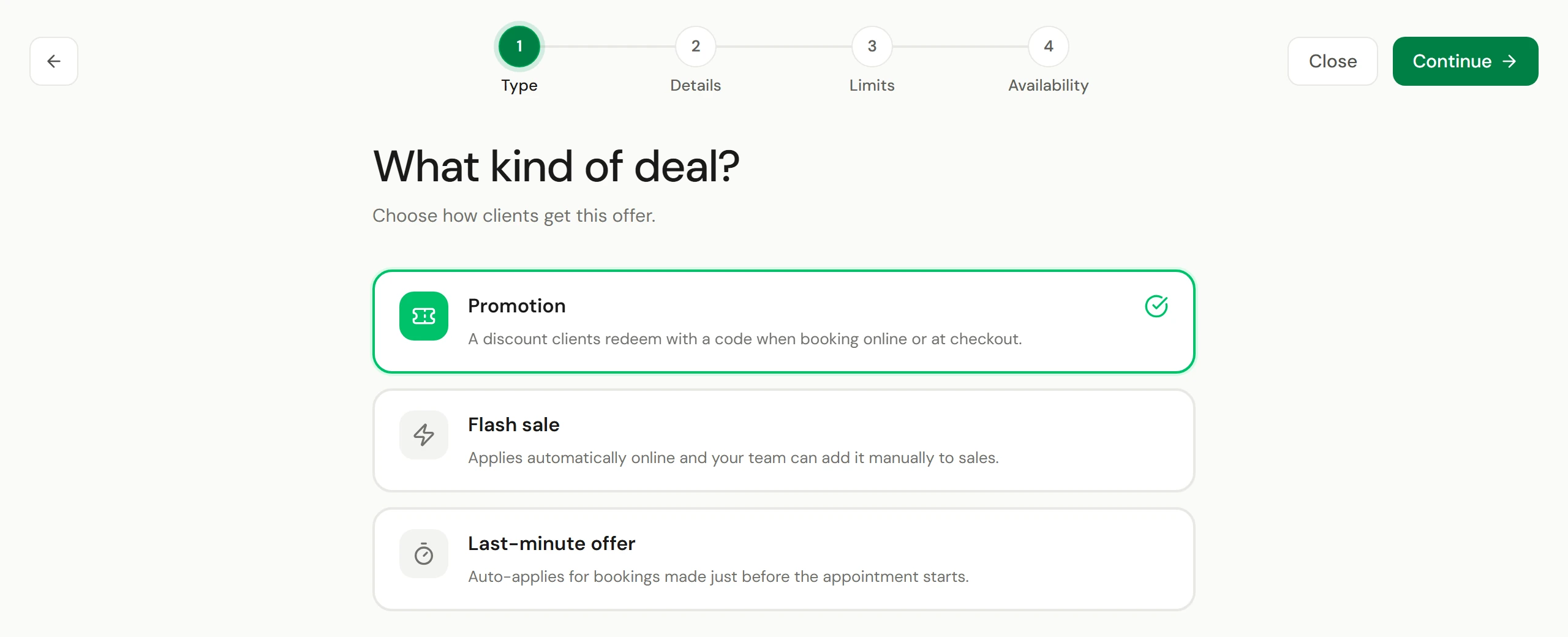
As ofertas ficam em Varejo → Descontos, em uma página chamada Ofertas. Elas vêm em três tipos, e cada uma desconta uma porcentagem ou um valor dos itens que você escolher.
| Tipo | Como se aplica | Indicado para |
|---|---|---|
| Promoção | O cliente insere um código ao agendar online, ou você o insere ao finalizar a venda | "WELCOME10", códigos de parceiros, campanhas de recuperação |
| Oferta relâmpago | Automaticamente online e ao finalizar a venda quando a venda se qualificar | "20% de desconto no varejo neste fim de semana" |
| Oferta de última hora | Automaticamente, para reservas feitas próximo ao horário do agendamento | Preencher os horários livres de hoje |
Antes de começar
- Quem pode fazer isso: ver ofertas requer acesso à configuração de receita. Criá-las e alterá-las requer permissão para gerenciá-la.
Criar uma oferta
Iniciar
Acesse Varejo → Descontos e selecione o botão chamado Adicionar.
Escolher o tipo
Em Qual tipo de oferta?, escolha Promoção, Oferta relâmpago ou Oferta de última hora e selecione o botão chamado Continuar. Cada etapa seguinte tem seu próprio botão chamado Continuar.
Dar um nome e definir o valor
Insira um Nome e uma Descrição que os clientes verão. Defina o Valor do desconto como uma porcentagem ou um valor. Para uma promoção, insira o Código de desconto; deixe em branco e a oferta se aplicará automaticamente. Para uma oferta de última hora, defina Aplicar em até (horas antes do agendamento).
Escolher a que se aplica
Em Aplicar oferta a, escolha todos, alguns ou nenhum dos seus Serviços, Produtos e Assinaturas. Vales-presente só são incluídos se você marcar a opção Vales-presente comprados no local. Você também pode limitar a determinados Membros da equipe e unidades.
Definir as datas e os limites
Defina quando a oferta tem seu Início e Término. Se desejar, marque as opções Limitar a um uso por cliente, Limitar número total de usos ou Definir valor mínimo de compra.
Criar
Selecione o botão chamado Criar oferta. Ela entra no ar imediatamente, a menos que a data de início seja posterior.
Como as ofertas se comportam ao finalizar a venda
- Um código é verificado no momento em que é inserido. Se não puder ser usado, a mensagem informa o motivo: expirado, esgotado, abaixo do valor mínimo de compra ou sem itens aplicáveis no carrinho.
- Ofertas sem código são aplicadas automaticamente quando a venda atende aos requisitos, e são ignoradas silenciosamente quando não atende. Elas não afetam combos, que mantêm seu próprio preço, nem itens que já têm um desconto próprio, como o preço de membro ou a oferta do agendamento online.
- Ao finalizar a venda, as ofertas se acumulam: todas as ofertas automáticas para as quais a venda se qualificar são aplicadas, e um código é somado a elas.
- Em um agendamento online, cada serviço recebe a oferta que gera a maior economia para o cliente, e uma oferta de valor fixo, como $20 de desconto, é usada uma única vez na visita, não em cada serviço.
Pausar ou copiar uma oferta
Abra a oferta a partir da lista. Selecione a opção chamada Desativar para interrompê-la de imediato e manter seu histórico; ela é movida para a aba Inativo, e a opção chamada Ativar liga a oferta novamente. Selecione a opção chamada Duplicar para criar sua próxima oferta a partir das mesmas configurações, ou Editar para alterá-la.
Conferir se funcionou
Abra a oferta para ver suas vendas, quantas vezes foi usada, por quantos clientes e o total de desconto concedido. Relatórios → Resumo de descontos abrange todos os descontos de um período.
Se algo der errado
Uma oferta relâmpago não foi aplicada
Verifique se ela está ativa e dentro do período de validade, se o item está incluído, se a venda atinge o valor mínimo de compra e se os limites de uso não foram atingidos.
Um cliente diz que o código dele não funciona online
Verifique se o código foi digitado corretamente, se a oferta cobre o que ele está agendando e se não está limitada a membros da equipe ou a uma unidade que ele não escolheu.