

Veja todas as visitas que você reservou, transfira uma delas para um horário mais conveniente ou cancele-a, tudo diretamente da sua conta. Qualquer cobrança é exibida antes da sua confirmação.
Antes de começar
Entre na sua conta com o e-mail usado para fazer as reservas. Consulte Como agendar online e usar sua conta.
Ver seus agendamentos
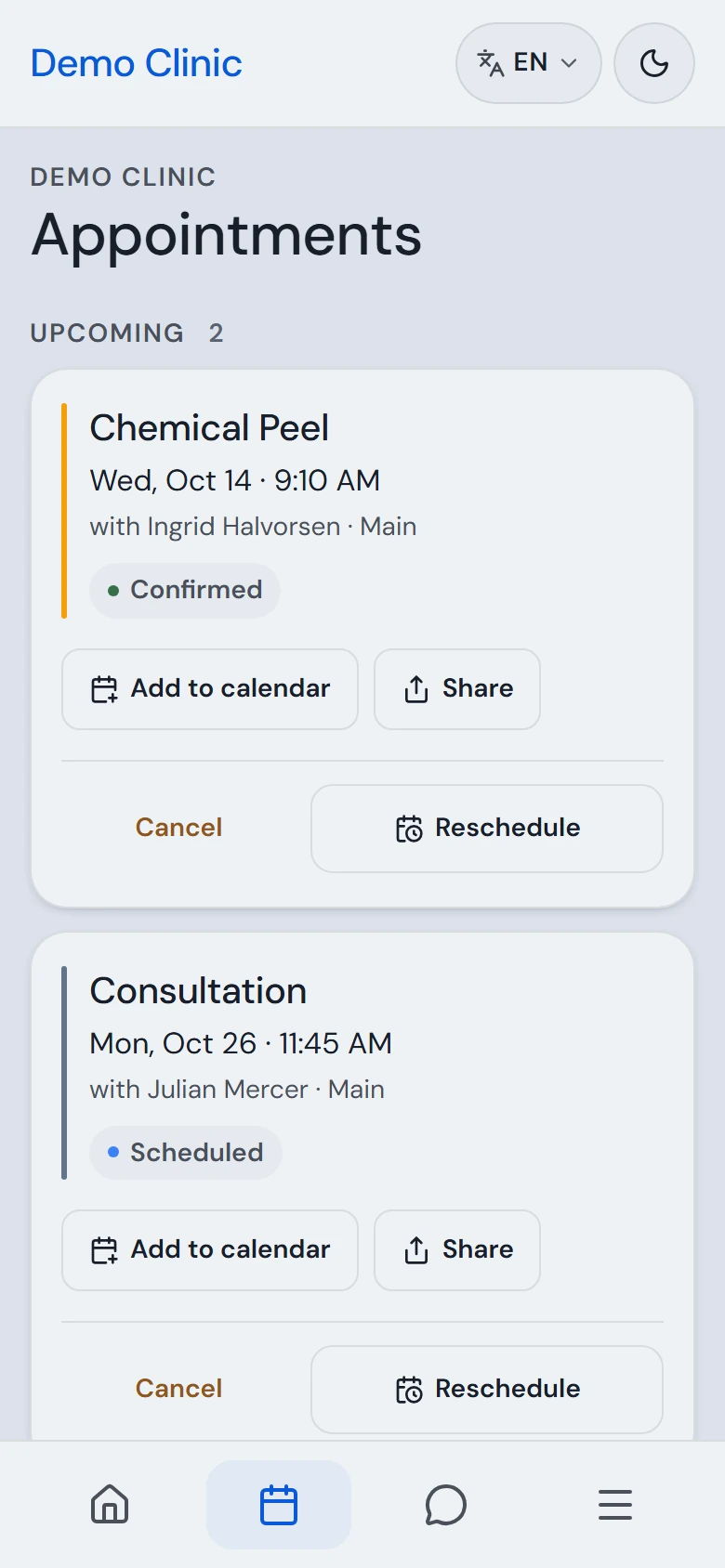
Abra Agendamentos. No celular, toque no ícone de calendário na parte inferior da tela. As próximas visitas ficam no topo e as anteriores ficam em Histórico.
Cada visita mostra o serviço, o dia e horário, com quem foi agendada e o status:
| Status | O que significa |
|---|---|
| Programado | Reservado, aguardando confirmação do estabelecimento |
| Confirmado | O estabelecimento confirmou o agendamento |
| Concluído | A visita aconteceu |
| Cancelado | Foi cancelado |
| Não comparecimento | O estabelecimento registrou que você não compareceu |
| Não registrado | O horário passou sem que o estabelecimento o marcasse |
Os horários são sempre exibidos no fuso horário do próprio estabelecimento: a hora local de onde a visita acontece.
Mudar uma visita para um novo horário
Toque em Reagendar
O botão fica na visita que você deseja alterar. Uma janela será aberta exibindo o dia atual e seus horários disponíveis.
Escolha um dia
Toque na data abaixo de Escolha um novo dia para selecionar outra data. Se o dia estiver lotado, você verá a mensagem Não há horários disponíveis nesse dia. Tente outro..
Toque em um horário
Tocar em um horário apenas o seleciona. Nada é alterado ainda, então um toque acidental não vai reagendar sua visita.
Confirme
Verifique o resumo e, em seguida, toque no botão Confirmar novo horário. Toque em Voltar para escolher novamente.
Sua reserva é remarcada; ela não é cancelada nem refeita do zero. Você recebe uma confirmação atualizada por e-mail.
Cancelar uma visita
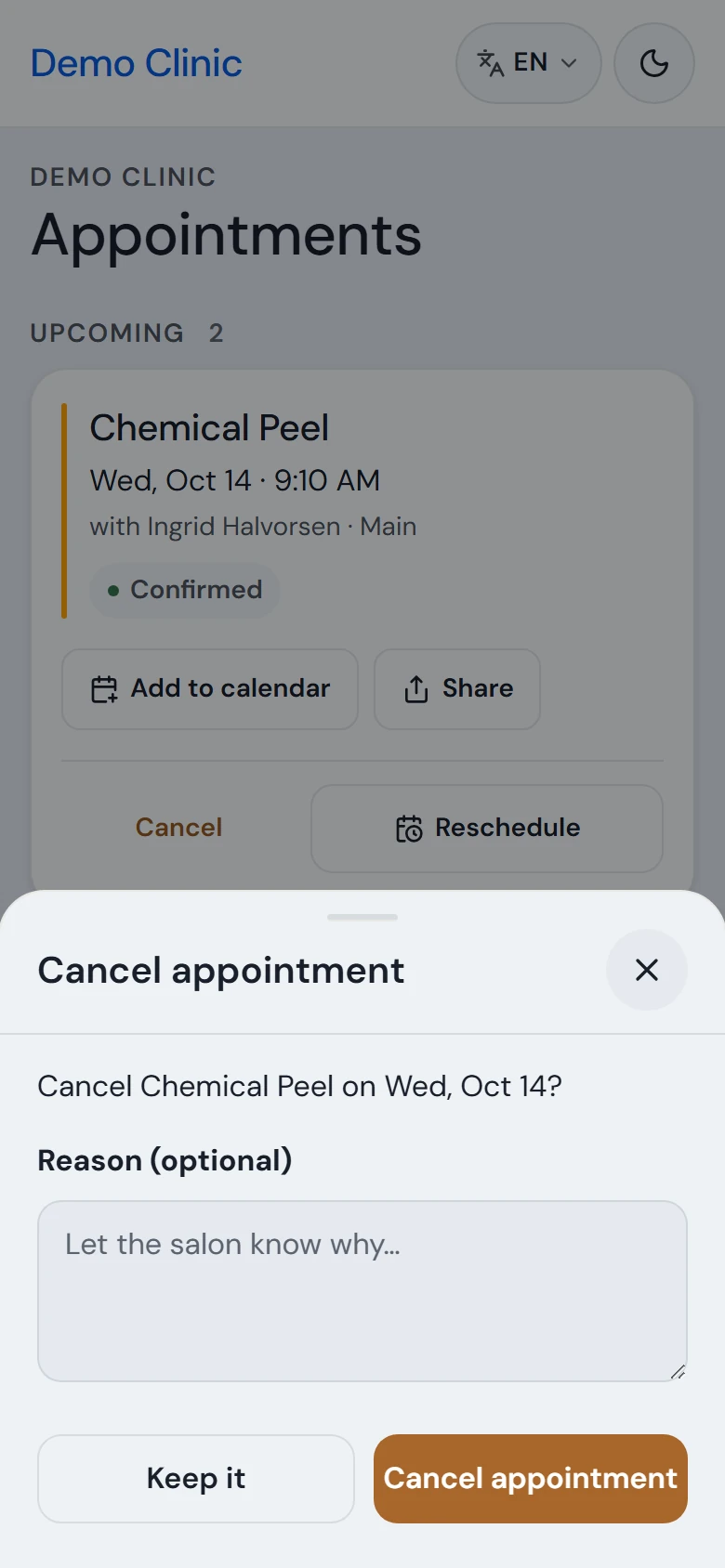
Toque em Cancelar
O botão fica na visita que você quer cancelar.
Veja o custo do cancelamento
A janela informa se cancelar agora gera uma taxa, retém seu sinal ou reembolsa o valor. Se não houver menção a valores, cancelar não custará nada a você.
Confirme
Adicione um motivo se quiser e, em seguida, toque no botão Cancelar agendamento. Toque em Manter caso mude de ideia.
Uma visita cancelada não pode ser restaurada. Para comparecer, reserve novamente.
Se algo der errado
Os botões Reagendar e Cancelar sumiram
Você atingiu o prazo limite do estabelecimento, uma quantidade definida de horas antes da visita na qual alterações online são bloqueadas. A visita exibe uma mensagem como "Alterações em até 24h devem ser feitas por telefone" com o número do local. Ligue para eles.
O horário que escolhi foi ocupado
Outra pessoa reservou esse horário enquanto você fazia a escolha. Os horários disponíveis serão recarregados; escolha outro.
Uma visita anterior indica Não registrado
O estabelecimento não marcou a visita como concluída nem como ausência. Isso não afeta você. Consulte o estabelecimento se isso for importante para uma sessão de pacote ou assinatura.
Não vejo uma visita que agendei
Você agendou com um e-mail diferente daquele usado para entrar. Entre com esse outro e-mail ou peça ao estabelecimento para atualizar seus dados.