

Tudo o que seus clientes veem traz a sua marca: a página do local, as páginas de agendamento, a conta do cliente, formulários, orçamentos, recibos e e-mails. Você configura tudo de uma só vez em Estúdio da marca em Configurações → Empresa → Detalhes da empresa, e isso é aplicado em todos os lugares. O aplicativo da equipe mantém seu próprio visual.
Antes de começar
- Quem pode fazer isso: administradores e proprietários.
- Tenha seu logotipo em mãos: PNG, JPEG, WebP ou SVG, de até 2 MB. Um logotipo largo com fundo transparente funciona melhor.
Defina seu nome e logotipo
Abra a configuração
Acesse Configurações → Empresa → Detalhes da empresa.
Nome e logotipo
Em Identidade visual, verifique o Nome da organização e selecione Enviar logotipo.
Salvar
Selecione Salvar alterações na barra inferior.
Configure sua marca no Estúdio da marca
O Estúdio da marca é o local exclusivo onde suas cores, fontes, formas e o layout do local são definidos. Nada muda para os clientes até que você selecione Usar esta marca.
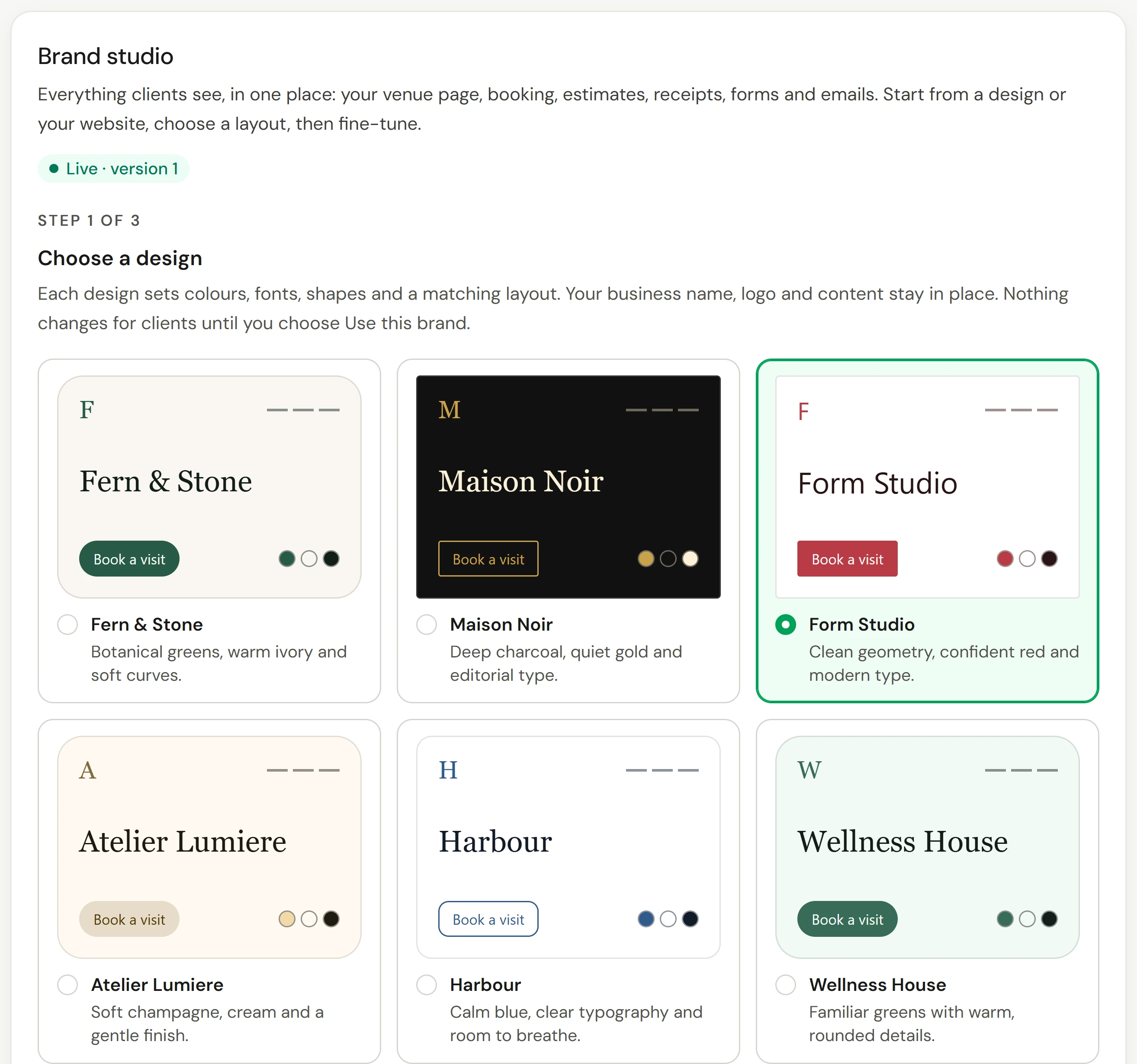
Etapa 1: escolha um design
Em Estúdio da marca, selecione uma das opções sob Escolha um design. Cada uma define cores, fontes, formas e um layout correspondente. Ou, em Ou comece a partir do seu site, insira seu site e selecione Combinar com meu site: o Owneli lê sua página inicial e cria um tema completo a partir dela. Nada no seu site é alterado.
Etapa 2: escolha um layout
Em Escolha um layout, selecione o visual da página do seu local. Cada layout utiliza suas cores e seu logotipo, incluindo todos os seus recursos de agendamento.
Etapa 3: faça ajustes
Abra Ajustar cores, fontes e formas para alterar a Cor principal, Segunda cor, Cor de destaque, Fundo da página, Claro ou escuro, Combinação de fontes, Cantos, Botões, Espaçamento e Fotos.
Compare e aplique
Compare O que os clientes veem agora com sua nova versão, em Claro e Escuro. Selecione Usar esta marca. A alteração entra em vigor imediatamente na página do local, nos agendamentos, orçamentos, recibos, formulários e e-mails.
Você pode combinar com seu site algumas vezes ao dia. Se uma cor for muito clara ou muito escura para o texto de um botão, o Owneli usa uma tonalidade mais escura ou mais clara dela para que os botões permaneçam legíveis.
Cada marca utilizada fica salva sob Versões, para que você possa retornar a uma versão anterior a qualquer momento.
Aparência e encerramento dos seus e-mails
Em Identidade do e-mail:
| Configuração | O que faz |
|---|---|
| Nome do remetente do e-mail | O nome do remetente exibido aos clientes, como o nome da sua empresa |
| Endereço de resposta | Para onde vão as respostas dos clientes. Sem isso, as respostas vão para um endereço de não resposta. |
| Assinatura de e-mail padrão (HTML) | Adicionada aos e-mails quando o remetente não possui uma assinatura própria |
| Texto do rodapé do e-mail | Substitui a linha de rodapé padrão, por exemplo com um aviso legal |
Sua própria assinatura para e-mails enviados aos clientes fica em Configurações → Só você → Perfil. Consulte Atualizar seu perfil e dados pessoais.
Informações públicas de contato
Em Contato público, insira o E-mail de contato público e o Telefone de contato público que os clientes veem nos formulários e nas páginas de cuidados, além do seu Site.
Verifique se deu certo
Abra sua página de agendamento em uma janela anônima. Ela exibe seu logotipo, cores e fontes. Envie para si mesmo um formulário ou um e-mail de teste: ele conterá seu nome de remetente, logotipo e rodapé.
Se algo der errado
Minhas alterações não aparecem na página de agendamento
As alterações no Estúdio da marca são apenas uma prévia até que você selecione Usar esta marca. Selecione essa opção e recarregue sua página de agendamento.
Não consigo escolher um layout
O layout do local faz parte das configurações de agendamento online. Se a sua função não tiver permissão para alterar o agendamento online, os layouts ficam bloqueados. Peça a um proprietário ou administrador para selecioná-lo.
Posso alterar meu link de agendamento?
Sim. Em Configurações → Empresa → Detalhes da empresa, altere o Endereço web e salve. Use de 3 a 50 letras minúsculas, números e hífens. Suas páginas de agendamento migram para o novo endereço, e os links que você já compartilhou continuam funcionando e direcionam para ele. Um domínio conectado também continuará funcionando.
Cada unidade pode ter sua própria marca?
Não. Sua marca é a mesma em todas as unidades. Cada unidade tem suas próprias fotos, horários e endereço em sua página pública.