

Kthejini klientit paratë e tij mbrapsht, të plota ose pjesërisht, dhe mbajeni sirtarin e parave të saktë që nga shuma fillestare e mëngjesit deri te numërimi i mbrëmjes.
Përpara se të filloni
- Rimbursimet kërkojnë lejen për rimbursim. Pa të, nuk shfaqet butoni Rimbursim në shitjet tuaja.
- Sirtari i parave ka lejen e vet të veçantë, të ndarë nga marrja e pagesave. Numërimi, mbyllja dhe korrigjimi i tij kërkojnë lejen e menaxhimit të sirtarit.
Rimbursimi i një shitjeje
Gjeni shitjen
Shkoni te Pika e shitjes → Shitjet dhe gjeni shitjen. Përdorni fushat Nga, Deri më dhe Gjej klientin për të ngushtuar listën.
Hapni panelin e rimbursimit
Zgjidhni butonin Rimbursim në rreshtin e shitjes. Gjithashtu mund të zgjidhni Rimbursim në krye të faturës së saj.
Zgjidhni pagesën
Një shitje e paguar me më shumë se një mënyrë ka më shumë se një pagesë. Nën fushën Rimburso nga, zgjidhni atë që po rimbursoni. Secila shfaq mënyrën e saj, kur u mor dhe sa ka mbetur për t'u rimbursuar.
Zgjidhni çfarë të rimbursoni
Nën fushën Çfarë të rimbursohet, zgjidhni E gjithë shitja për gjithçka që ka mbetur në atë pagesë, Artikujt për të zgjedhur artikujt që kthehen, ose Shuma për të shkruar një vlerë. Një artikull kthehet me vlerën që klienti ka paguar për të, pas zbritjes së pjesës përkatëse të çdo oferte ose zbritjeje çmimi. Vetëm shërbimet dhe produktet mund të kthehen më vete: çdo gjë tjetër në shitje, si për shembull një kartë dhuratë, paketë ose anëtarësim, shfaq Kthehet vetëm me të gjithë shitjen.
Jepni një arsye
Vendosni një vlerë te fusha Arsyeja. Ajo është e detyrueshme dhe regjistrohet në regjistrin e auditimit.
Vendosni për stokun
Për opsionet E gjithë shitja ose Artikujt, shënoni kutizën Rikthe artikujt në stok për t'i kthyer produktet sërish në stok në këtë vendndodhje. Një rimbursim sipas shumës e lë gjithmonë stokun aty ku është.
Rimbursimi
Zgjidhni butonin Rimbursim dhe shumën. Paratë i kthehen klientit me të njëjtën mënyrë me të cilën ai ka paguar.
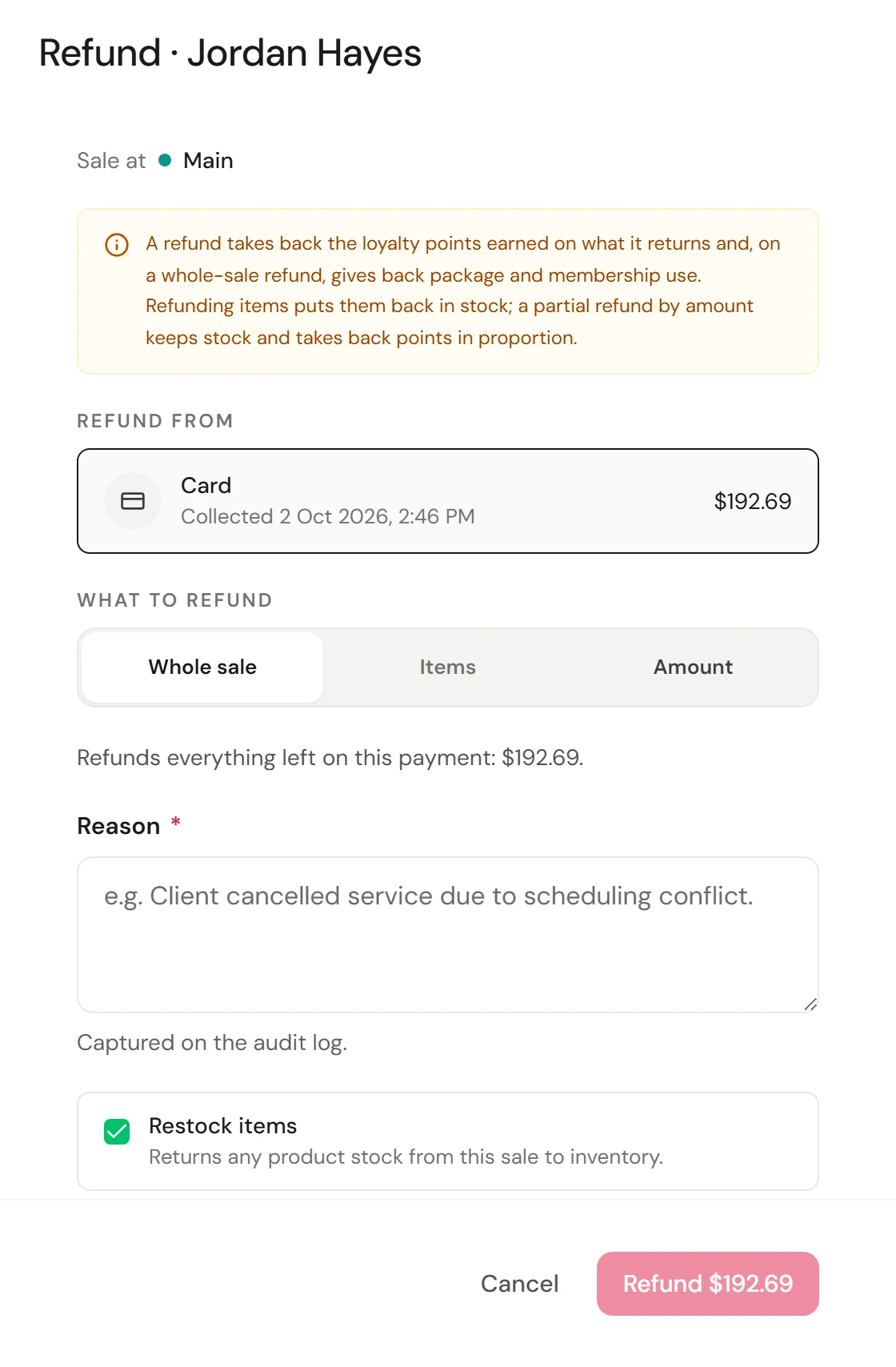
Mund ta rimbursoni një shitje më shumë se një herë. Pas një rimbursimi të pjesshëm, paneli ofron vetëm atë që ka mbetur, dhe secili rimbursim ruan arsyen e vet.
Çfarë kthen mbrapsht një rimbursim
- Pikë besnikërie të fituara për atë që kthehet, zbriten mbrapsht. Një rimbursim sipas shumës zbret të njëjtën përpjesëtim të pikëve.
- Komisioni ndjek artikujt e rimbursuar.
- Përdorimi i paketës dhe anëtarësimit i kthehet klientit në rast rimbursimi të plotë të shitjes.
- Stoku kthehet vetëm kur shënoni kutizën Rikthe artikujt në stok.
Rimbursimi i një dhurate që nuk është dërguar ende
Një kartë dhurate e shitur për t'u dërguar në një datë të mëvonshme mund të rimbursohet me gjithë shitjen si çdo tjetër. Rimbursimi anulon kartën dhe dërgimin, kështu që marrësi nuk e merr kurrë emailin. Paneli i kartës tregon Nuk u dërgua.
Rimbursimi i një rinovimi anëtarësimi
Kur pagesa është një rinovim automatik anëtarësimi, paneli shfaq periudhën për të cilën është paguar dhe sa prej saj ka përdorur klienti, si dhe sugjeron një rimbursim të tarifës duke zbritur atë që është përdorur. Më pas zgjidhni se çfarë ndodh me anëtarësimin:
- Rimburso dhe përfundo tani heq kreditet e papërdorura të rinovimit, çaktivizon rinovimin automatik dhe e përfundon anëtarësimin sot.
- Rimburso dhe përfundo në fund të periudhës i mban kreditet derisa të përfundojë periudha, e më pas e përfundon anëtarësimin.
- Vetëm rimbursim mirësjelljeje e lë anëtarësimin ashtu siç është.
Kreditet e përdorura tashmë nuk merren kurrë mbrapsht.
Menaxhimi i sirtarit të parave
Sirtari e kthen një ditë me pagesa me para në dorë në një numërim që mund ta kontrolloni. Hapeni atë në mëngjes, kryeni shitje normalisht dhe numërojeni në mbrëmje.
Hapni sirtarin
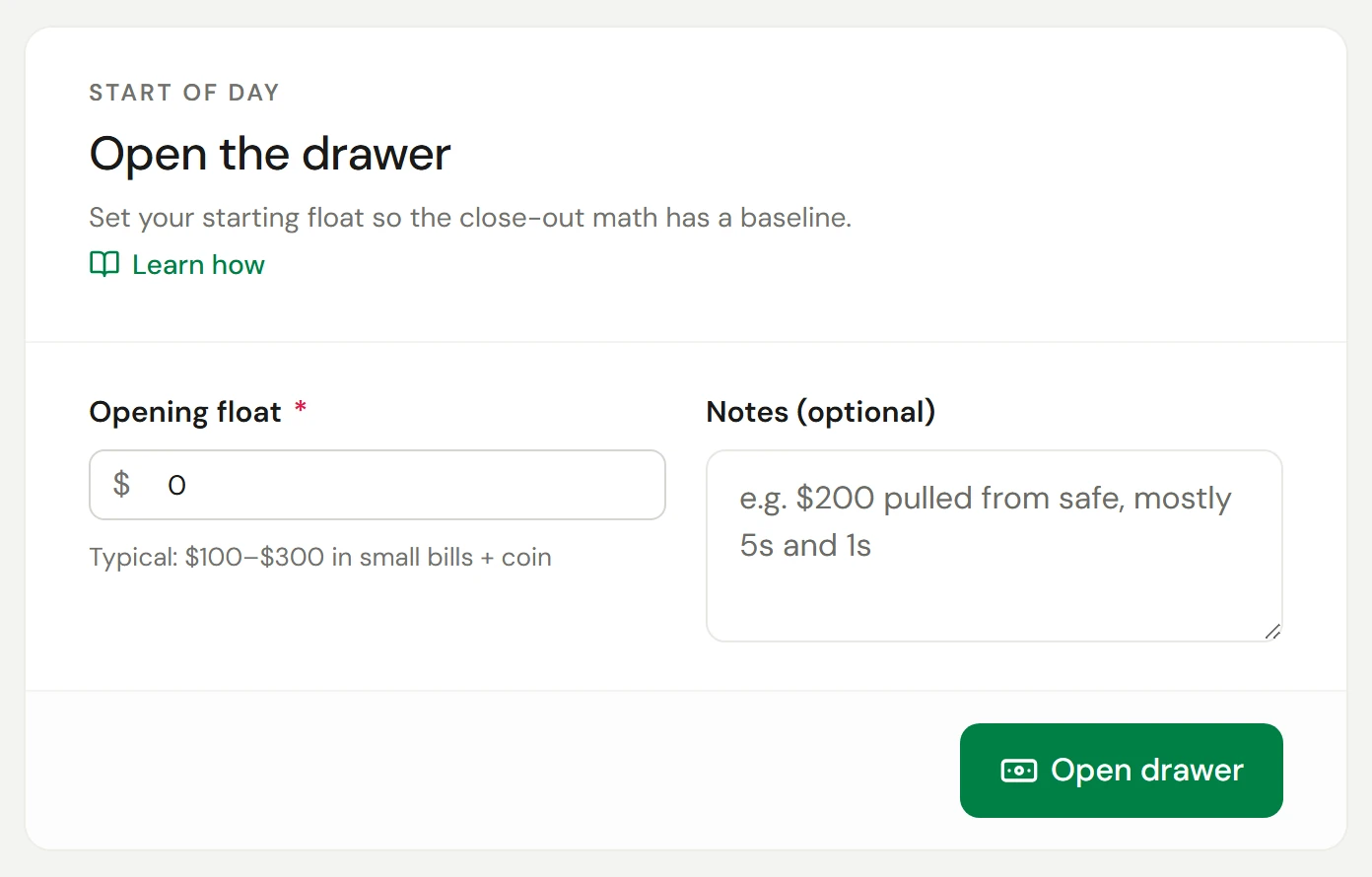
Shkoni te Pika e shitjes → Sirtari i parave. Nën fushën Fillimi i ditës, vendosni vlerën te Shuma fillestare e arkës, paratë me të cilat po filloni, dhe zgjidhni butonin Hap sirtarin.
Shitni normalisht
Çdo pagesë me para në dorë dhe rimbursim me para në dorë llogaritet në sirtarin e hapur.
Numëroni sirtarin
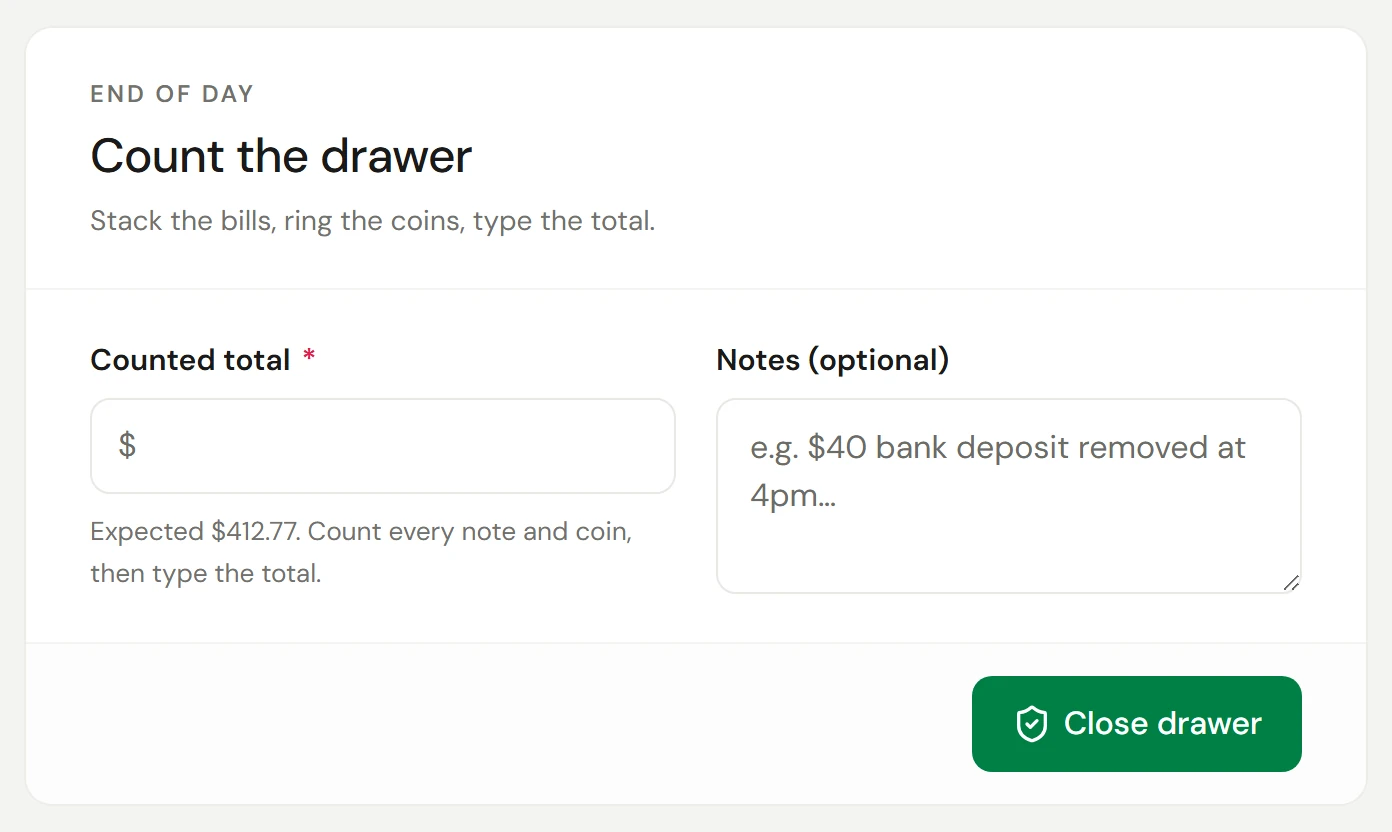
Në fund të ditës, nën fushën Fundi i ditës, numëroni çdo kartëmonedhë dhe monedhë dhe shkruani shumën te Totali i numëruar. Shuma e pritshme shfaqet si orientim.
Mbylleni atë
Zgjidhni butonin Mbyll sirtarin. Nëse numërimi ka një diferencë mangët ose tepër më shumë se $20, Owneli pyet Të mbyllet me diferencë?: shtoni një fushë Shënim duke treguar arsyen, pastaj zgjidhni butonin Mbyll gjithsesi.
Mbyllja shndërrohet në një raport Z nën Historiku i raporteve Z, duke krahasuar numërimin tuaj me atë që pritej: shuma fillestare, plus shitjet me para në dorë, minus rimbursimet me para në dorë, tërheqjet e parave dhe pagesat e bakshisheve.
Gjatë ditës
- Regjistro një tërheqje parash kur lëvizni para në dorë drejt kasafortës ose bankës, në mënyrë që numërimi në mbyllje të përputhet përsëri.
- Bakshishe për t'u paguar liston bakshishet me para në dorë që presin për secilin anëtar të ekipit. Zgjidhni butonin Paguaj për të regjistruar dorëzimin e tyre.
Korrigjoni një numërim të mbyllur
Keni shkruar shifrën e gabuar? Hapni seancën e mbyllur te Historiku i raporteve Z dhe zgjidhni butonin Korrigjo numërimin. Vendosni vlerën te Numërimi i korrigjuar dhe Arsyeja, pastaj zgjidhni butonin Ruaj korrigjimin. Numërimi origjinal mbetet i regjistruar pranë korrigjimit, dhe seanca shfaq shenjën E korrigjuar.
Kontrolloni nëse funksionoi
- Një rimbursim shfaqet në faturën origjinale si E rimbursuar dhe Neto e paguar, si dhe te Raportet → Rimbursimet dhe anulimet.
- Një sirtar i mbyllur shfaqet në krye të faqes Historiku i raporteve Z, i shënuar si i balancuar, me tepricë ose me mangësi.
Nëse diçka shkon keq
Nuk shfaqet butoni Rimbursim në një shitje
Roli juaj nuk mund të kryejë rimbursime, ose nuk ka mbetur asgjë për t'u rimbursuar në atë shitje. Një shitje e ruajtur si e papaguar nuk ka ende asnjë pagesë për t'u rimbursuar.
Rimbursimi është më i madh nga sa mund të mbulojë një pagesë
Çdo rimbursim merret nga një pagesë e vetme. Për një shitje të paguar me disa mënyra pagese, rimbursoni secilën pagesë me radhë.
"Para të marra pa asnjë sirtar të hapur"
Një pagesë me para në dorë është marrë pa pasur asnjë sirtar të hapur, prandaj nuk përfshihet në asnjë numërim. Sirtari tjetër që do të hapni do ta përfshijë atë në totalin e tij të pritshëm.
Një veprim kërkon që fillimisht të mbyllet sirtari
Disa veprime, si p.sh. arkivimi i një anëtari të ekipit, presin derisa sirtari i tij i hapur të numërohet dhe të mbyllet.