

Çdo gjë që shohin klientët tuaj mbart markën tuaj: faqja e vendndodhjes suaj, faqet e rezervimeve, llogaria e klientit, formularët, preventivët, faturat dhe emailet. Ju e konfiguroni atë një herë në Studio e markës nën Cilësimet → Biznesi → Të dhënat e biznesit, dhe ajo zbatohet kudo. Aplikacioni i stafit ruan pamjen e vet.
Përpara se të filloni
- Kush mund ta bëjë: administratorët dhe pronarët.
- Keni gati logon tuaj: PNG, JPEG, WebP ose SVG, deri në 2 MB. Një logo e gjerë në një sfond të tejdukshëm funksionon më së miri.
Vendosni emrin dhe logon tuaj
Hapni cilësimin
Shkoni te Cilësimet → Biznesi → Të dhënat e biznesit.
Emri dhe logoja
Nën Identiteti i markës, kontrolloni fushën Emri i organizatës dhe përzgjidhni butonin Ngarko logon.
Ruani
Përzgjidhni butonin Ruaj ndryshimet në shiritin në fund.
Vendosni markën tuaj në Studion e markës
Studio e markës është vendi i vetëm ku caktohen ngjyrat, shkronjat, format dhe struktura e vendndodhjes suaj. Asgjë nuk ndryshon për klientët derisa të përzgjidhni butonin Përdor këtë markë.
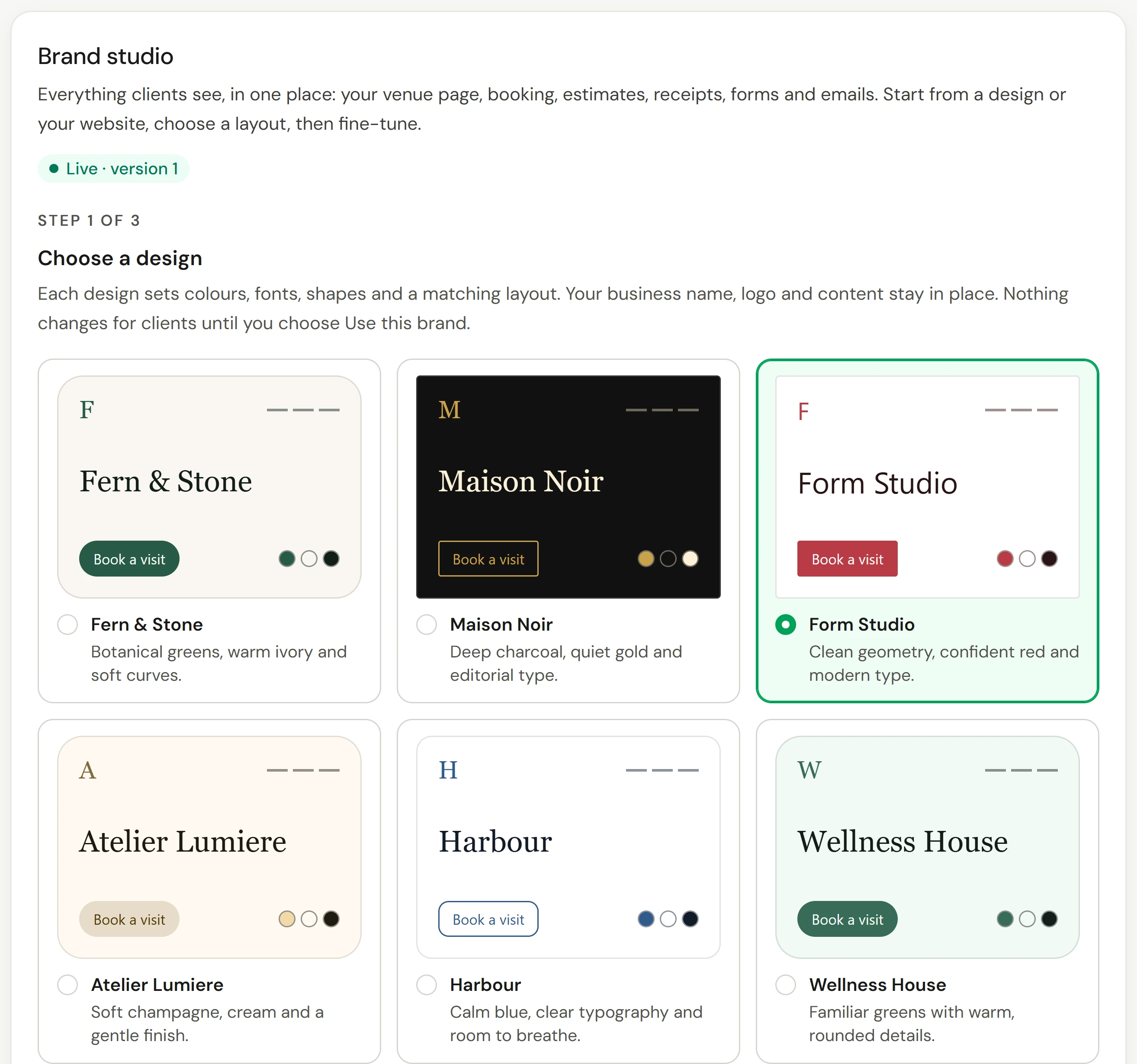
Hapi 1: zgjidhni një pamje
Nën Studio e markës, zgjidhni një nga dizajnet te Zgjidhni një pamje. Secili prej tyre përcakton ngjyrat, shkronjat, format dhe një strukturë përkatëse. Ose, nën Ose filloni nga faqja juaj e internetit, shkruani faqen tuaj të internetit dhe përzgjidhni butonin Përshtate me faqen time të internetit: Owneli lexon faqen tuaj kryesore dhe ndërton një temë të plotë prej saj. Asgjë në faqen tuaj të internetit nuk ndryshon.
Hapi 2: zgjidhni një strukturë
Nën Zgjidhni një strukturë, zgjidhni pamjen e faqes suaj të vendndodhjes. Çdo strukturë përdor ngjyrat dhe logon tuaj dhe përfshin të gjitha veçoritë tuaja të rezervimit.
Hapi 3: përsosni
Hapni Përsosni ngjyrat, shkronjat dhe format për të ndryshuar opsionet Ngjyra kryesore, Ngjyra e dytë, Ngjyra e theksimit, Sfondi i faqes, E çelët ose e errët, Kombinimi i shkronjave, Këndet, Butonat, Hapësira dhe Fotografitë.
Krahasoni dhe përdoreni atë
Krahasoni Çfarë shohin klientët tani me versionin tuaj të ri, në E çelët dhe E errët. Përzgjidhni butonin Përdor këtë markë. Ajo bëhet aktive menjëherë në faqen tuaj të vendndodhjes, rezervime, preventivë, fatura, formularë dhe emaile.
Mund ta përshtatni me faqen tuaj të internetit disa herë në ditë. Nëse një ngjyrë është shumë e zbehtë ose shumë e errët për tekstin e butonit, Owneli përdor një nuancë më të thellë ose më të çelët të saj, në mënyrë që butonat të mbeten të lexueshëm.
Çdo markë që përdorni ruhet te Versionet, kështu që mund të ktheheni te një version i mëparshëm në çdo moment.
Si duken dhe nënshkruhen emailet tuaja
Nën Identiteti i markës për email:
| Cilësimi | Çfarë bën |
|---|---|
| Emri i dërguesit të emailit | Emri i dërguesit që shohin klientët, si p.sh. emri i biznesit tuaj |
| Adresa për përgjigje (Reply-to) | Ku shkojnë përgjigjet e klientëve. Pa një të tillë, përgjigjet shkojnë në një adresë no-reply. |
| Nënshkrimi i paracaktuar i emailit (HTML) | U shtohet emaileve kur dërguesi nuk ka një nënshkrim të vetin |
| Teksti në fund të emailit | Zëvendëson rreshtin standard në fund, për shembull me një njoftim ligjor |
Nënshkrimi juaj vetjak për emailet që u dërgoni klientëve gjendet nën Cilësimet → Vetëm ju → Profili. Shihni Përditësoni profilin dhe të dhënat tuaja personale.
Të dhënat publike të kontaktit
Nën Kontakti publik, plotësoni fushat Emaili publik i kontaktit dhe Telefoni publik i kontaktit që klientët shohin në formularë dhe në udhëzuesit e kujdesit, si dhe fushën Faqja e internetit.
Kontrolloni nëse funksionoi
Hapni faqen tuaj të rezervimit në një dritare private. Ajo shfaq logon, ngjyrat dhe shkronjat tuaja. Dërgoni vetes një formular ose një email prove: ai do të ketë emrin tuaj të dërguesit, logon dhe tekstin në fund.
Nëse diçka shkon keq
Ndryshimet e mia nuk shfaqen në faqen e rezervimit
Ndryshimet në Studio e markës janë vetëm një pamje paraprake derisa të përzgjidhni butonin Përdor këtë markë. Përzgjidheni atë dhe më pas rifreskoni faqen tuaj të rezervimit.
Nuk mund të zgjedh një strukturë
Struktura e vendndodhjes është pjesë e cilësimeve tuaja të rezervimit në internet. Nëse roli juaj nuk mund të ndryshojë rezervimet në internet, strukturat janë të kyçura. Kërkojini një pronari ose administratori ta zgjedhë atë.
A mund ta ndryshoj lidhjen time të rezervimit?
Po. Te Cilësimet → Biznesi → Të dhënat e biznesit, ndryshoni fushën Adresa e uebit dhe ruani. Përdorni nga 3 deri në 50 shkronja të vogla, numra dhe viza lidhëse. Faqet tuaja të rezervimit kalojnë në adresën e re, dhe lidhjet që tashmë i keni shpërndarë vazhdojnë të funksionojnë dhe e hapin atë. Një domen që keni lidhur vazhdon të funksionojë gjithashtu.
A mund të ketë çdo vendndodhje markën e saj?
Jo. Marka juaj është e njëjtë në çdo vendndodhje. Çdo vendndodhje ka fotot, oraret dhe adresën e saj në faqen e saj publike.