

Para negocios Una situación real
Te invitaron al equipo. Prepara tu cuenta.
Acepta una invitación al equipo, crea tu acceso, activa el inicio de sesión en dos pasos si tu negocio lo pide, completa la bienvenida y oriéntate el primer día.
Grabado en un espacio de demostración. Narrado, con subtítulos activados.
Abre tu invitación
Abre el enlace del correo de invitación. Muestra el negocio al que te unes y el rol con el que te invitaron. Tu correo queda fijado al que recibió la invitación.
La situación
Ponlo en práctica.
Acabas de unirte a un salón y te llegó un correo que te invita a su espacio en Owneli. El salón pide a todos usar el inicio de sesión en dos pasos. Quieres tener tu cuenta lista antes de tu primer turno.
Lo que te llevarás
Un acceso que funciona, protegido con dos pasos, tus datos y un contacto de emergencia agregados, y tu pantalla Hoy lista para tu primer día.
Antes de empezar
Abre la invitación en un dispositivo que vayas a usar para trabajar. El enlace dura siete días; si venció, pide a quien te invitó que lo reenvíe.
Ten en cuenta
Tu contraseña es solo tuya; nadie en el negocio la necesita. Si tu negocio exige el inicio de sesión en dos pasos, no se abre nada más hasta activarlo; guarda tus códigos de recuperación en un lugar seguro, porque son tu forma de entrar sin el teléfono. Si ya entras en Owneli para otro negocio, usa esa cuenta para aceptar, en lugar de crear otra.
Prueba la decisión
La página de invitación dice que el enlace venció. ¿Qué debes hacer?
Leer el recorrido completo
1. Abre tu invitación
Abre el enlace del correo de invitación. Muestra el negocio al que te unes y el rol con el que te invitaron. Tu correo queda fijado al que recibió la invitación.
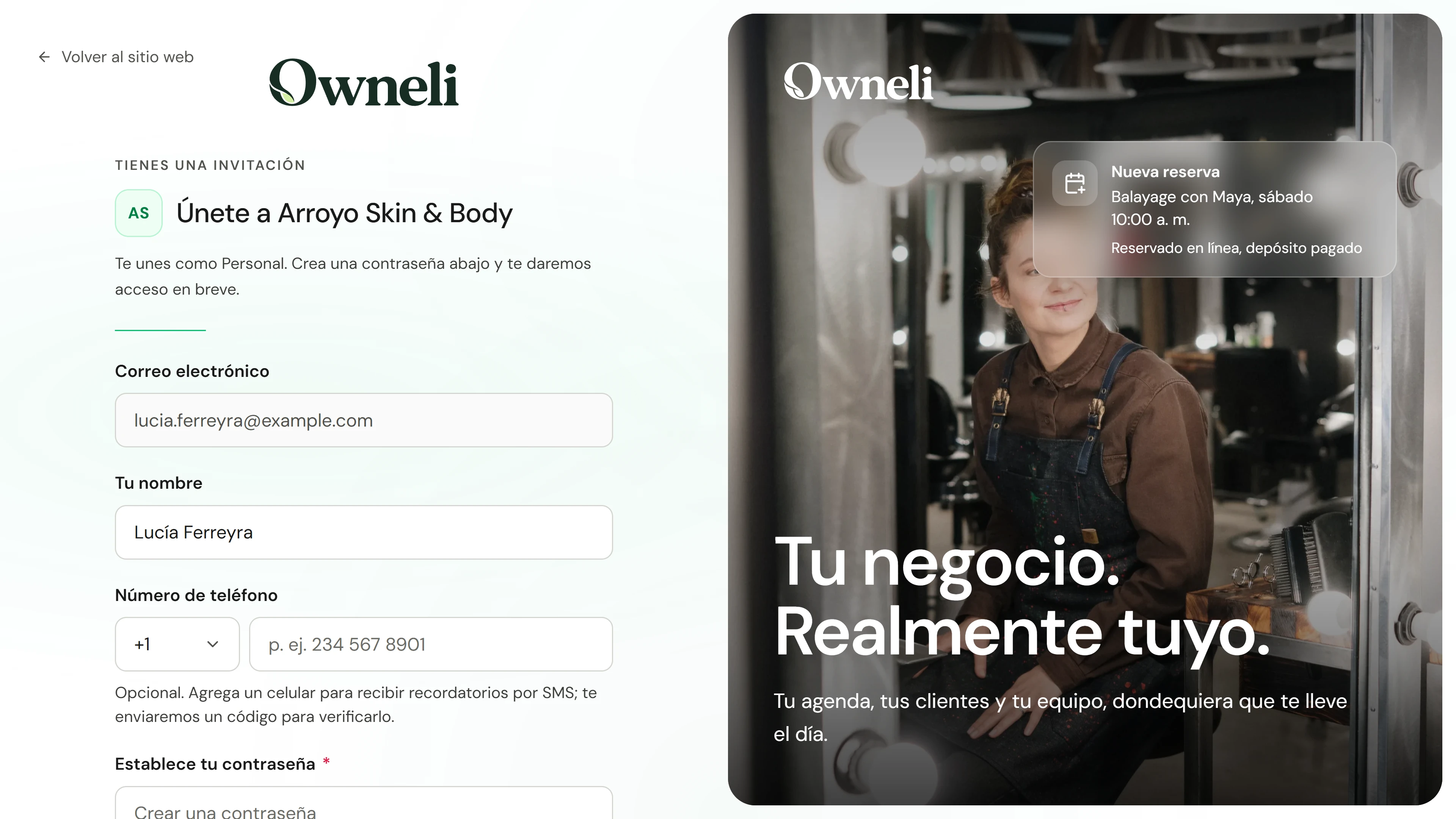
2. Crea tu cuenta
Revisa tu nombre. El celular es opcional; agrégalo para recibir recordatorios de turno por SMS y se confirma con un código. Elige una contraseña de al menos ocho caracteres, confírmala y elige Continuar.
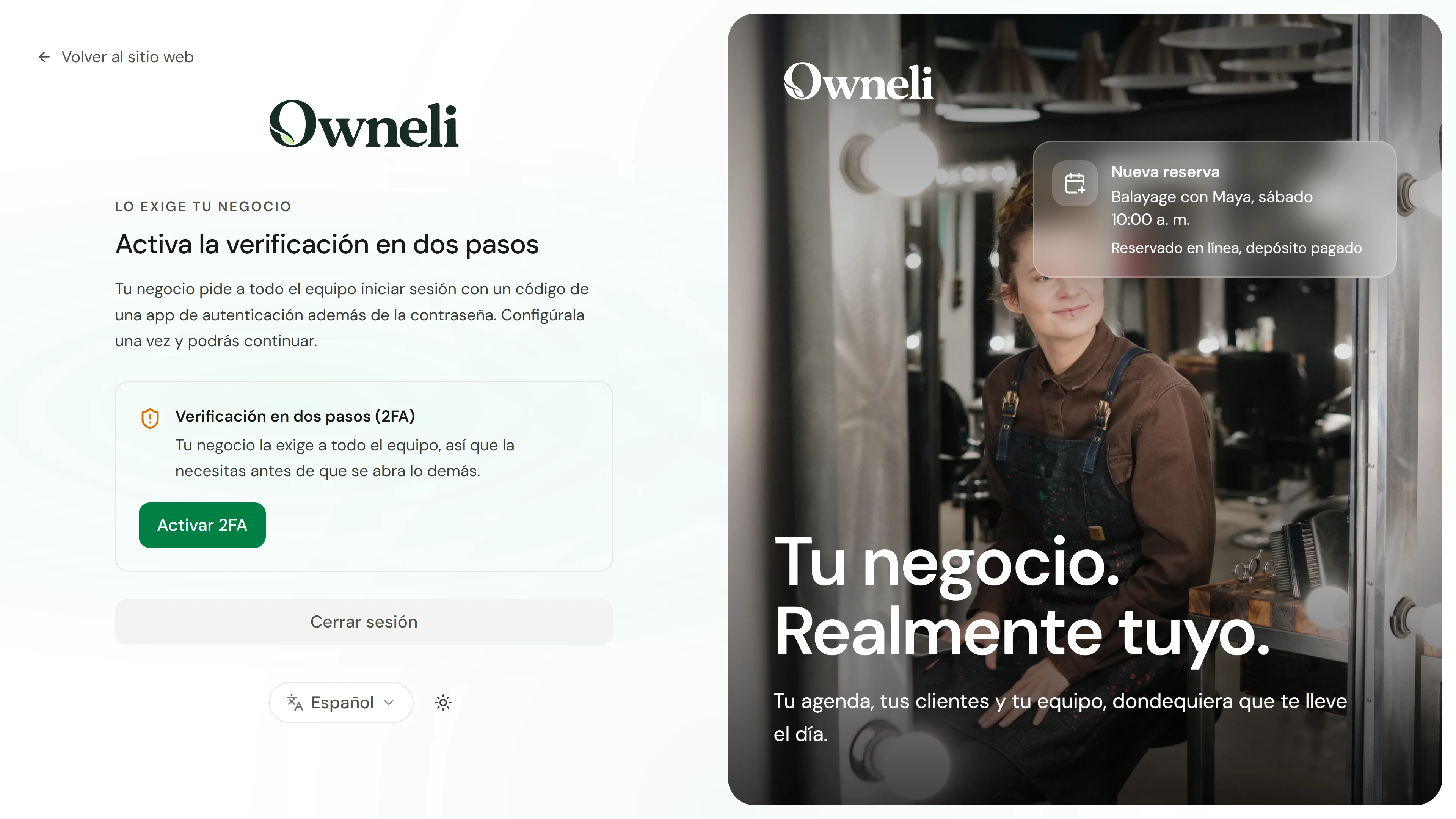
3. Activa el inicio de sesión en dos pasos
Si tu negocio lo exige, lo configuras antes de que se abra nada más. Elige Activar 2FA, escanea el código QR con una app de autenticación (o escribe el código de debajo), escribe el código de seis dígitos que muestra y verifica. Guarda o descarga los códigos de recuperación y elige Continuar.
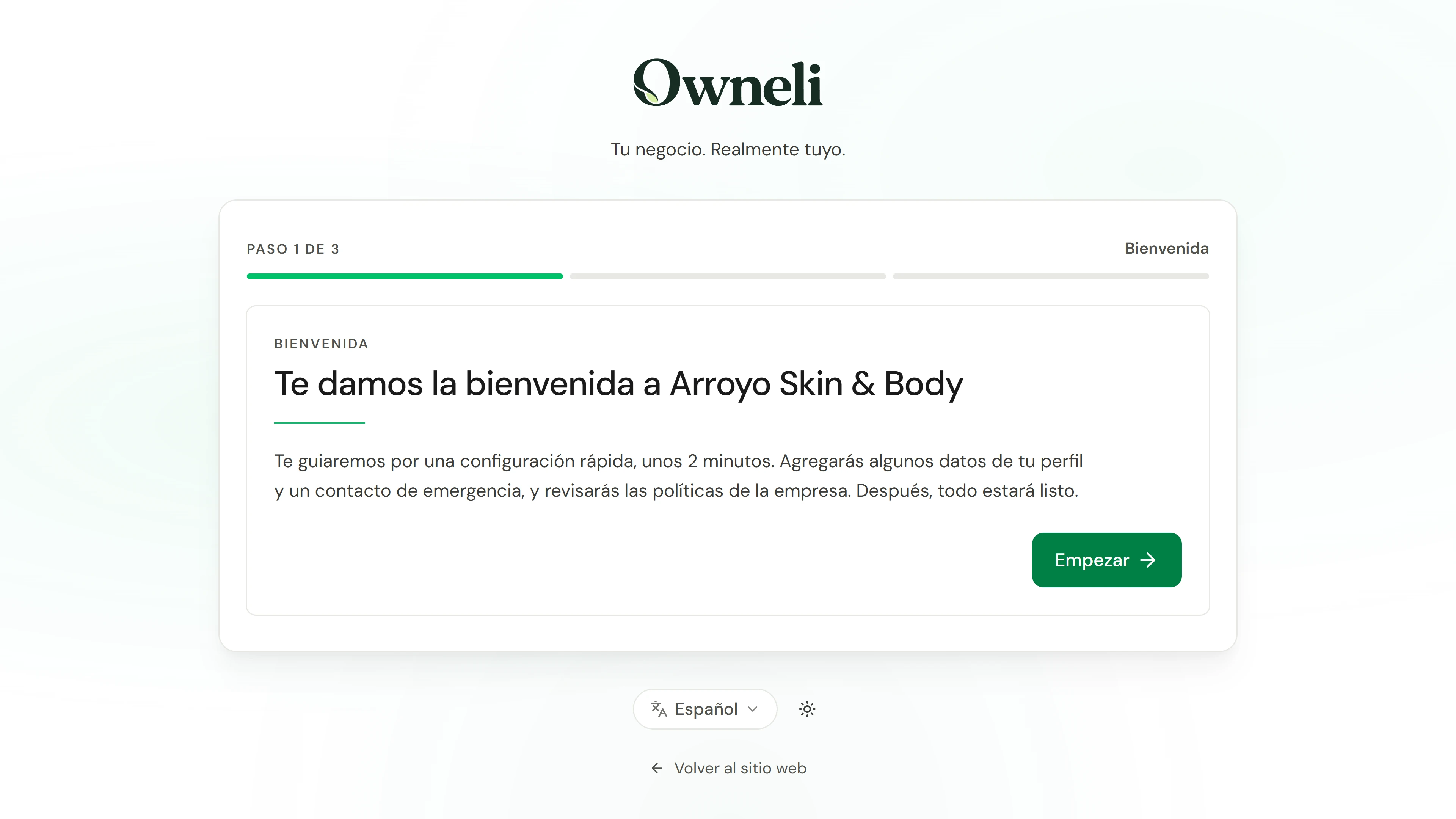
4. Preséntate
Una breve bienvenida te pide el nombre con el que te llaman, tu teléfono y tu fecha de nacimiento, y luego tu dirección y un contacto de emergencia. Puedes saltarte cualquier dato por ahora. Si tu negocio tiene políticas que leer, aquí también las firmas.
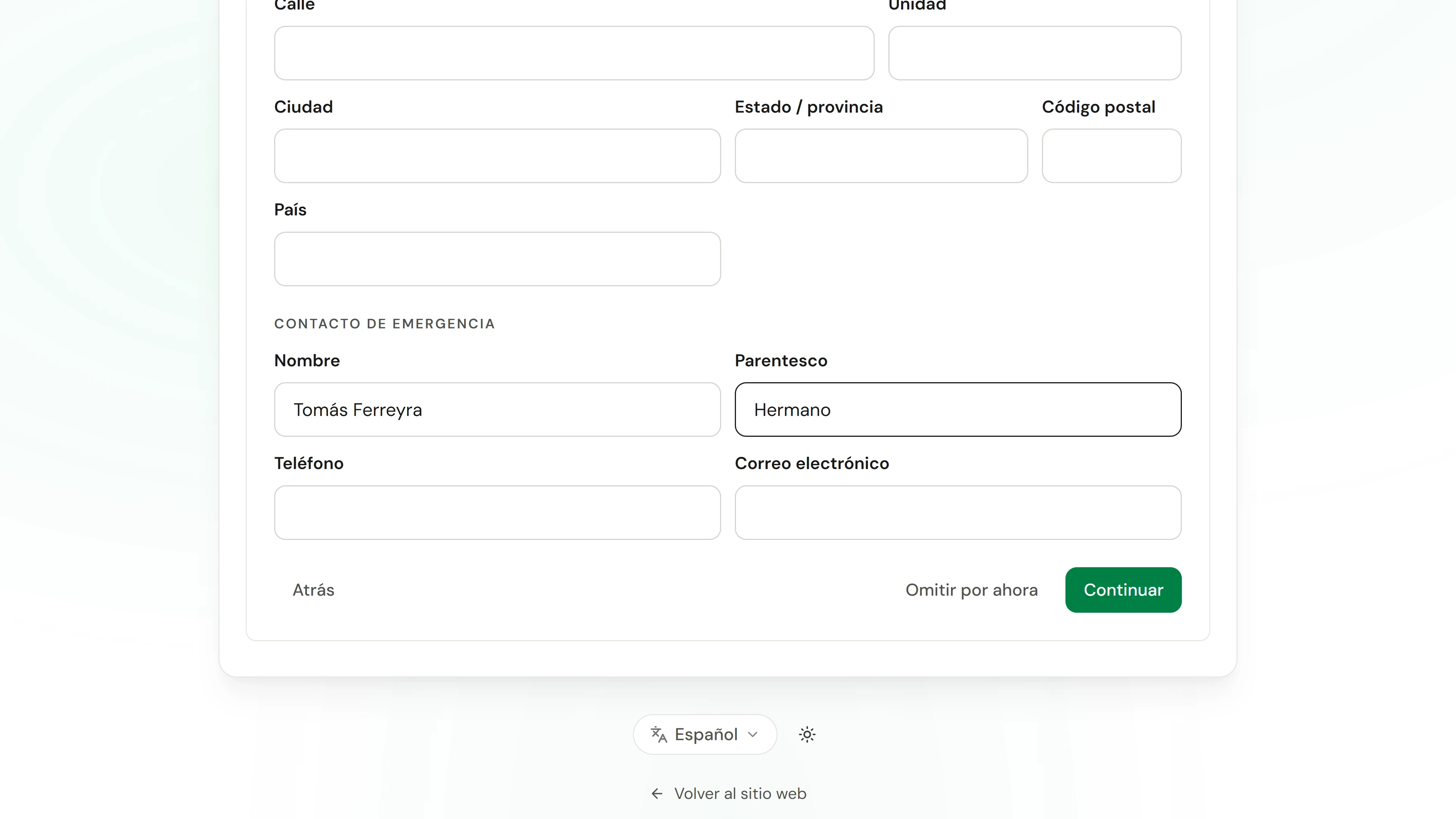
5. Empieza tu primer día
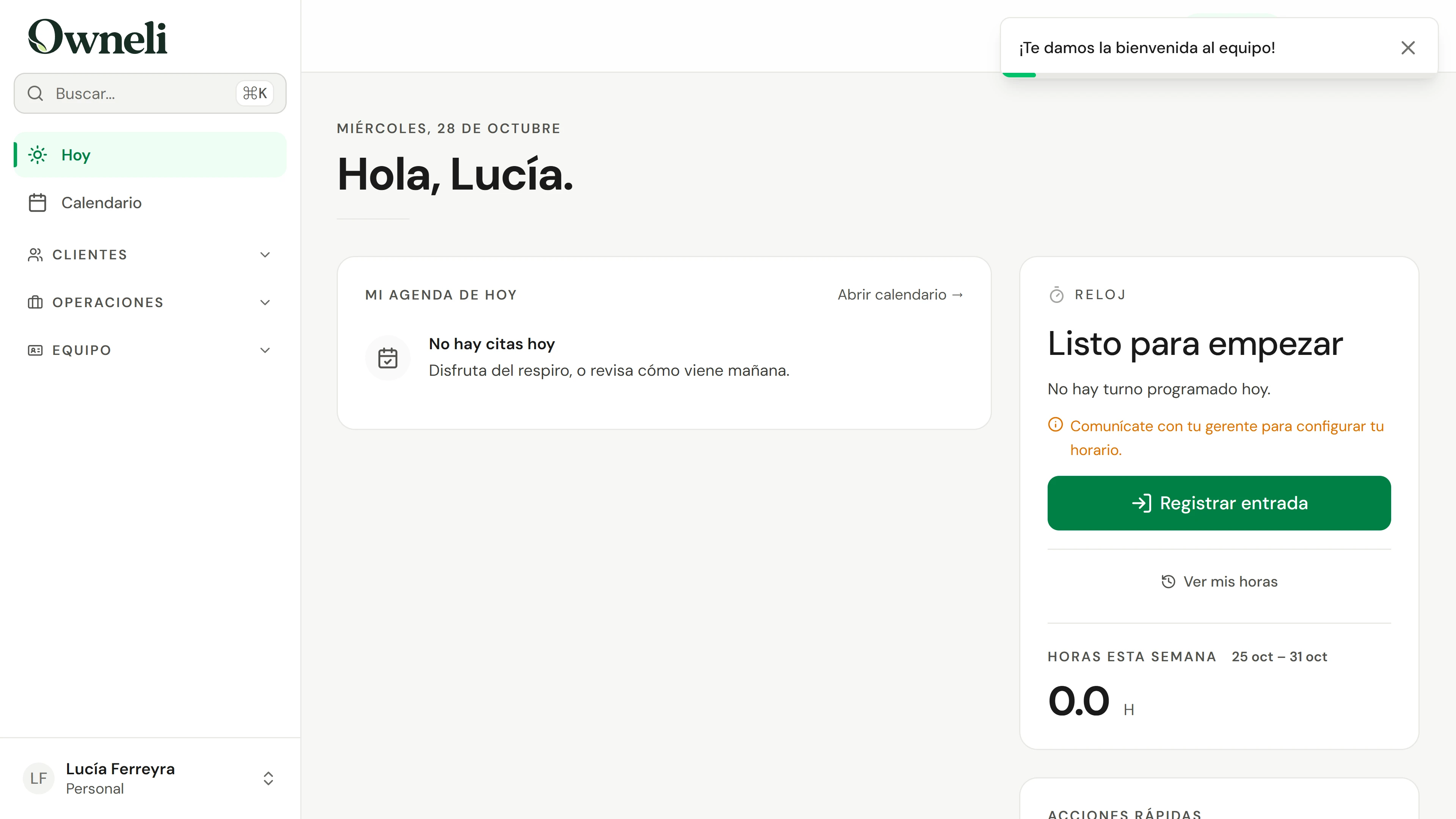
Elige Continuar y luego Ir a Hoy. Hoy muestra tus citas, el reloj para empezar tu turno y todo lo que requiere tu atención.
Profundiza