

Para negocios Una situación real
Reserva la visita completa mientras el cliente está al teléfono.
Encuentra los controles de reserva, elige al cliente y los servicios, y revisa la visita completa antes de confirmar.
Grabado en un espacio de demostración. Narrado, con subtítulos activados.
Elige el calendario correcto
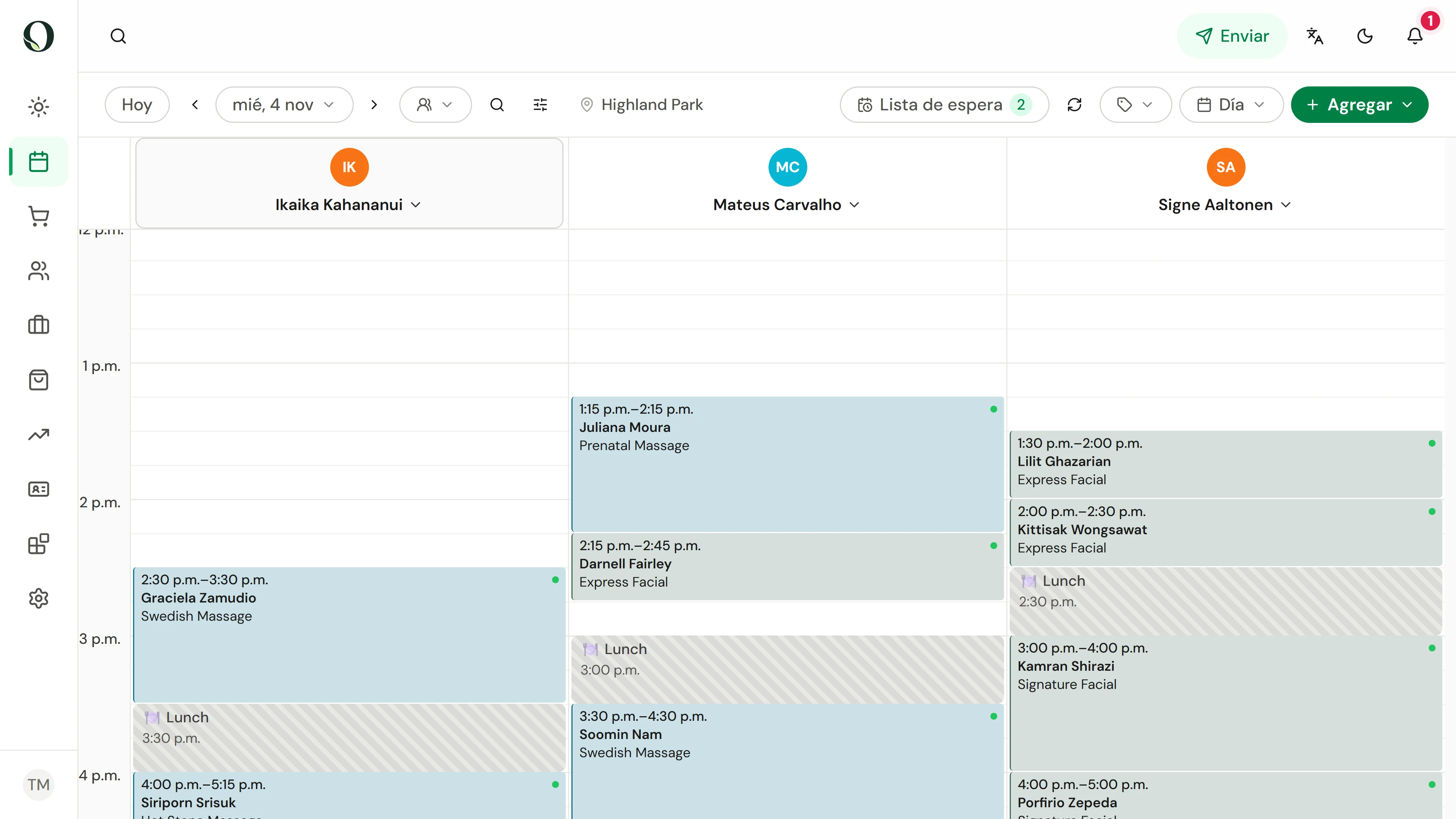
Revisa la ubicación y la fecha en la parte superior del calendario. Las columnas de profesionales y el sombreado de los turnos te ayudan a entender el día.
La situación
Ponlo en práctica.
Un cliente frecuente llama para pedir otra visita. Puede necesitar más de un servicio, y quieres darle una hora de fin exacta.
Lo que te llevarás
Sabes dónde crear una visita y qué revisar antes de guardarla.
Antes de empezar
Revisa la ubicación y la fecha del negocio. Necesitas permiso para gestionar citas; los controles disponibles dependen de tu rol.
Ten en cuenta
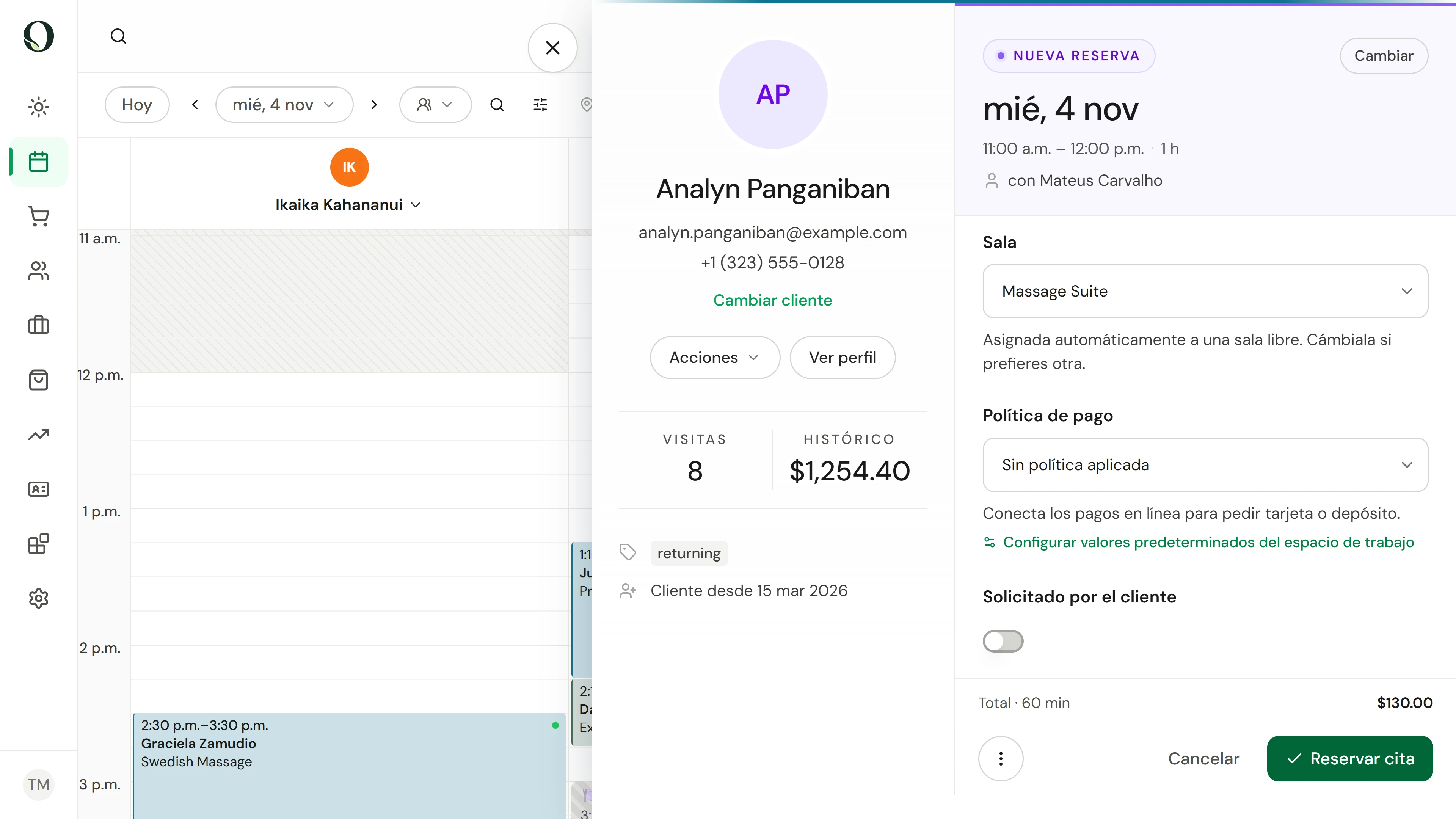
Revisa cada servicio, quién lo hace y su franja horaria. Un servicio puede hacerlo otra persona del equipo distinta del resto de la visita. La grabación crea la visita y se detiene antes de Reservar cita, así que no se guarda nada.
Prueba la decisión
Un cliente pide dos servicios. ¿Qué debes revisar antes de confirmar?
Leer el recorrido completo
1. Elige el calendario correcto
Revisa la ubicación y la fecha en la parte superior del calendario. Las columnas de profesionales y el sombreado de los turnos te ayudan a entender el día.
2. Abre una cita nueva
Usa Agregar, luego Nueva cita, y selecciona una hora libre en la columna de la persona adecuada. La fecha, la hora y quien atiende pasan a la reserva. Empieza a escribir el nombre de quien llama en la búsqueda de clientes.
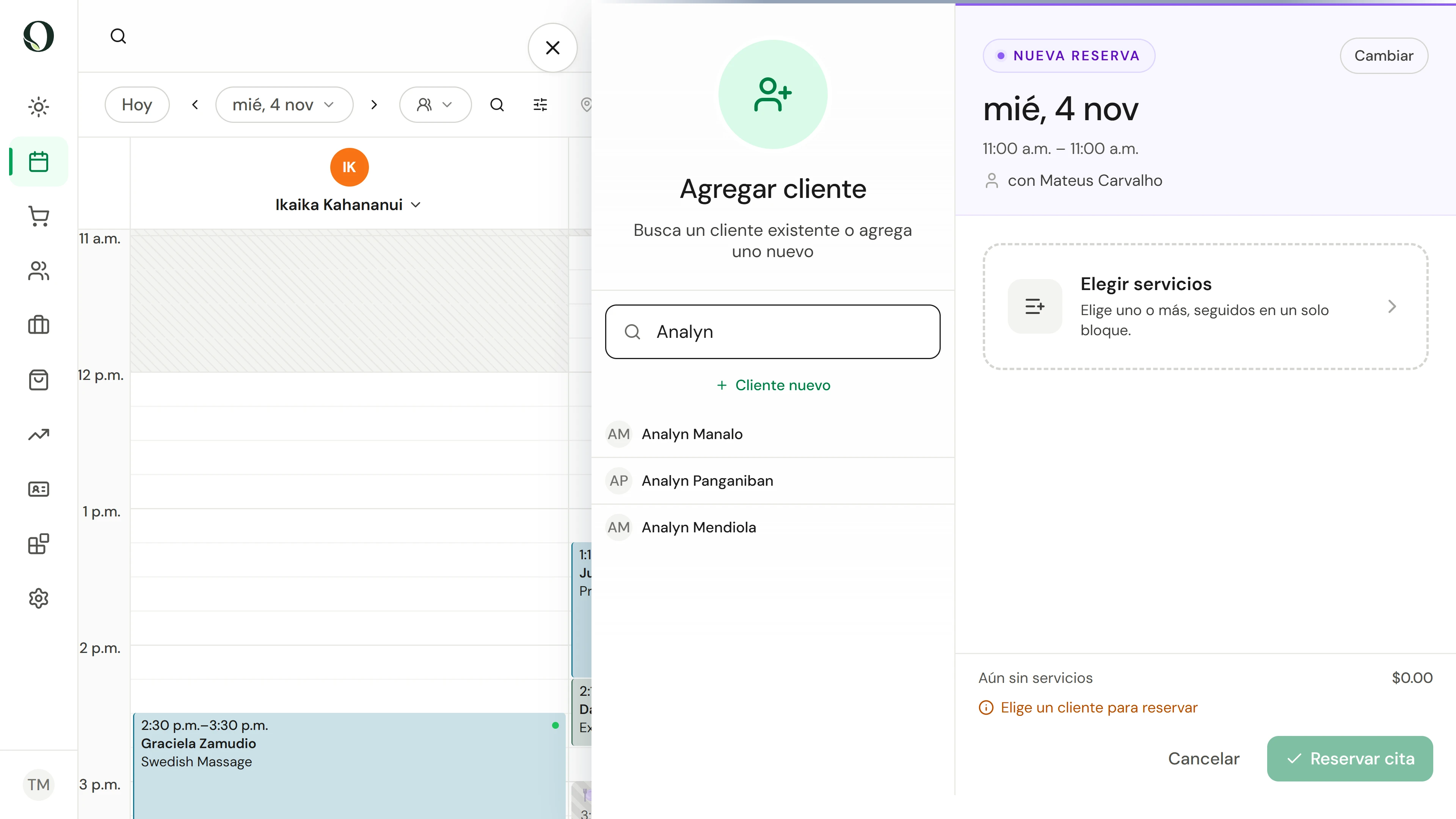
3. Elige al cliente
Elige a quien llama entre los resultados; también puedes buscar por teléfono o correo. Sus datos de contacto aparecen junto a la reserva para que confirmes para quién reservas.
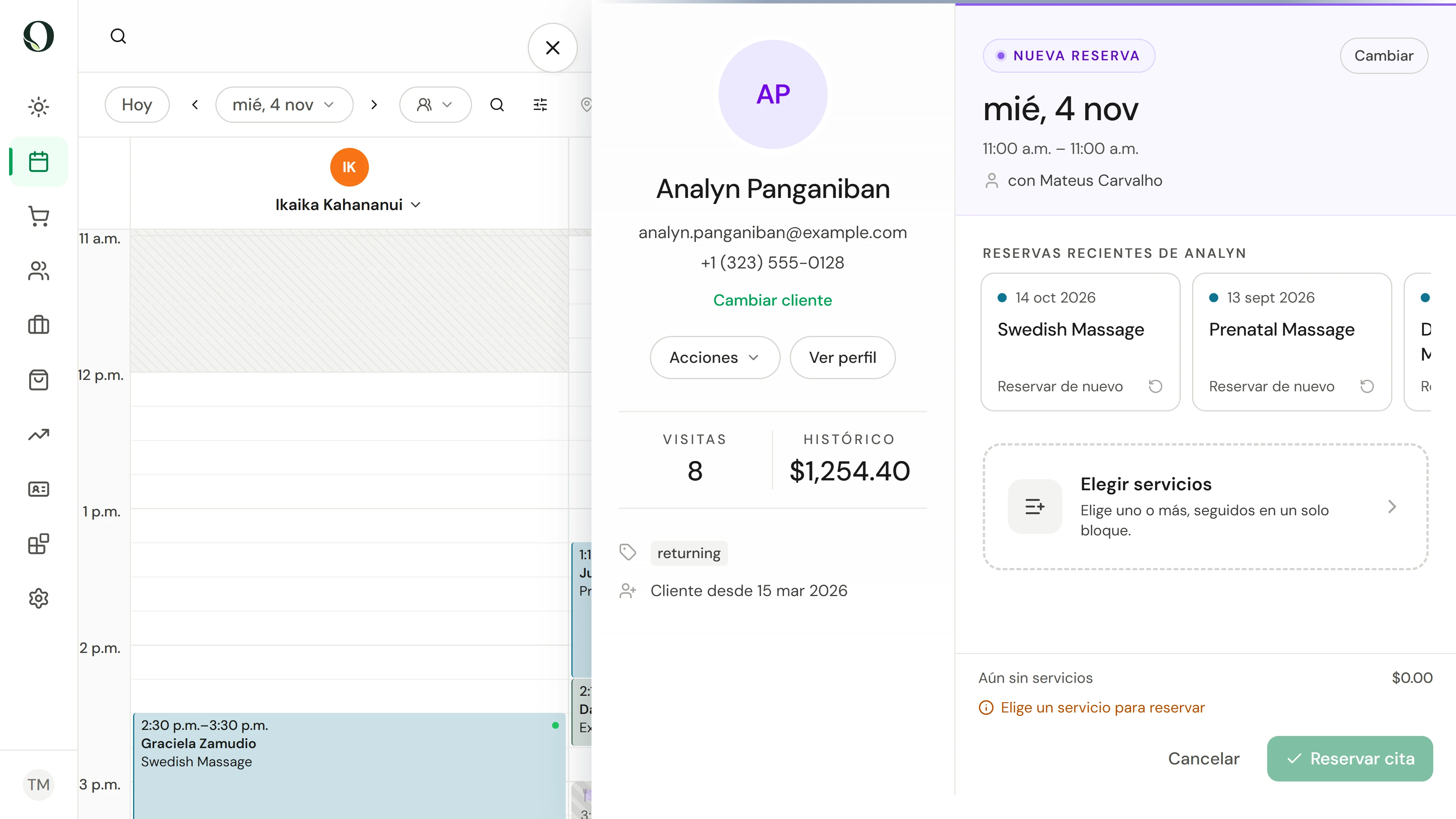
4. Agrega servicios y revisa
Elige los servicios y revisa cada servicio, quién lo hace, la hora de inicio y fin, y las condiciones de pago antes de reservar. Usa Agregar servicio para una visita más larga, y la guía completa de abajo para citas repetidas.
Profundiza