

Para negocios Una situación real
El cliente no acude. Aclara el siguiente paso.
Descubre dónde se pierden visitas, revisa lo que dice el recordatorio y ofrece un horario libre a quien espera.
Grabado en un espacio de demostración. Narrado, con subtítulos activados.
Encuentra el patrón
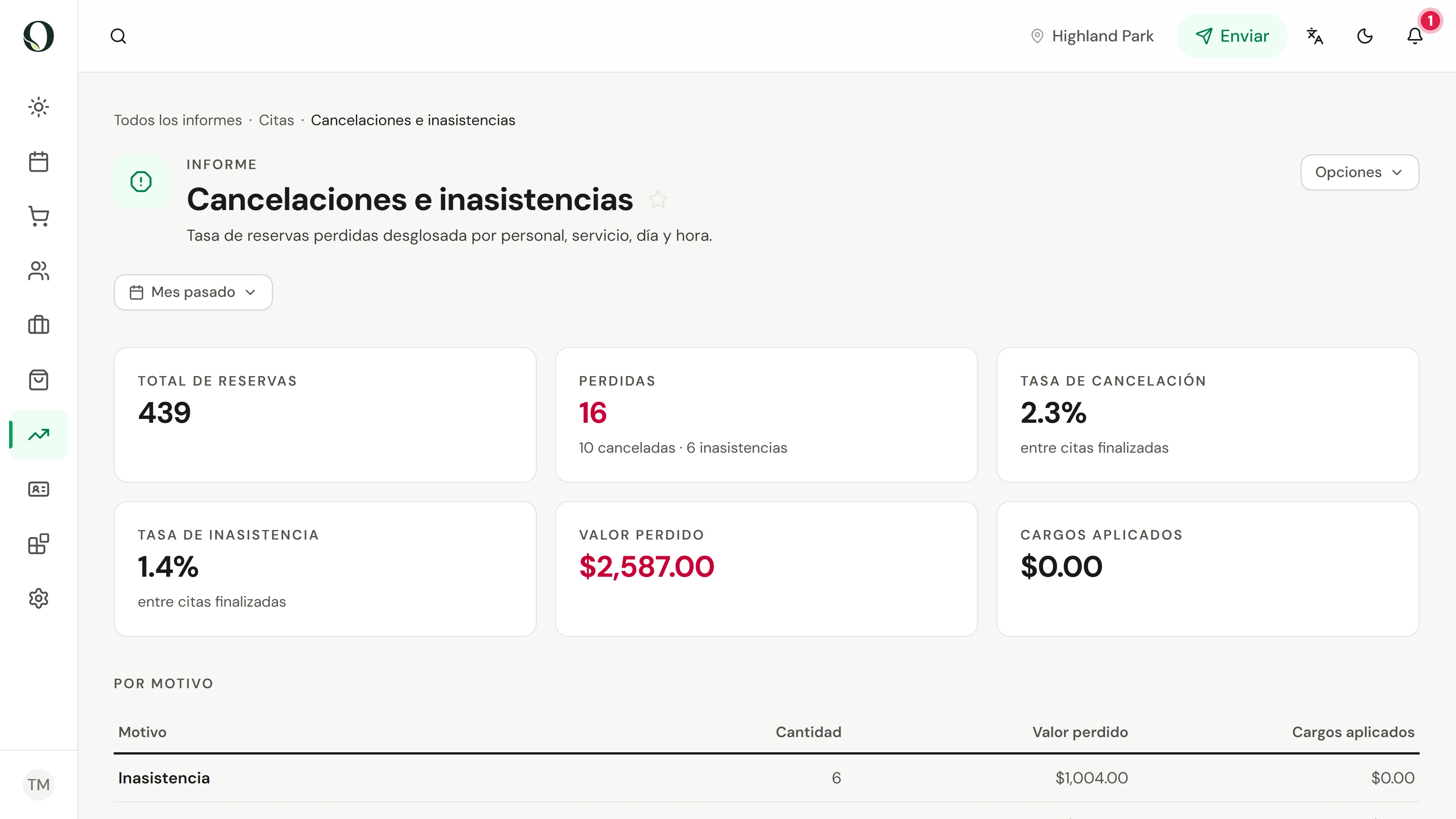
En Informes, abre Cancelaciones e inasistencias y elige un mes completo. Perdidas cuenta las visitas que no se hicieron, separadas en cancelaciones e inasistencias. La tasa de inasistencia es la parte de las citas cerradas en las que el cliente ni vino ni canceló.
La situación
Ponlo en práctica.
El equipo descubre horarios vacíos cuando ya es tarde para llenarlos. Antes de agregar mensajes o cambiar la política, revisa dónde deja de estar claro el proceso de reserva.
Lo que te llevarás
Una revisión práctica de cuándo se pierden visitas, qué dice el recordatorio a los clientes y cómo un horario libre llega a alguien de la lista de espera.
Antes de empezar
Necesitas permiso para ver informes y gestionar automatizaciones. Revisa algunas inasistencias recientes sin culpar a los clientes. Esta lección no prescribe cargos ni sustituye las normas locales.
Ten en cuenta
Enviado no significa entregado ni leído. Una cancelación anticipada es distinta de una inasistencia. Ofrecer un horario no confirma una reserva.
Prueba la decisión
El recordatorio figura como enviado, pero el cliente no acudió. ¿Qué debes revisar primero?
Leer el recorrido completo
1. Encuentra el patrón
En Informes, abre Cancelaciones e inasistencias y elige un mes completo. Perdidas cuenta las visitas que no se hicieron, separadas en cancelaciones e inasistencias. La tasa de inasistencia es la parte de las citas cerradas en las que el cliente ni vino ni canceló.
2. Mira cuándo ocurre
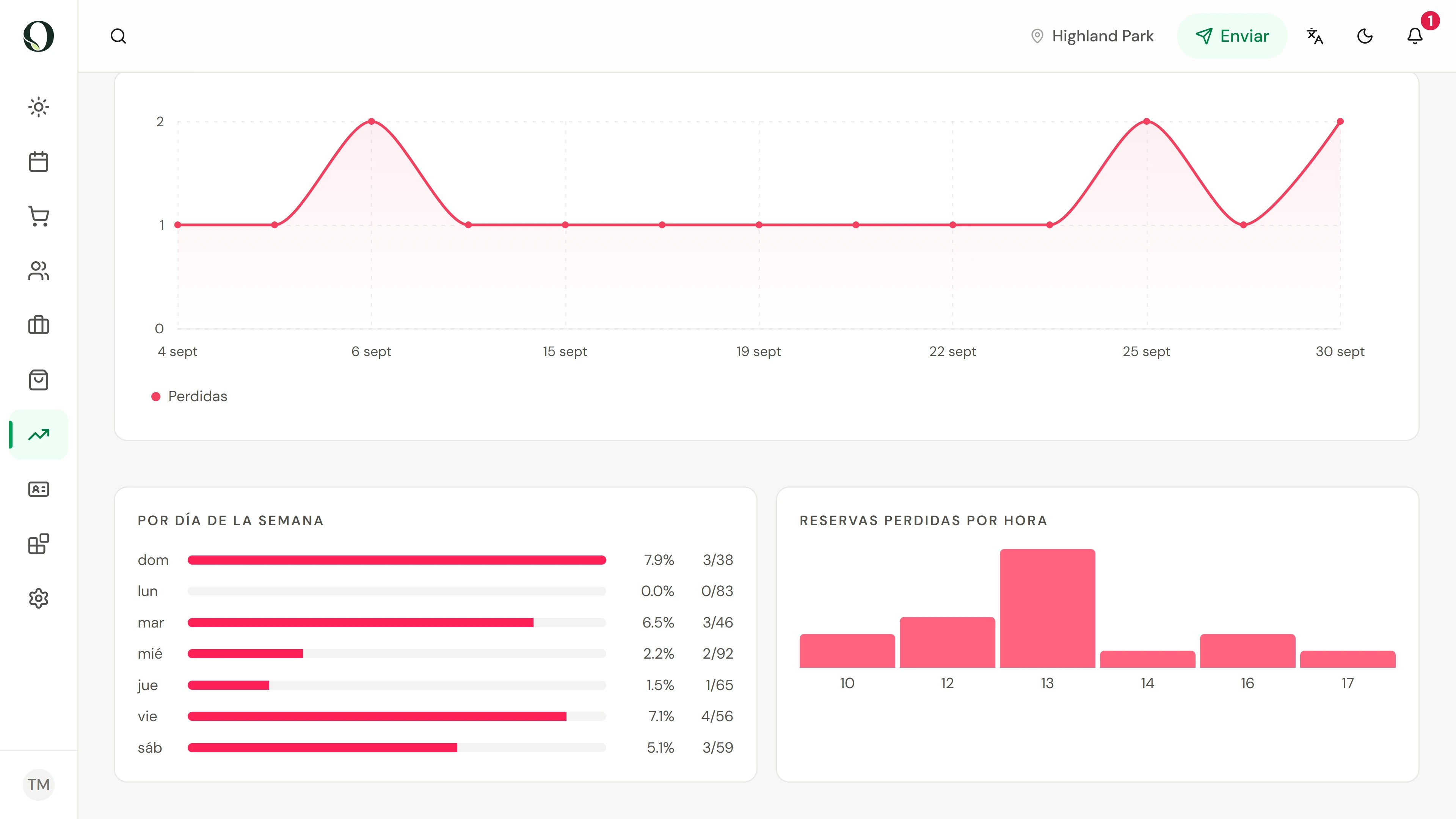
Baja hasta Por motivo para ver por qué cancelaron los clientes, con las inasistencias en una línea aparte. Después, Por día de la semana muestra qué días pierden más visitas. Un patrón te dice por dónde empezar. Trátalo como un proceso que mejorar, no como un cliente al que culpar.
3. Lee el recordatorio que reciben los clientes
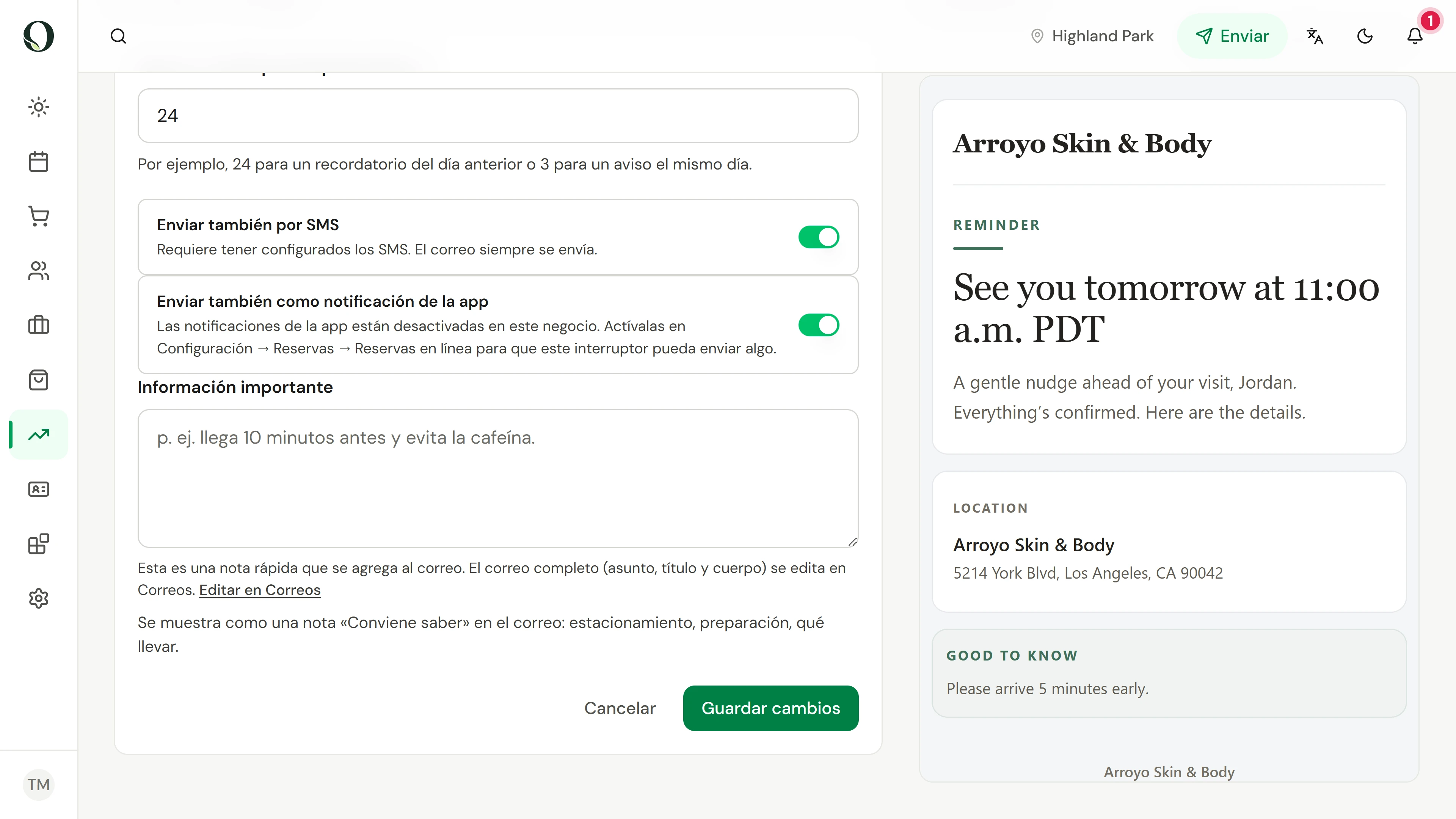
En Automatizaciones, abre el Recordatorio de 24 horas y elige Detalles para leer el mensaje que reciben los clientes. Comprueba que indique la hora y el lugar correctos y una forma clara de cambiar la cita. Configurar mensaje tiene una nota de Información importante para los detalles de llegada, como el estacionamiento o qué traer. Aquí no se guarda nada.
4. Ofrece el horario a quien espera
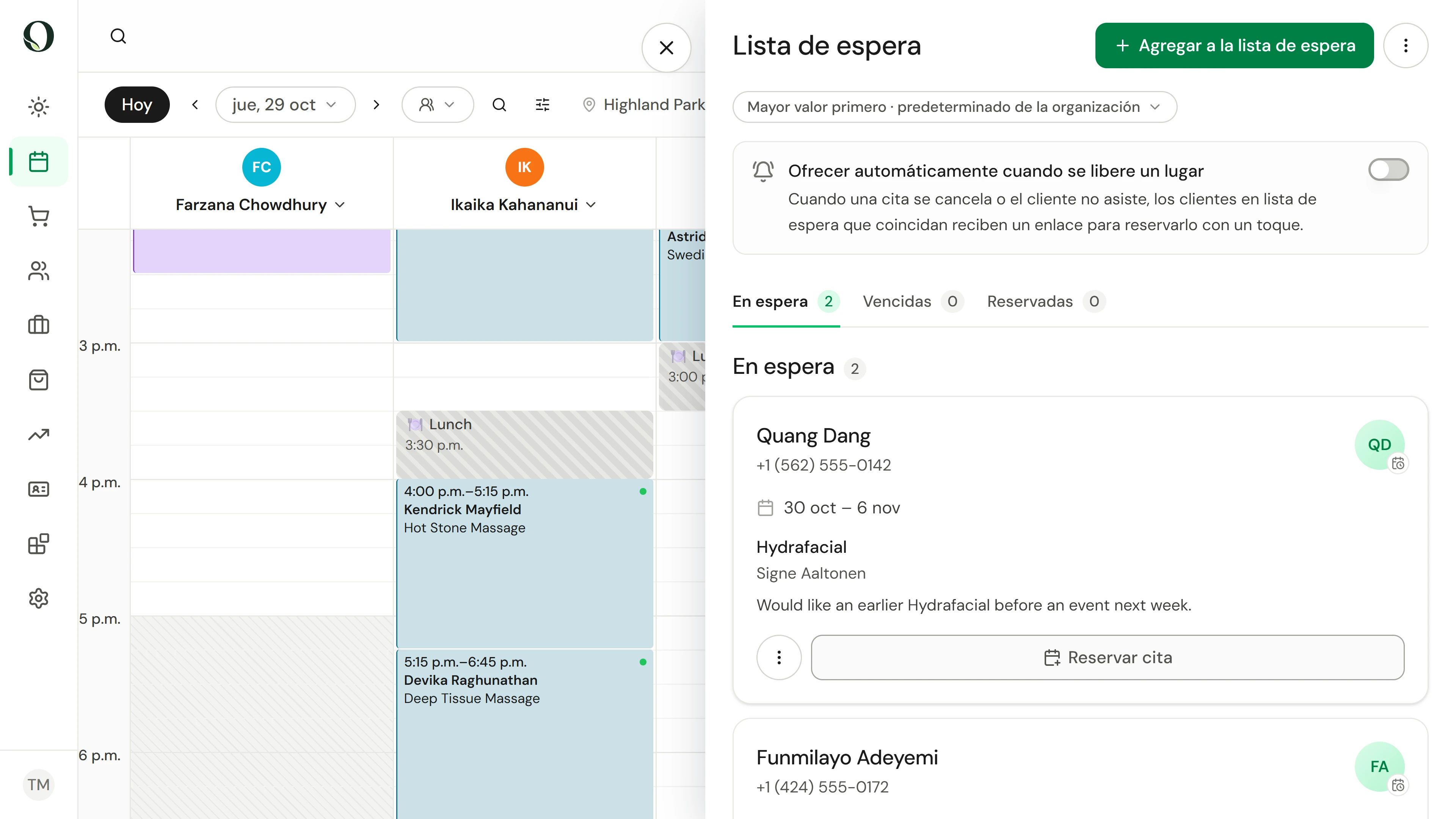
En el Calendario, abre la lista de espera. Con la oferta automática activada, un horario cancelado o perdido se ofrece a los clientes que coinciden, que lo reservan con un toque. También puedes reservar a alguien desde su entrada con Reservar cita. Una oferta no es una reserva hasta que el cliente la acepta.
Fuentes y lecturas relacionadas
Booking and Scheduling Software for Salons, MindbodyProfundiza