

Los recordatorios reducen las inasistencias. Owneli tiene tres, cada uno enviado automáticamente antes de la cita, y cada uno con su propio horario. Nunca los envías manualmente.
Los tres recordatorios
| Recordatorio | Enviado | ¿Activado al inicio? |
|---|---|---|
| Recordatorio de 48 horas | 48 horas antes | No |
| Recordatorio de 24 horas | 24 horas antes | Sí |
| Recordatorio de 3 horas | Unas horas antes | No |
Cada uno es un correo electrónico, con un archivo adjunto para "agregar al calendario". También puedes enviarlo como mensaje de texto y como notificación de la app. Se omite un recordatorio que ya llegaría tarde cuando se realiza la reserva, por lo que una reserva para el mismo día no recibe un recordatorio de 48 horas.
Antes de empezar
- Quién puede hacerlo: cualquiera que pueda gestionar automatizaciones.
- Los mensajes de texto necesitan Recordatorios por SMS activados en Configuración → Reservas → Reservas en línea y dinero en tu saldo de mensajería. Si no tienes una línea propia de mensajes de texto, los recordatorios se envían por correo electrónico en lugar de por mensaje de texto.
- Las Notificaciones de la app necesitan que las Notificaciones de la app estén activadas en el mismo lugar.
Activar y programar un recordatorio
Abrir el recordatorio
Ve a Crecimiento → Automatizaciones. En Recordatorios, selecciona el que quieras cambiar.
Actívalo
Usa el interruptor Activado en la parte superior.
Abrir su configuración
Selecciona Detalles, luego Configurar mensaje.
Establecer la hora
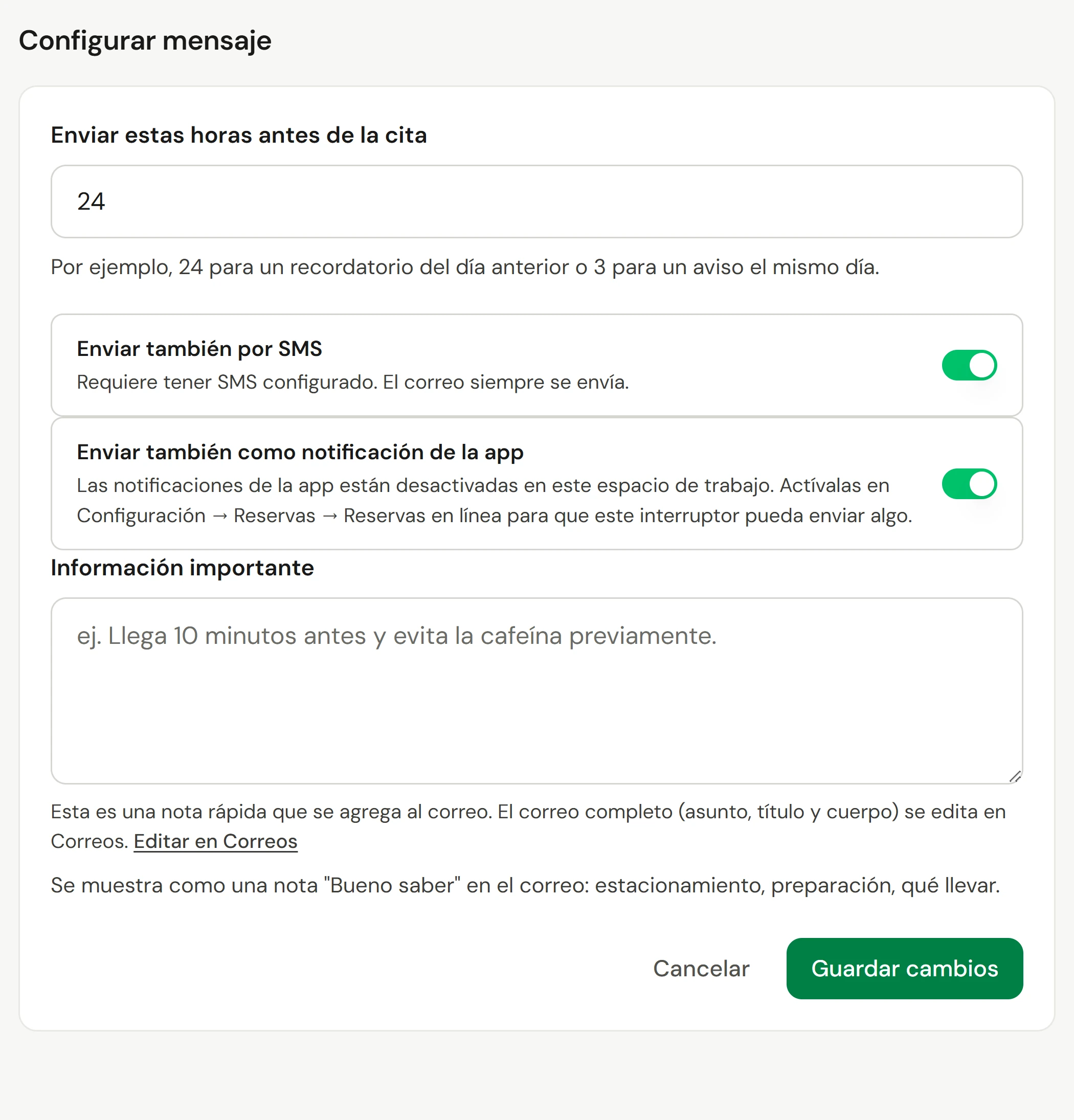
En Horas de anticipación para enviarlo, ingresa un número del 1 al 720 (30 días).
Elige cómo se envía
Activa Enviar también por SMS o Enviar también como notificación de la app si los quieres. El correo electrónico siempre se envía.
Agrega una nota si quieres
Información importante agrega una breve nota de "Es bueno saber" al correo electrónico, como el estacionamiento o lo que hay que llevar. Para cambiar el resto del correo electrónico, selecciona Editar en Correos.
Guardar
Selecciona Guardar cambios. Las reservas a partir de ahora usarán la nueva configuración.
Desactivar un recordatorio para una reserva
Abrir la cita
Selecciónala en el calendario.
Abrir sus automatizaciones
Selecciona ⋮ → Automatizaciones. Esta lista es solo para esta cita.
Cámbialo
Desactiva o activa un recordatorio, o cambia sus horas. Muestra Cambiado para esta cita. Restablecer al predeterminado lo devuelve a su estado original.
Quién recibe un mensaje de texto
Los clientes eligen lo que reciben por mensaje de texto, y Owneli lo respeta:
| Elección del cliente | Mensajes de texto de recordatorio | Ofertas y campañas por mensaje de texto |
|---|---|---|
| Nada elegido aún | Enviado | No enviado |
| SMS de cita desactivado | No enviado | Según su elección |
| Aceptó SMS de marketing | Enviado | Enviado |
| Respondió STOP a tu número de reservas | No enviado | No enviado |
| Respondió STOP a tu número de ofertas | Enviado | No enviado |
Puedes establecer ambas opciones en el perfil del cliente, en Notificaciones. Los clientes pueden cambiarlas en su cuenta, donde leen Recordatorios por SMS y Ofertas por SMS. Los recordatorios son sobre una reserva que el cliente hizo, por lo que no necesitan consentimiento de marketing. Desactivar los mensajes de texto de citas detiene los recordatorios y las actualizaciones de reservas por mensaje de texto. No cambia los correos electrónicos.
Horas de silencio
Un recordatorio programado para la mitad de la noche espera hasta la mañana. Se retiene hasta que terminen tus horas de silencio, las 9 a.m. por defecto, pero nunca más allá de la cita misma. Las horas de silencio se configuran en Configuración → Clientes y mensajes → Límites de marketing.
Responder para confirmar o cancelar
Cuando las respuestas están activadas y el recordatorio va por mensaje de texto desde tu propia línea, termina con una línea como "Responde 1 para confirmar, 2 para cancelar, STOP para darte de baja." Un cliente que responde con la frase de confirmación tiene la cita marcada como confirmada y recibe un breve agradecimiento. Uno que responde con la frase de cancelación la tiene cancelada según tus reglas de cancelación y recibe una respuesta que lo dice. Solo cuenta una respuesta que sea exactamente una frase; cualquier otra cosa llega a la bandeja de entrada para ti.
Actívalo en Ajustes → Mensajes → Respuestas a los recordatorios, donde puedes cambiar las frases (hasta cinco para confirmar, una para cancelar) y el agradecimiento. La opción de cancelar solo se ofrece cuando una cancelación por texto se aceptaría: dentro de tu plazo límite en línea, o con la cancelación en línea desactivada, el recordatorio pide solo confirmar. Una respuesta a un recordatorio anterior para una hora que ha cambiado desde entonces no hace nada. Para una línea que ya estaba activa cuando llegaron las respuestas, empiezan desactivadas hasta que las actives.
Comprueba que funcionó
La página de cada recordatorio muestra enviado en los últimos 30 días en Activador, y Estadísticas muestra cuántos se enviaron, llegaron a los clientes o fallaron, por correo electrónico, mensaje de texto y notificación de la app. Clientes → Mensajes → Historial enumera cada correo electrónico y mensaje de texto automatizado, incluidos los recordatorios, con si cada uno fue enviado o falló.
Si algo sale mal
Un cliente no recibió el mensaje de texto
Verifica que Recordatorios por SMS esté activado, que tu saldo de mensajería no esté vacío, que Enviar también por SMS esté activado para ese recordatorio, que el cliente tenga un número de celular y que no haya desactivado los mensajes de texto de citas o respondido STOP. El mensaje de texto se envía después de que se envíe el correo electrónico de recordatorio.
Quiero un recordatorio una semana antes
Configura uno de los tres recordatorios a 168 horas. Hay tres recordatorios: no puedes agregar un cuarto, pero puedes agregar tu propia automatización. Consulta Automatizaciones.
La hora en el recordatorio parece incorrecta
Los recordatorios muestran la hora en la zona horaria de la ubicación, con la zona nombrada. Consulta Zonas horarias en el calendario.