

Para negocios Una situación real
Alguien nuevo empieza pronto. Invita a esa persona con el acceso adecuado.
Invita a una persona al equipo, elige su rol, sus servicios y su ubicación, y sigue la invitación hasta que se una.
Grabado en un espacio de demostración. Narrado, con subtítulos activados.
Empieza la invitación
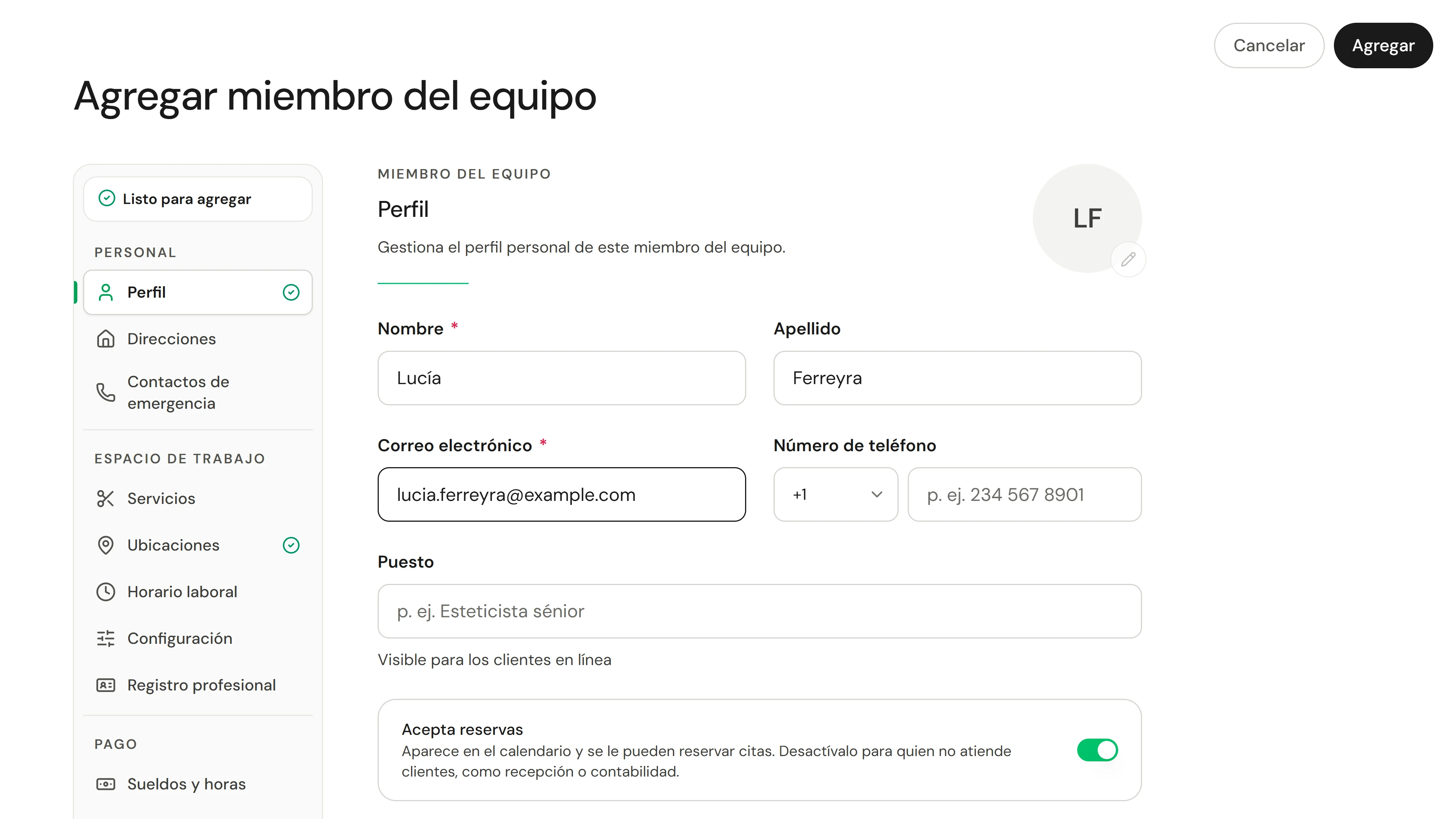
Abre Equipo y elige Invitar miembro del equipo. Escribe su nombre, su apellido y su correo. La lista junto al formulario dice qué falta, y muestra Listo para agregar cuando tiene todo. Deja activado Acepta reservas si los clientes van a reservar con esta persona, y desactívalo para quien no atiende clientes. Si tienes más de una ubicación, elige también su Ubicación principal.
La situación
Ponlo en práctica.
Una nueva masajista empieza la semana que viene. Quieres que llegue con su propio acceso, los permisos correctos y un calendario en el que los clientes puedan reservar.
Lo que te llevarás
Una invitación enviada con el rol, los servicios y la ubicación correctos, y sabes dónde reenviarla o revocarla.
Antes de empezar
Invitar requiere acceso de administrador o propietario. Puedes dar un rol con el mismo acceso que el tuyo como máximo, y el rol de propietario nunca se da por invitación.
Ten en cuenta
El enlace de invitación dura siete días. Hasta que acepte, la persona aparece como invitada y no se le pueden reservar citas. Revisa bien el correo, porque la invitación le llega a quien lea esa bandeja de entrada.
Prueba la decisión
La persona nueva dice que el enlace venció. ¿Qué haces?
Leer el recorrido completo
1. Empieza la invitación
Abre Equipo y elige Invitar miembro del equipo. Escribe su nombre, su apellido y su correo. La lista junto al formulario dice qué falta, y muestra Listo para agregar cuando tiene todo. Deja activado Acepta reservas si los clientes van a reservar con esta persona, y desactívalo para quien no atiende clientes. Si tienes más de una ubicación, elige también su Ubicación principal.
2. Elige su rol
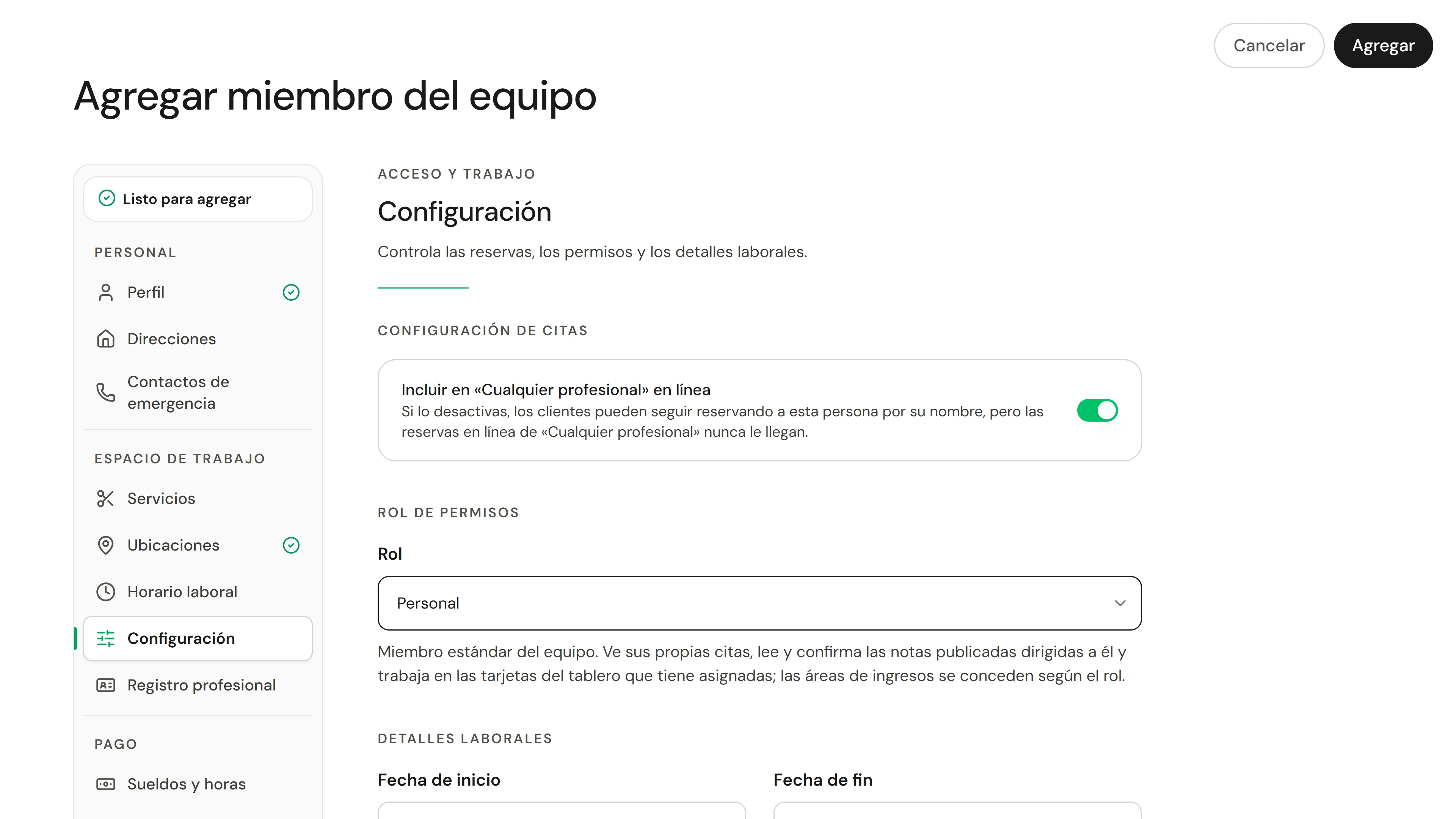
Abre Configuración en la lista del panel y elige un rol de permisos. La descripción bajo el rol dice qué puede ver y hacer.
3. Elige sus servicios y su ubicación
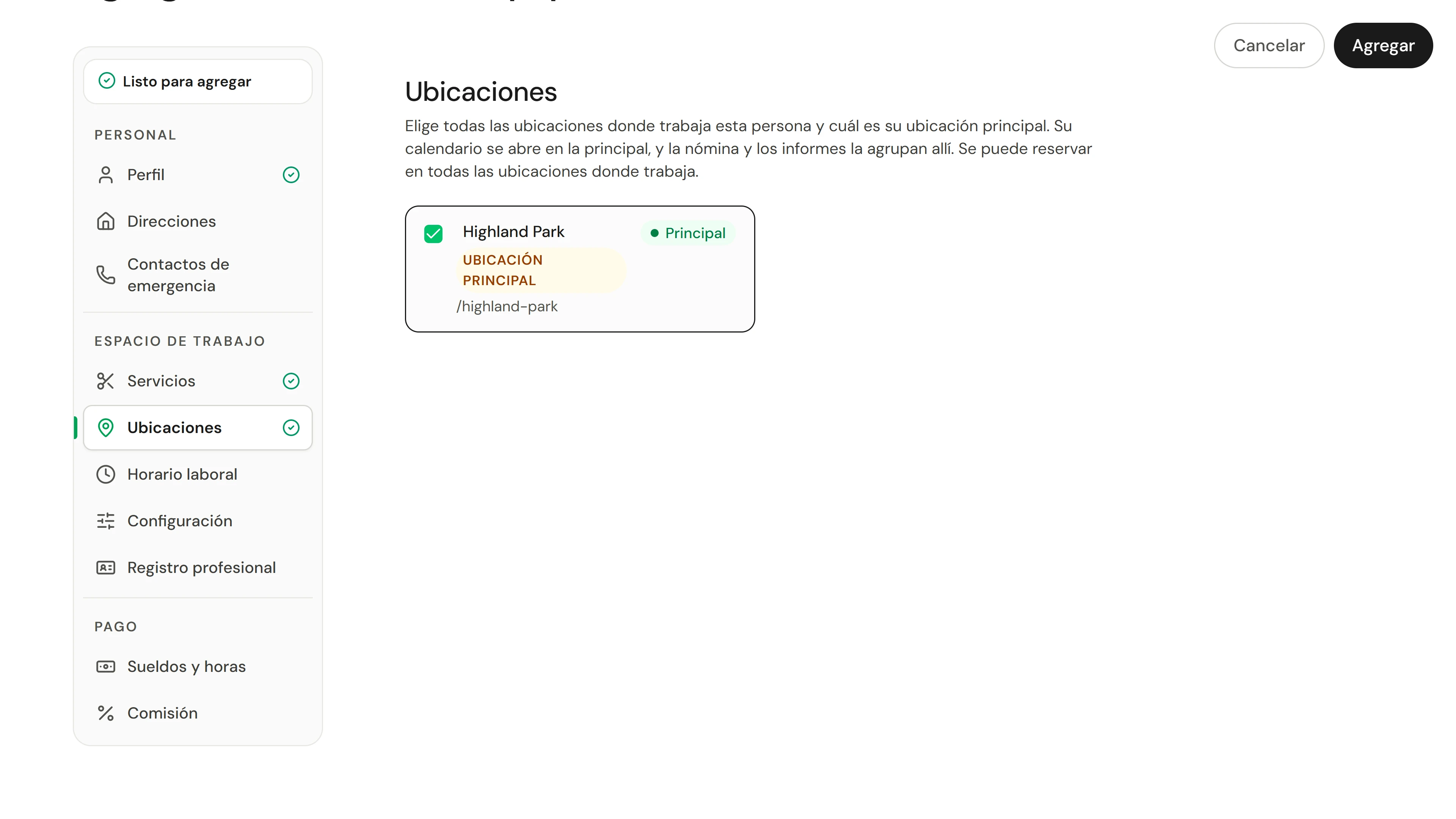
En Servicios, marca los tratamientos que hace. En Ubicaciones, revisa dónde trabaja; su ubicación principal es donde se abre su calendario. Con una sola ubicación, ya está marcada.
4. Fija su semana habitual
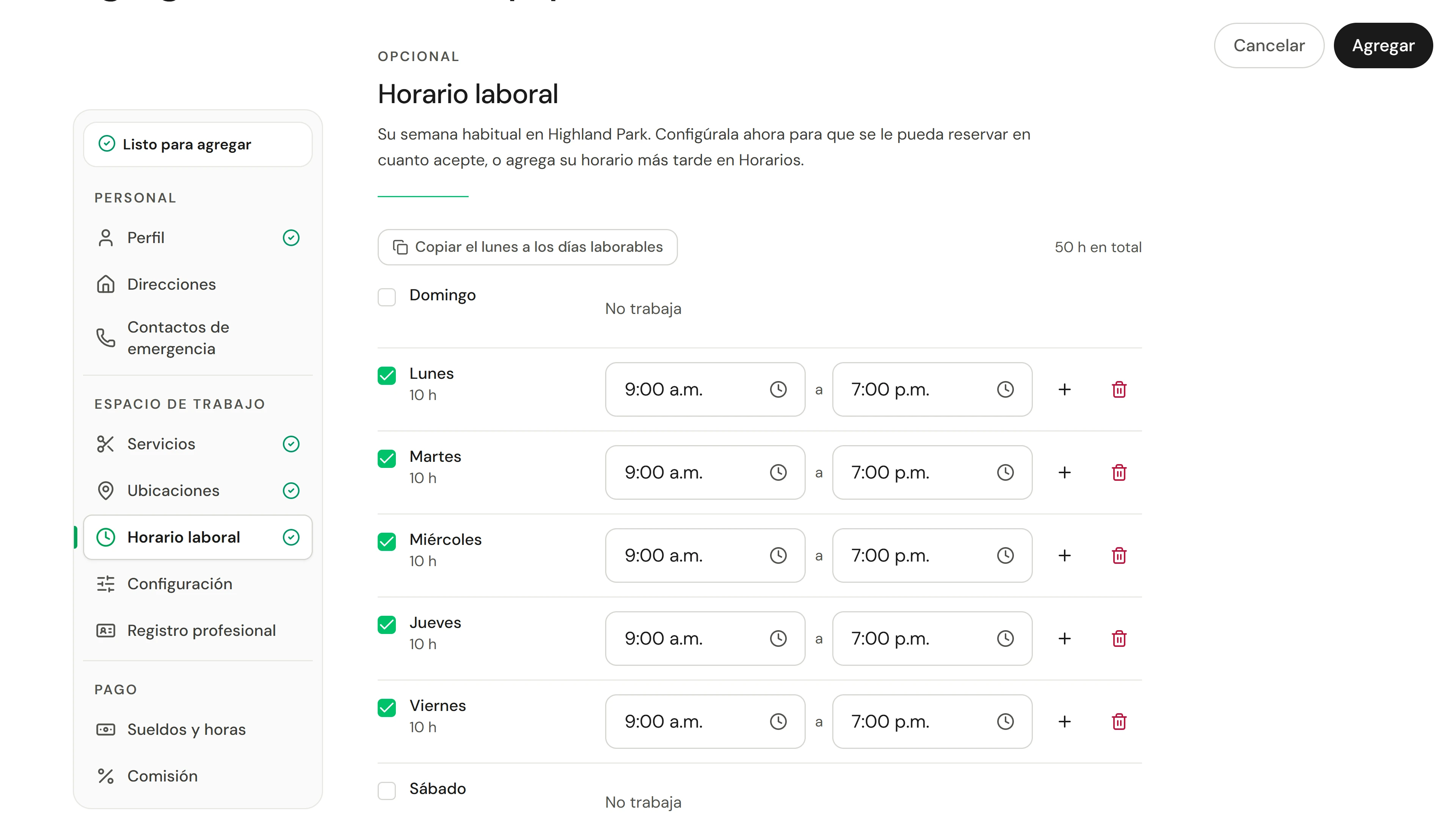
Horario laboral es opcional. Marca el lunes y revisa sus horas, y luego elige Copiar el lunes a los días laborables para completar el resto de la semana. El horario se repite cada semana desde el día en que acepte, así que los clientes pueden reservar enseguida. También puedes dejarlo y agregar su horario más tarde en Horarios.
5. Envíala y síguela
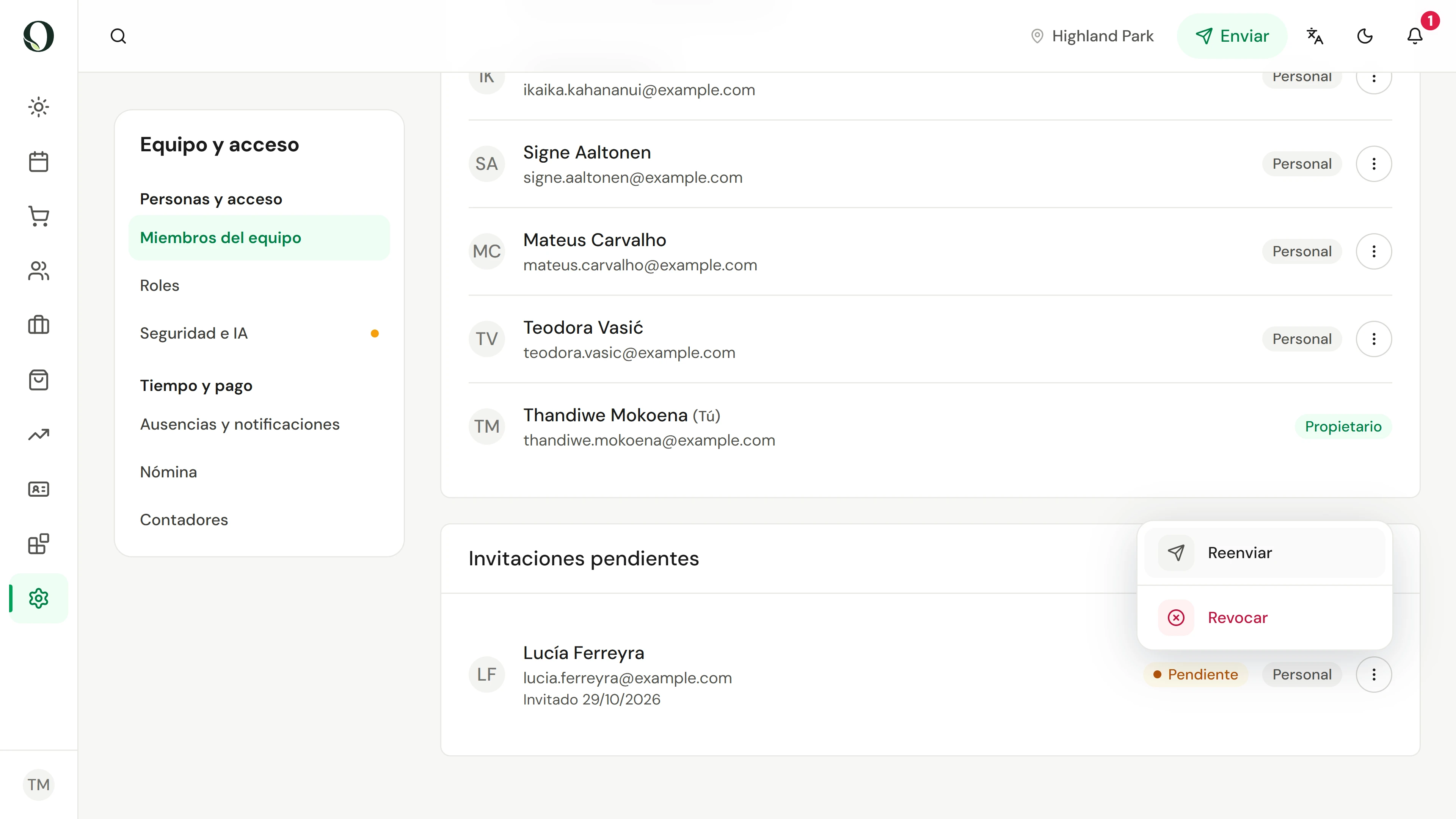
Elige Agregar para enviar la invitación. Aparece en Equipo como invitada. Selecciónala para abrir Invitaciones pendientes en Configuración, donde el menú de acciones puede reenviar el enlace o revocar la invitación.
6. Mira lo que recibe
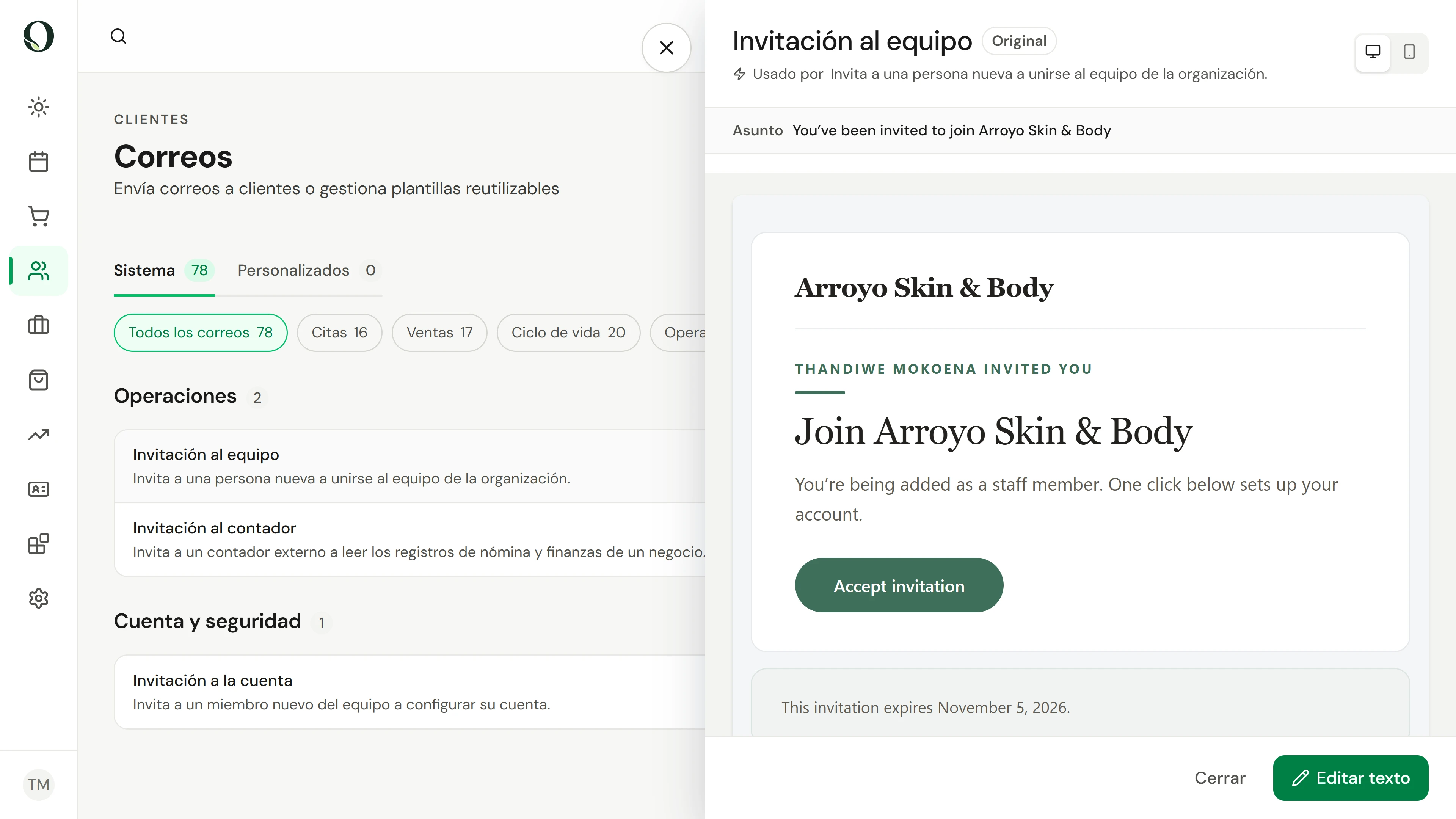
En Clientes, abre Correos y busca la invitación al equipo. La vista previa muestra el mensaje con datos de ejemplo, en el idioma de los correos de tu negocio: sale de tu negocio, nombra su rol y tiene un botón para aceptar. Editar texto cambia el contenido.
Profundiza