

Para negocios Una situación real
Pasó algo en el negocio. Regístralo mientras está fresco.
Registra un incidente con hechos, la respuesta y un testigo, y luego haz el seguimiento y ciérralo.
Grabado en un espacio de demostración. Narrado, con subtítulos activados.
Busca Incidentes en Operaciones
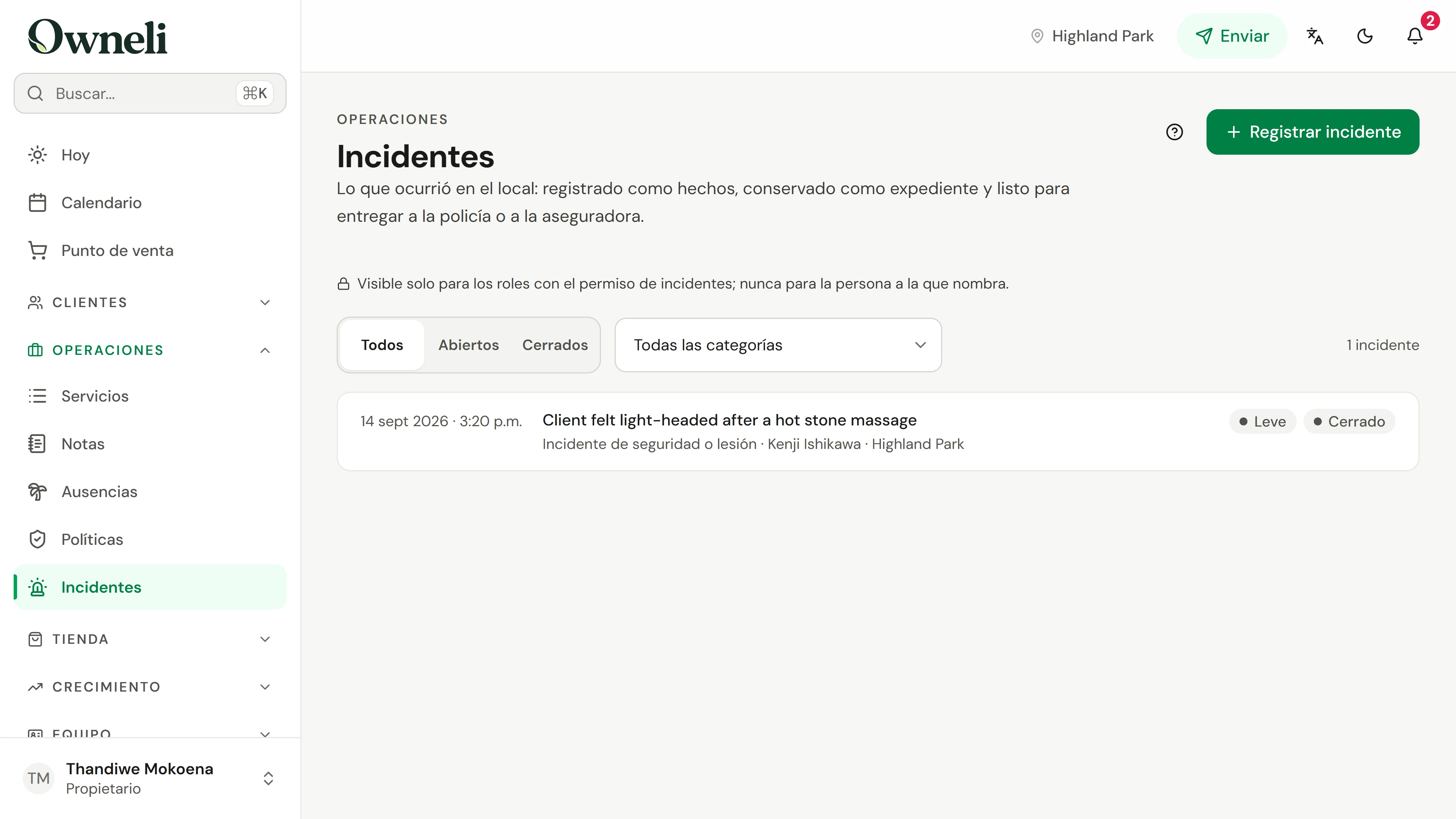
Abre Operaciones y luego Incidentes. La lista muestra registros abiertos y cerrados, con filtros por estado y categoría. Solo los roles con el permiso de incidentes la ven, y la persona nombrada en un registro nunca la ve.
La situación
Ponlo en práctica.
Un cliente tira un estante de vidrio en recepción. Nadie se hace daño, pero se rompen dos productos. Quieres un registro objetivo ahora, con los detalles frescos, por si la aseguradora o el propietario lo piden más adelante.
Lo que te llevarás
Un incidente registrado con los hechos, la respuesta y un testigo, con su seguimiento y cerrado.
Antes de empezar
Registrar y actualizar incidentes requiere el permiso para gestionar incidentes; el permiso de ver solo permite leerlos. Si tu negocio tiene varias ubicaciones, revisa en cuál pasó.
Ten en cuenta
Registrar un incidente nunca bloquea a un cliente, ni avisa a la policía, ni envía nada. El relato que registras queda fijado, así que las correcciones y novedades van en el seguimiento. Cerrar un incidente conserva el registro.
Prueba la decisión
Recuerdas otro detalle después de registrarlo. ¿Dónde va?
Leer el recorrido completo
1. Busca Incidentes en Operaciones
Abre Operaciones y luego Incidentes. La lista muestra registros abiertos y cerrados, con filtros por estado y categoría. Solo los roles con el permiso de incidentes la ven, y la persona nombrada en un registro nunca la ve.
2. Anota cuándo, dónde y quién
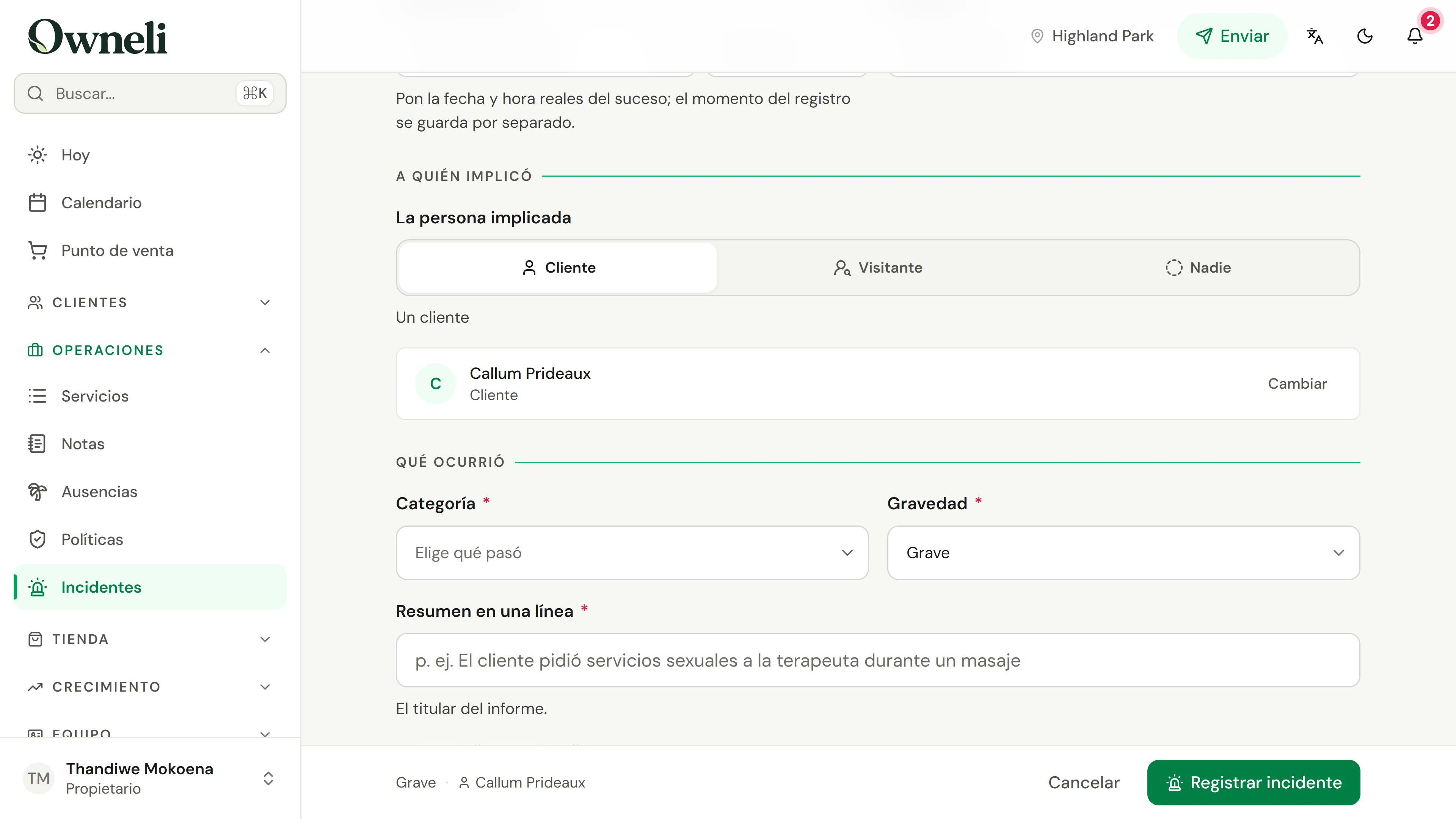
Elige Registrar incidente. Indica la fecha y la hora en que pasó; puedes poner una fecha anterior, pero no futura. Revisa la ubicación, elige si afectó a un cliente, a un visitante sin ficha o a nadie identificable, y busca al cliente por su nombre.
3. Describe lo que pasó
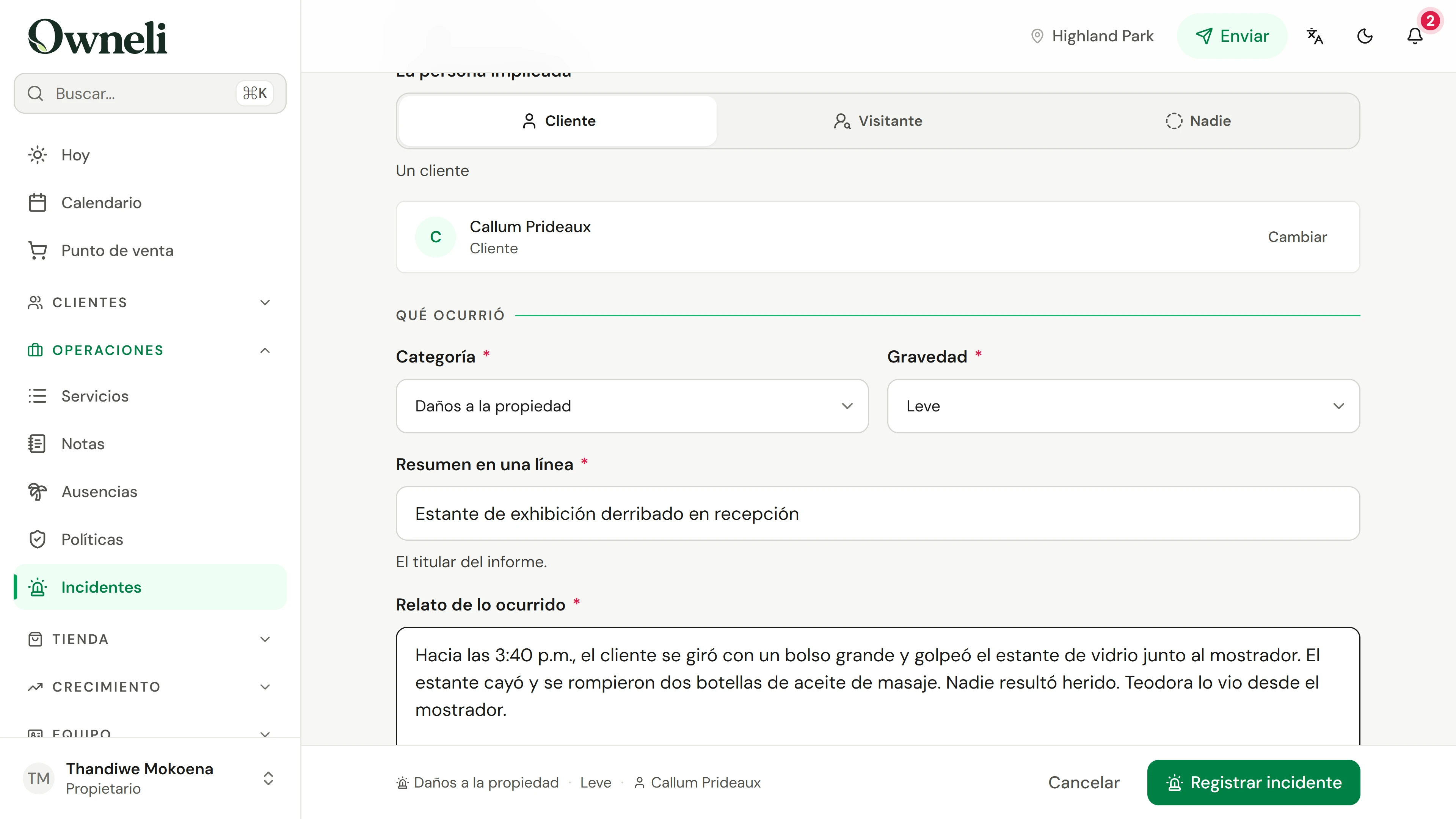
Elige una categoría y una gravedad, leve, grave o crítica, y escribe un resumen de una línea. Luego describe lo que pasó, en orden y con horas. Si una frase suena a opinión, el formulario te pide describir el comportamiento.
4. Anota la respuesta y los testigos
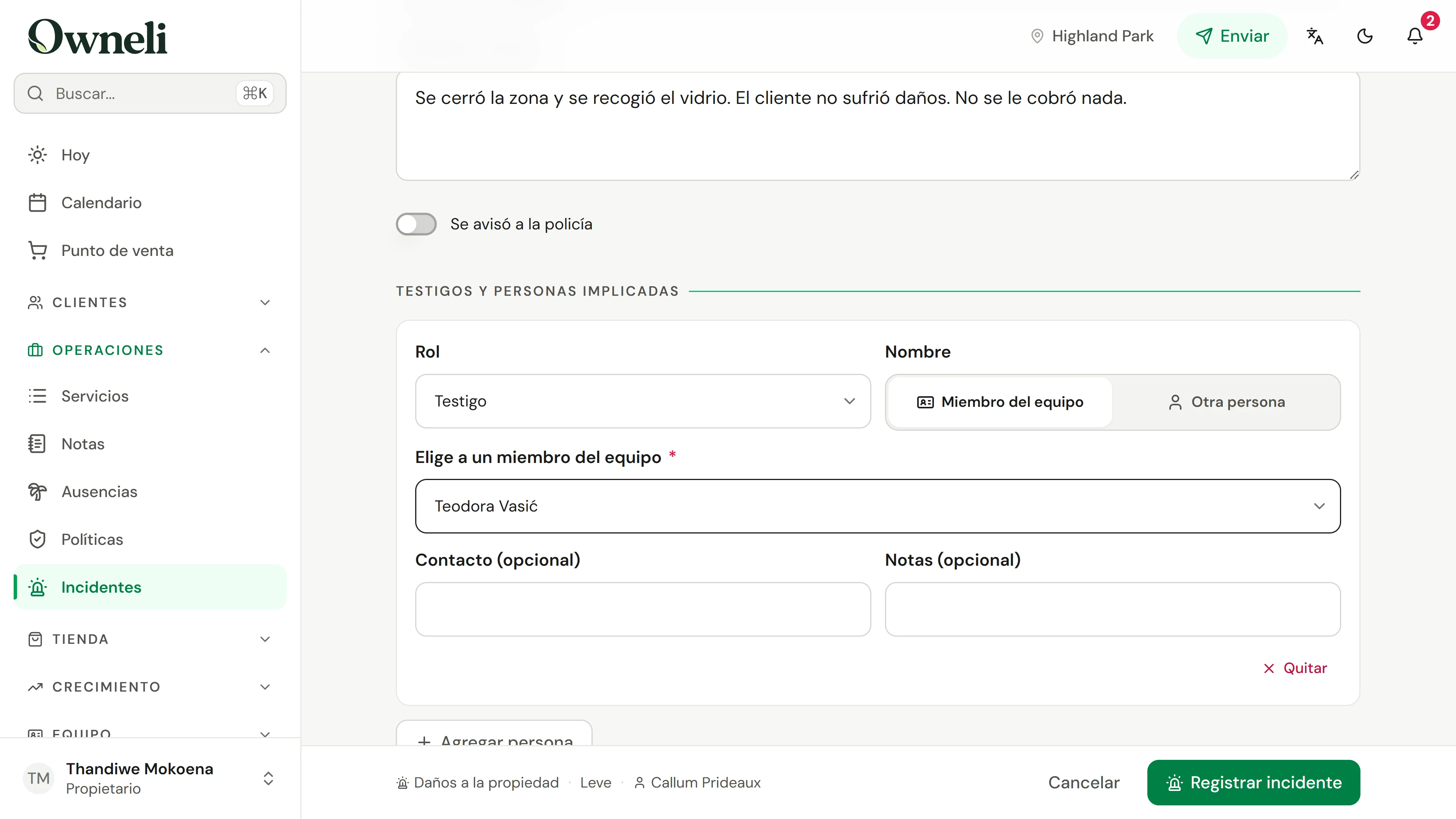
En Lo que hizo el negocio, anota la medida ya tomada. Si se avisó a la policía, actívalo y agrega su referencia. Luego agrega testigos, personas afectadas o quien intervino: alguien del equipo, o cualquier otra persona por su nombre.
5. Registra el incidente
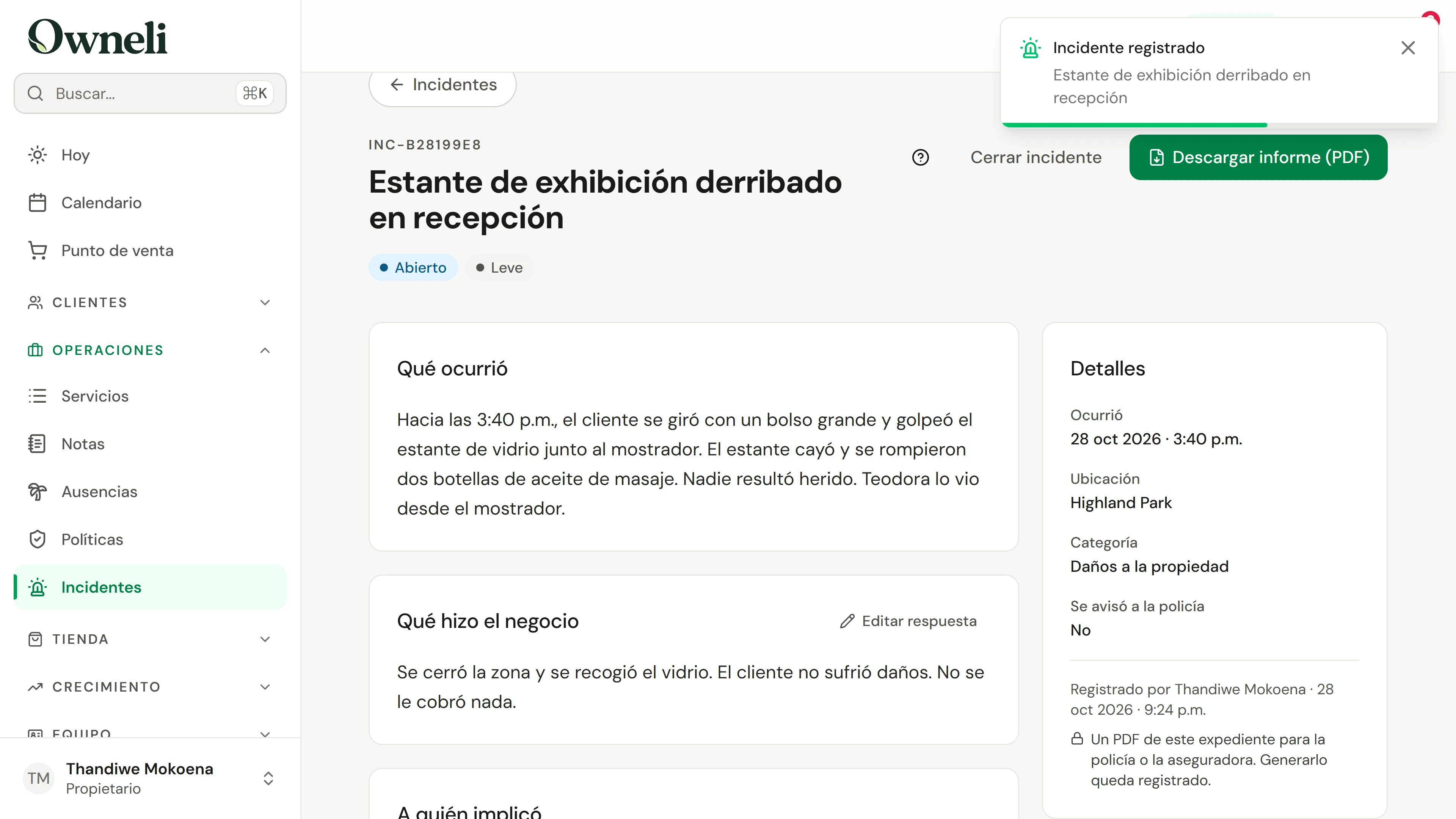
Revisa el resumen al pie del formulario y elige Registrar incidente. El registro recibe un número de referencia, empieza como Abierto y muestra quién lo registró y cuándo. Registrarlo no bloquea al cliente; Bloquear a este cliente es una decisión aparte.
6. Haz el seguimiento y ciérralo
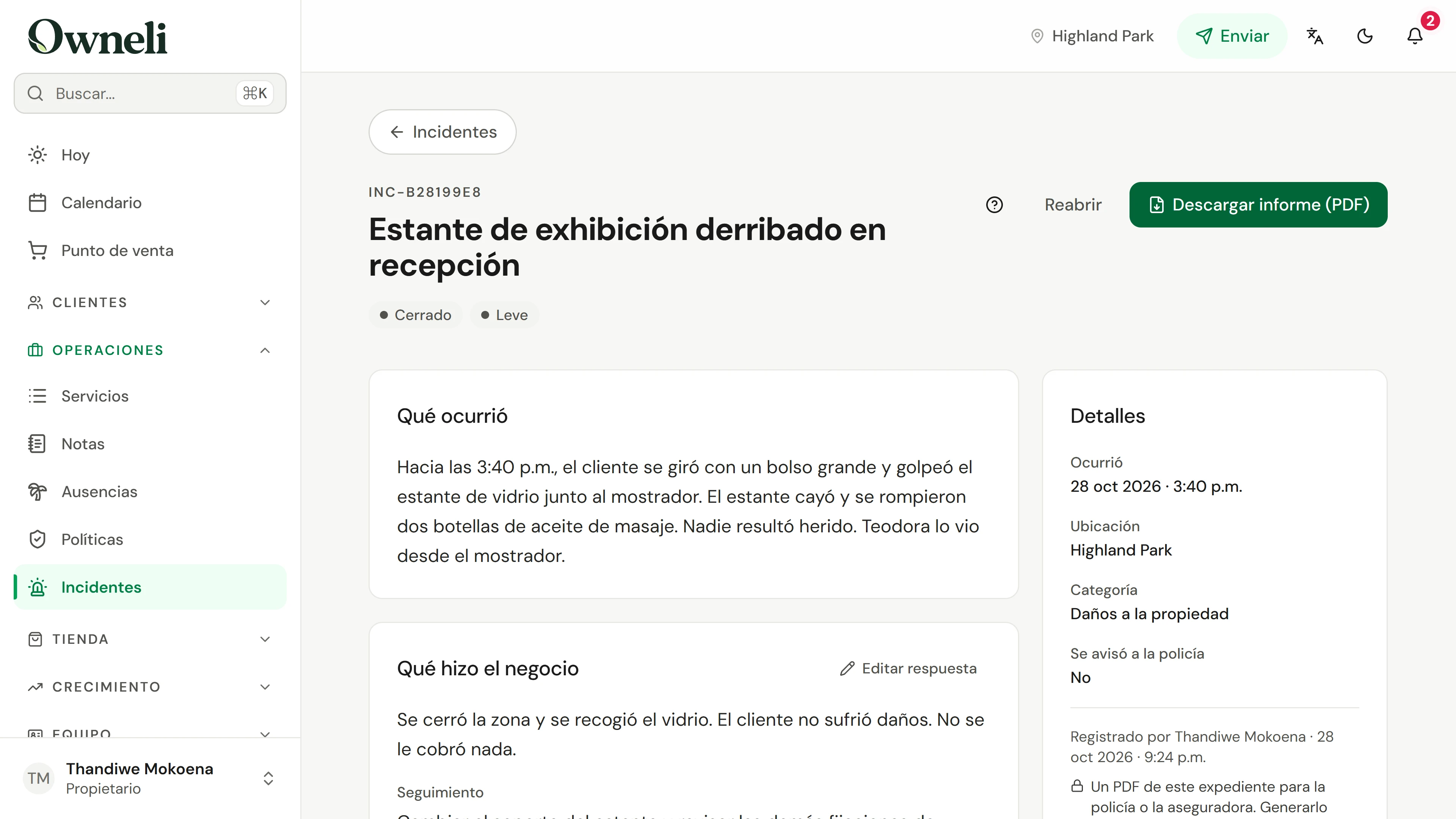
El relato registrado no se puede cambiar. Elige Editar respuesta para agregar el seguimiento y las correcciones, y guarda. Cuando todo esté hecho, elige Cerrar incidente; puedes reabrirlo. Descargar informe guarda un PDF para la aseguradora o la policía, y la descarga queda registrada.
Profundiza