

Para negocios Una situación real
Tu negocio es nuevo. Déjalo listo para su primera reserva.
Completa la lista de configuración de Hoy: tu marca, una ubicación, un servicio, tu horario y un primer cliente, y luego las reservas en línea y los pagos.
Grabado en un espacio de demostración. Narrado, con subtítulos activados.
Empieza por tu lista de configuración
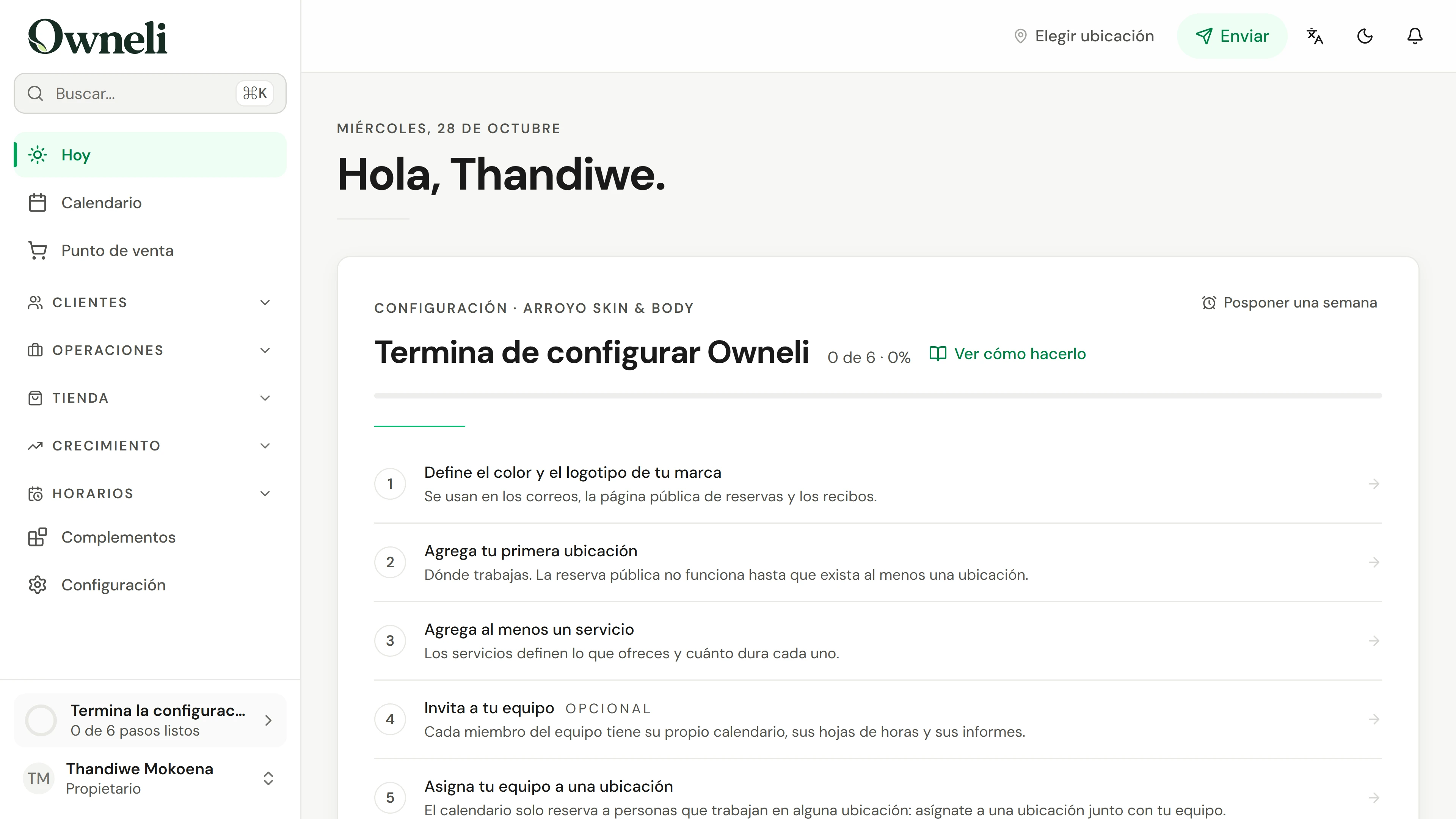
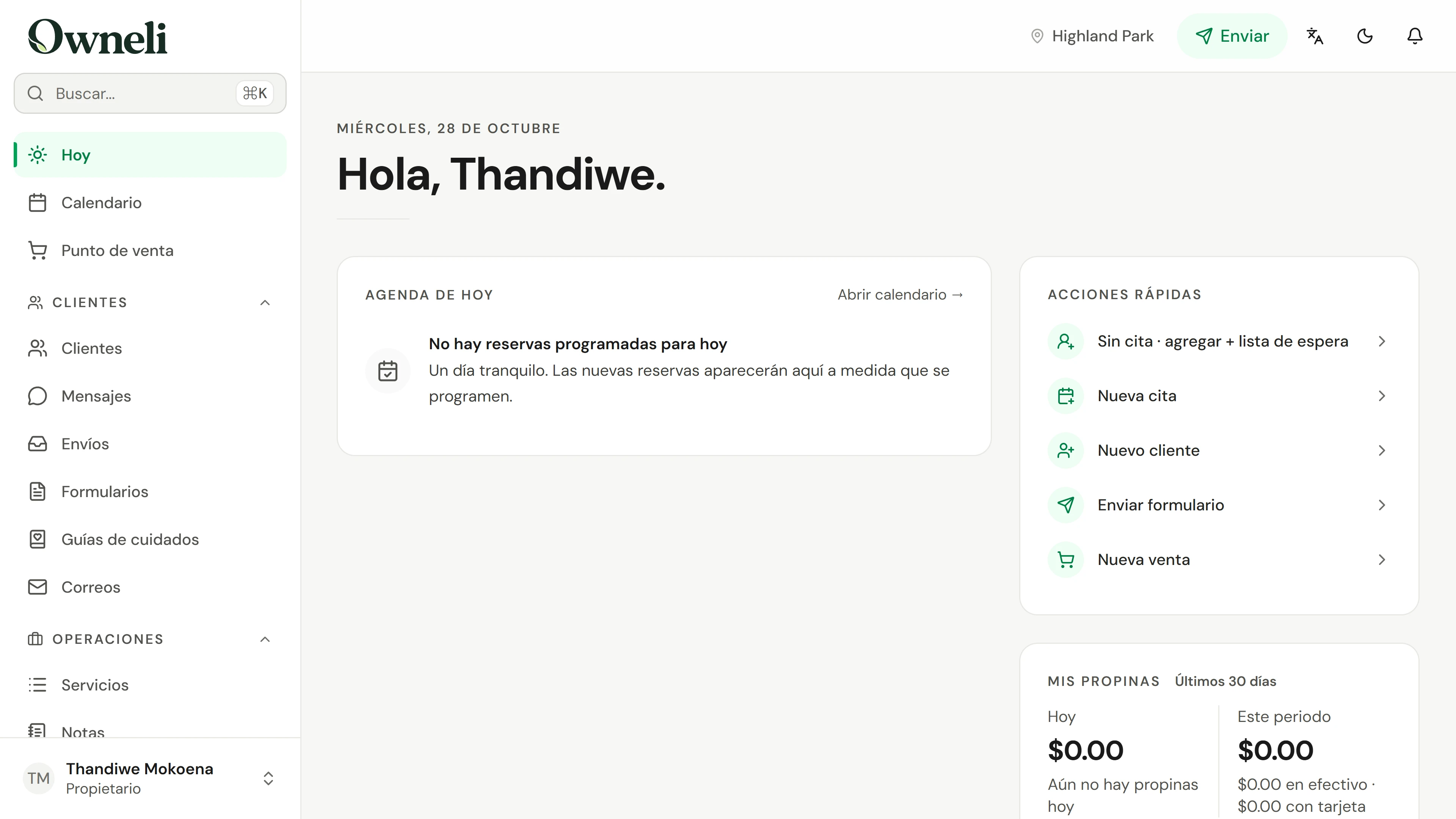
La primera vez que entras, Hoy muestra la configuración pendiente, con seis pasos imprescindibles y algunos opcionales. Cada paso abre la página que lo hace y se marca solo cuando está hecho. Termina la configuración, al pie del menú, abre la misma lista desde cualquier página.
La situación
Ponlo en práctica.
Acabas de registrar tu salón. Antes de compartir un enlace de reservas o cobrar, el negocio necesita una ubicación, algo que reservar y alguien con horario de trabajo.
Lo que te llevarás
Un negocio listo para recibir reservas: marca, ubicación, un servicio, tu horario y un primer cliente, con las reservas en línea activadas.
Antes de empezar
Necesitas ser propietario o administrador. Ten a mano tu dirección, tus servicios con precios y duraciones, y tu horario habitual.
Ten en cuenta
La lista de configuración cuenta seis pasos imprescindibles y desaparece cuando están hechos; todo lo opcional queda en Configuración. Las reservas en línea solo se abren cuando hay una ubicación, un servicio y alguien con horario. Conectar los pagos se hace con Stripe y no se muestra aquí.
Prueba la decisión
Las reservas en línea están activadas, pero los clientes no ven horas disponibles. ¿Qué falta, probablemente?
Leer el recorrido completo
1. Empieza por tu lista de configuración
La primera vez que entras, Hoy muestra la configuración pendiente, con seis pasos imprescindibles y algunos opcionales. Cada paso abre la página que lo hace y se marca solo cuando está hecho. Termina la configuración, al pie del menú, abre la misma lista desde cualquier página.
2. Dale el aspecto de tu negocio
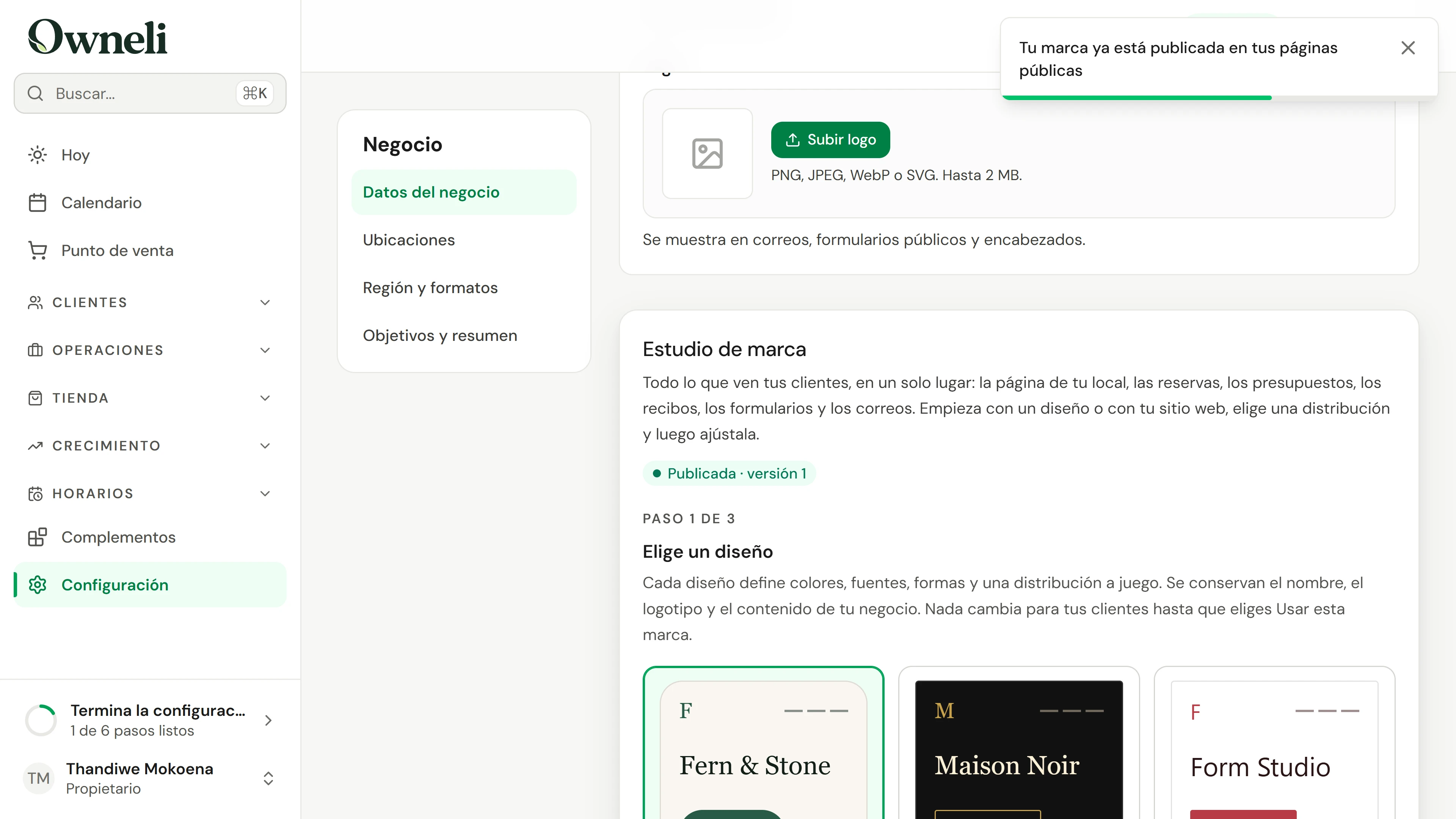
Elige el paso del color y el logo de tu marca. En Configuración, sube tu logo; luego, en Estudio de marca, elige un diseño o empieza con tu sitio web, y elige Usar esta marca. Aparece en tu página de reservas, tus correos y tus recibos.
3. Agrega tu primera ubicación
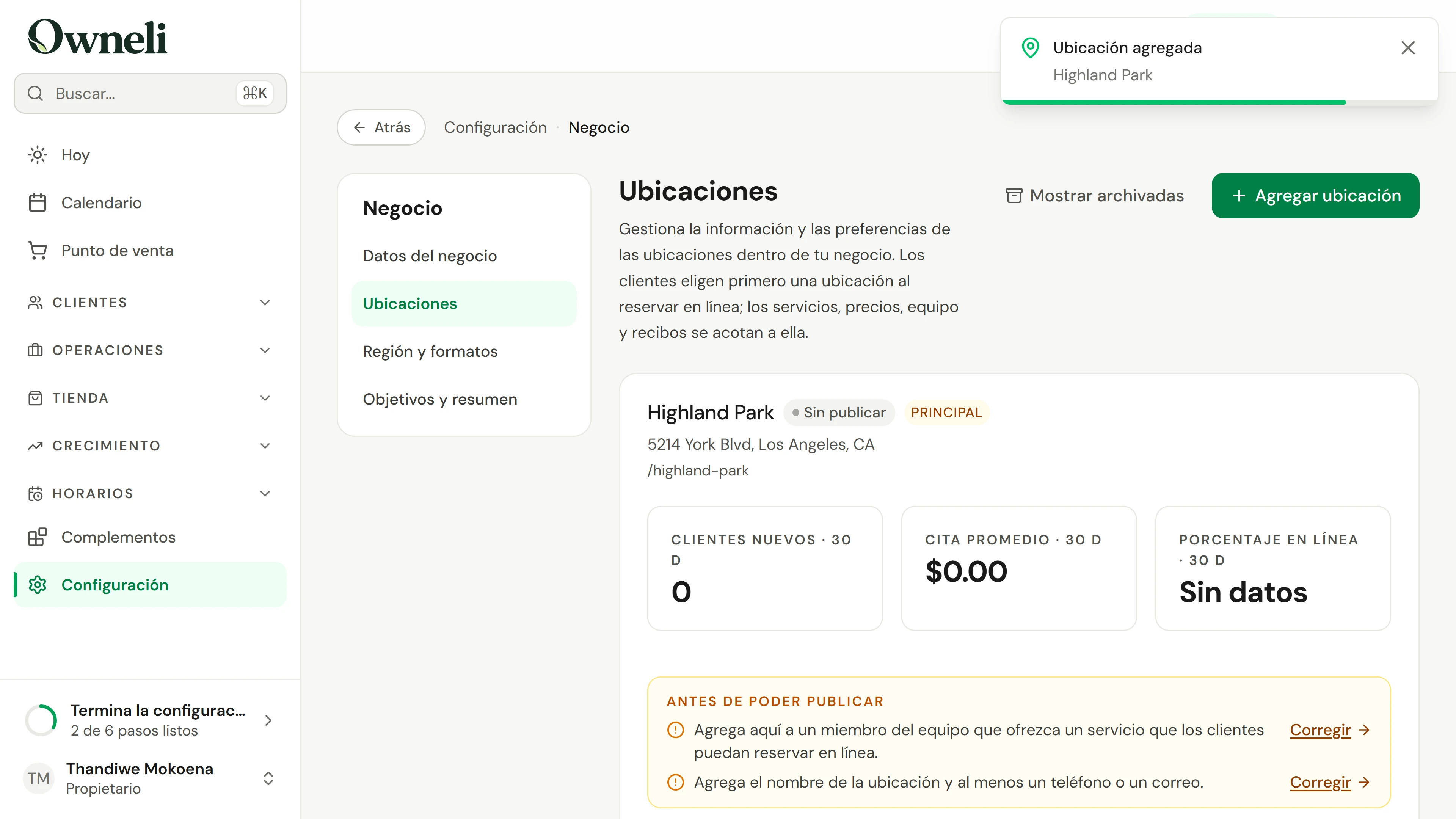
Elige el paso de la primera ubicación y luego Agregar ubicación. Ponle un nombre, elige qué tipo de negocio es, escribe la dirección y revisa la zona horaria; luego confirma el horario de apertura y guarda.
4. Agrega lo que ofreces
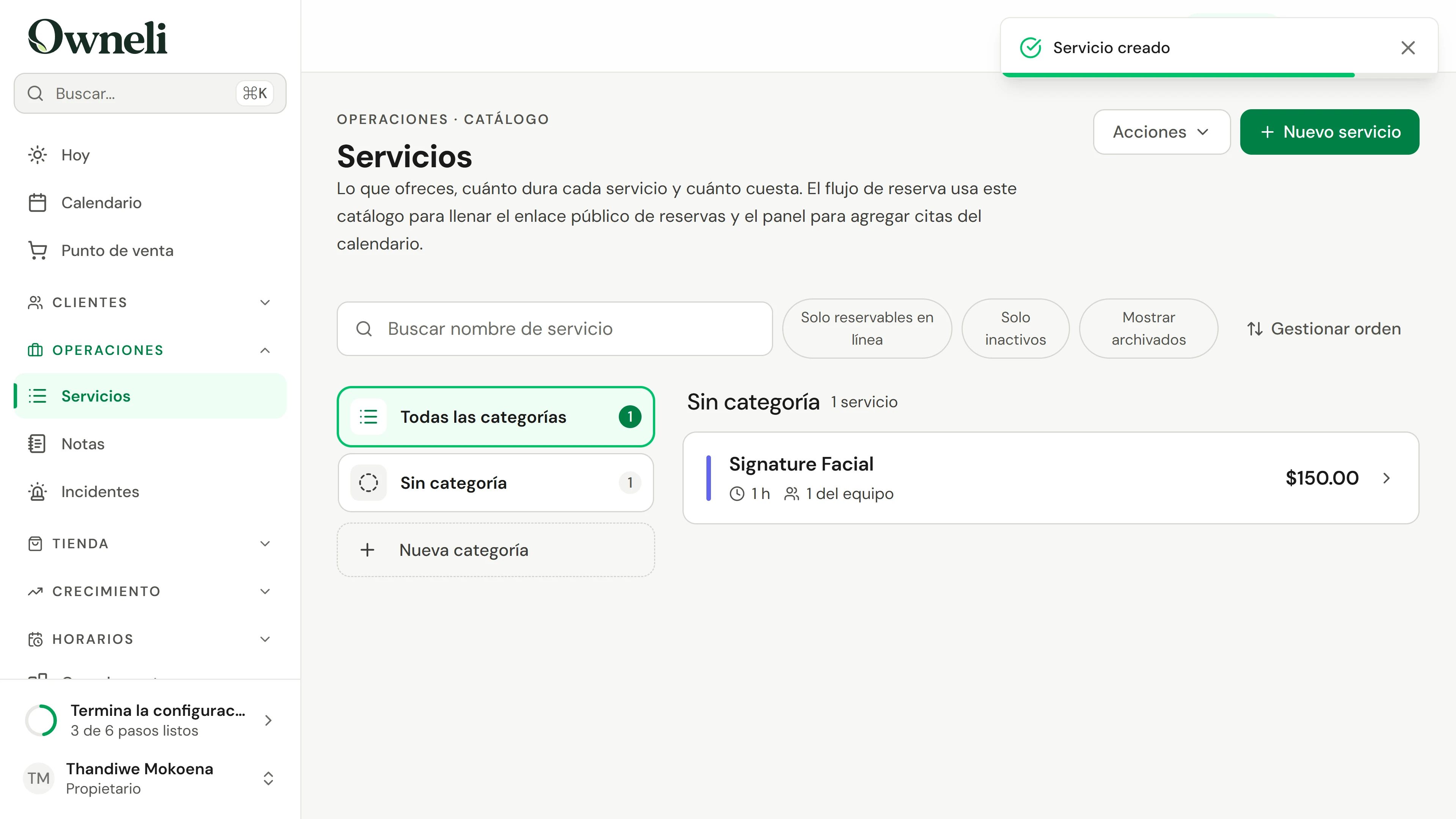
Abre Termina la configuración y elige el paso de agregar al menos un servicio. Elige Nuevo servicio, escribe su nombre, su precio y su duración, y luego Crear servicio.
5. Trabaja en tu ubicación
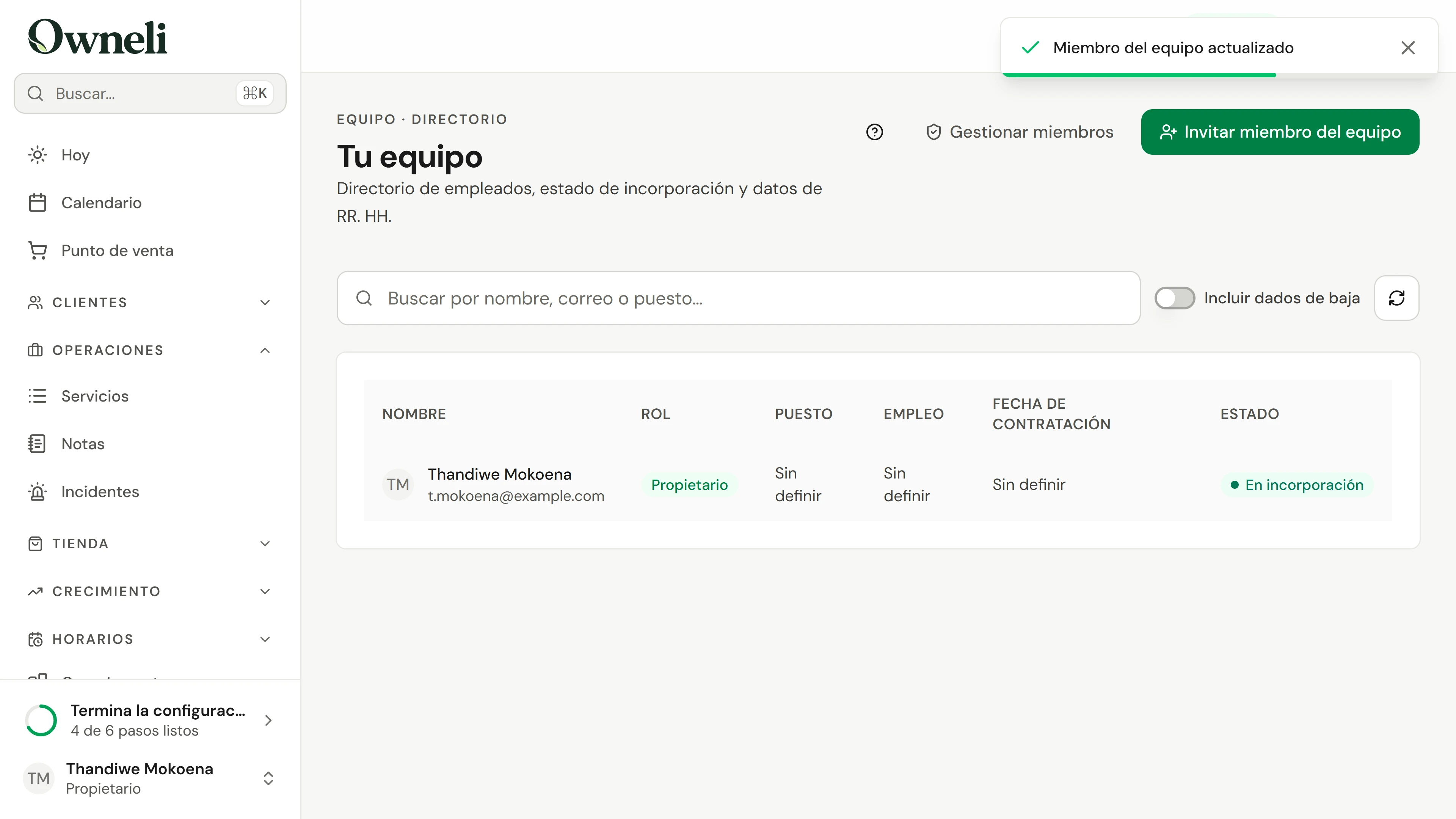
Para que te puedan reservar necesitas una ubicación y un horario. Elige el paso de asignar tu equipo a una ubicación, abre tu nombre en Equipo, elige Editar, marca la ubicación en Ubicaciones y guarda.
6. Define tu horario
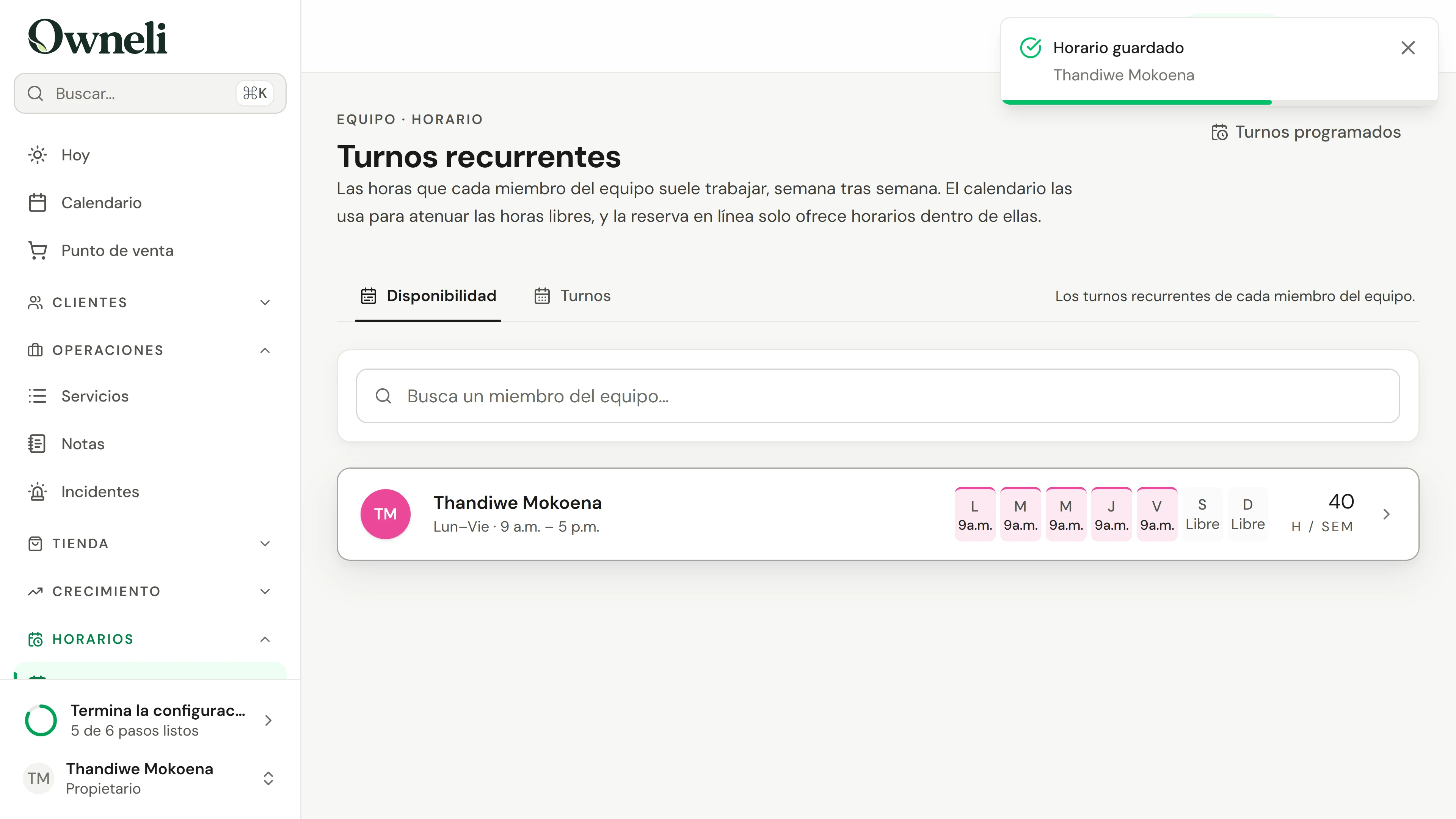
Elige el paso del horario del equipo. Abre tu nombre en Horarios, marca el lunes, cópialo al resto de los días laborables y guarda el horario. Sin horario, nadie aparece disponible para reservar.
7. Agrega tu primer cliente
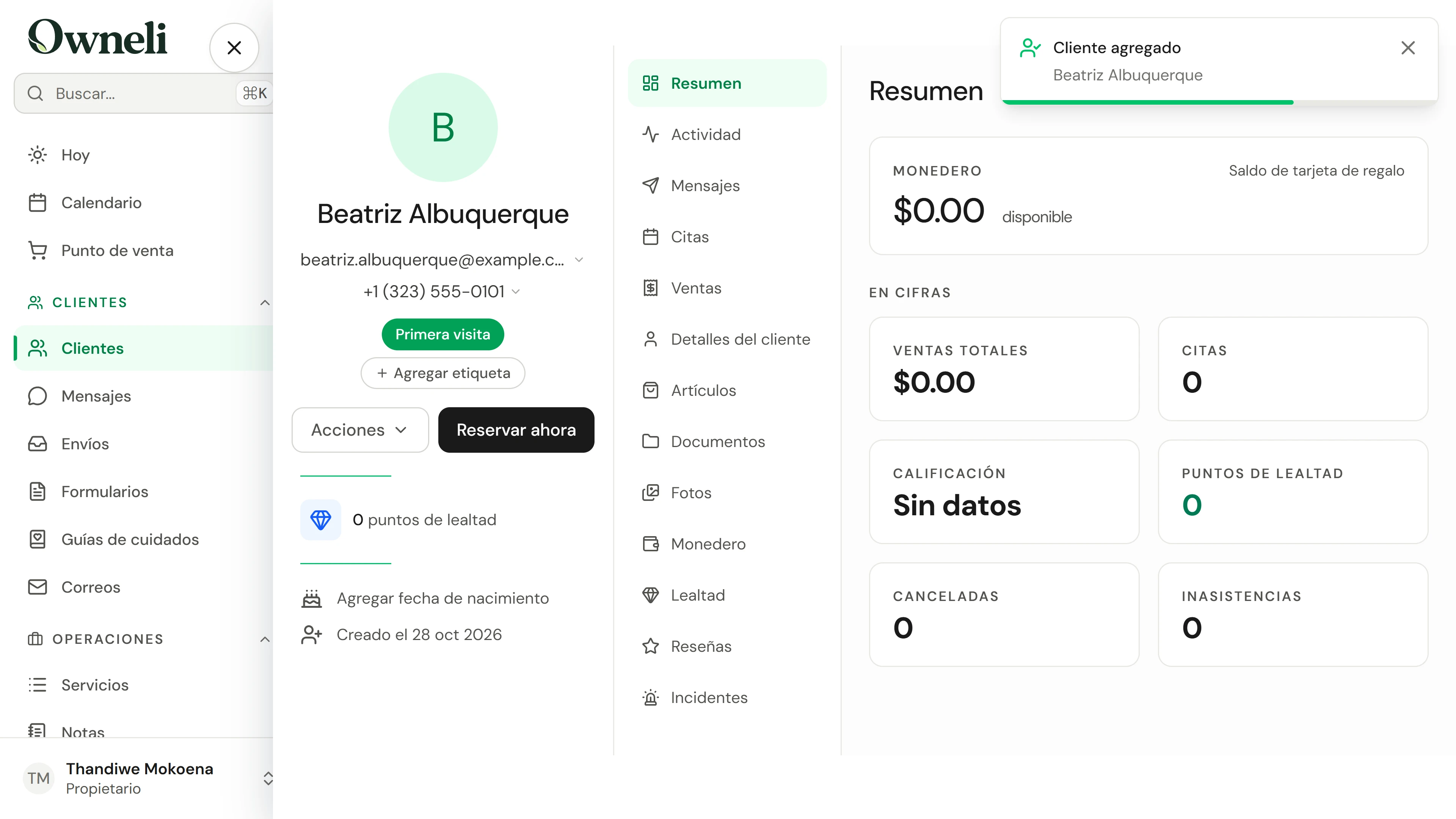
Elige el paso del primer cliente y agrega su nombre, su celular y su correo, o importa tu lista de clientes de otro sistema.
8. Abre las reservas y los pagos
En Configuración, elige Reservas en línea, en Reservas, activa las reservas desde el enlace público y guarda; aparece tu enlace de reservas. De vuelta en Configuración, en Tipos de impuestos defines tu impuesto de venta, y Pagos con tarjeta conecta Stripe para pagos con tarjeta y depósitos. De vuelta en Hoy, la lista terminada ya no aparece.
Profundiza