

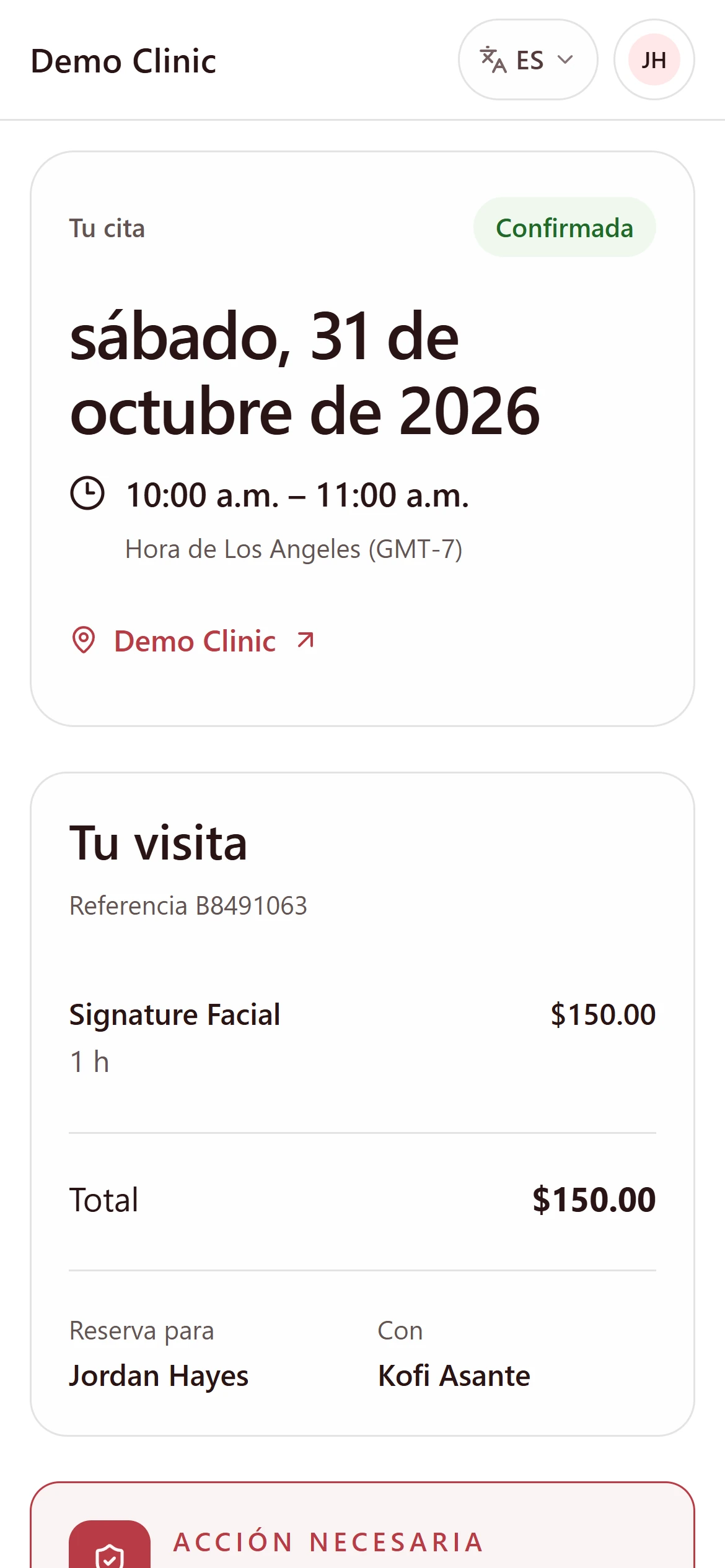
Tu confirmación de reserva tiene un enlace privado a tu cita. Ábrelo para ver los detalles, luego mueve o cancela tu visita. Si la cancelación tuviera algún costo, verás el monto antes de confirmar.
Antes de empezar
- Necesitas el enlace de tu correo electrónico o mensaje de texto de confirmación. ¿Lo perdiste? Pide al negocio que te lo envíe de nuevo, o inicia sesión en tu cuenta con ellos.
- Para hacer cambios, confirmas que eres tú iniciando sesión con el correo electrónico con el que reservaste. Lleva un momento, no necesita contraseña y configura tu cuenta si no tienes una.
Reprogramar
Abre tu cita
Toca el enlace en tu confirmación. Si se te pide, toca Continuar con correo y sigue el correo electrónico de inicio de sesión.
Toca Elegir un nuevo horario
Elegir un nuevo horario se abre con una fila de días. Si un día no tiene horarios, toca Buscar el próximo disponible.
Elige un horario
Toca un día, luego un horario. Nada cambia todavía. Algunos horarios muestran Hora pico (cuesta más) o Baja demanda (cuesta menos).
Confirmar
Verifica el nuevo día y horario, y el nuevo precio si cambia, luego toca Confirmar nueva hora. Tu cita se mueve; no se cancela y se vuelve a reservar.
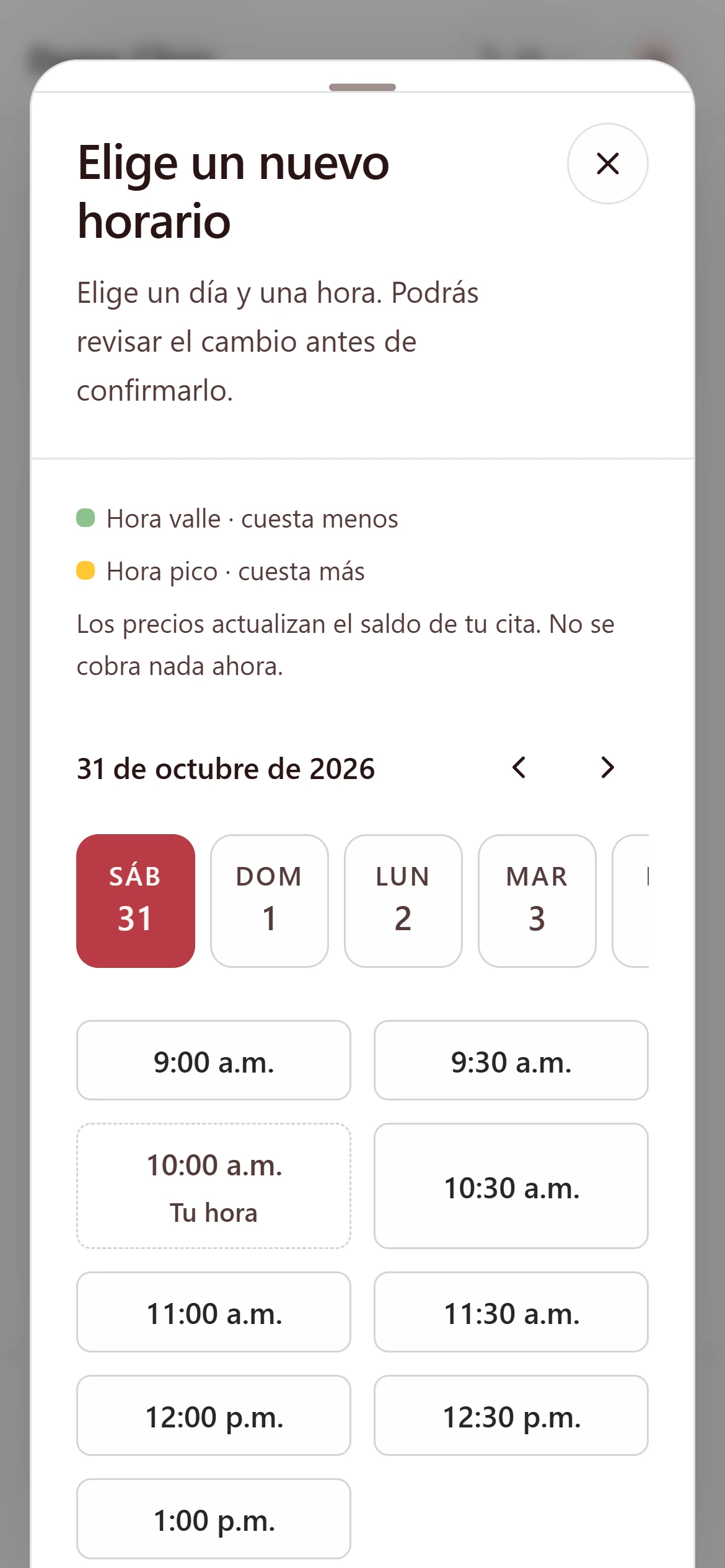
Si el nuevo horario cuesta más, la diferencia se agrega a lo que pagas en tu visita. No se cobra nada al reprogramar. Un horario más barato lo reduce.
Cancelar
Toca Cancelar reserva
En tu cita, toca Cancelar reserva.
Verifica lo que cuesta
Si se aplica un cargo, la hoja lo indica, por ejemplo, "Se aplica un cargo de cancelación de $40". Si pagaste un depósito, dice qué sucede con él.
Agrega un motivo si quieres
Motivo (opcional) ayuda al negocio, pero puedes dejarlo en blanco.
Confirmar
Toca Cancelar reserva, o Seguir con la reserva si cambiaste de opinión. La cancelación no se puede deshacer.
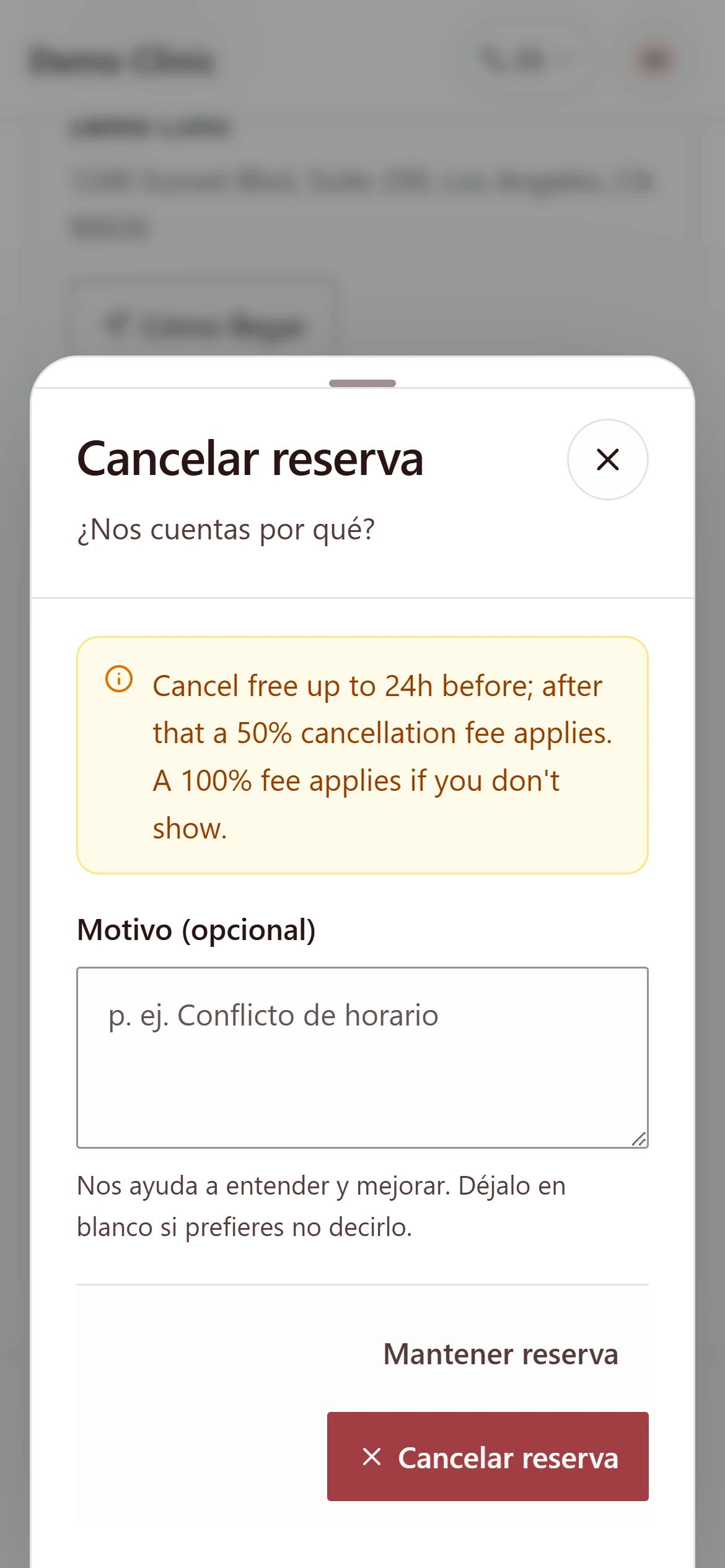
Cada negocio establece su propia política de cancelación, y esta pantalla muestra la suya.
Asegura tu reserva
Si el negocio necesita una tarjeta o un depósito y aún no has agregado uno, tu cita dice Asegura tu reserva. Toca Pagar y el monto del depósito (como Pagar depósito de $40.00) o Agregar tarjeta y confirmar, e ingresa tu tarjeta en el formulario seguro. El negocio nunca ve el número. Consulta ¿Por qué necesito ingresar mi tarjeta?
Responde al recordatorio en su lugar
Si tu recordatorio termina con una línea como "Responde 1 para confirmar, 2 para cancelar", puedes responderlo en lugar de abrir el enlace. Responde con la palabra de confirmación y tu cita queda confirmada. Responde con la palabra de cancelación y se cancela según la política de cancelación del negocio, con un mensaje de vuelta que dice qué pasó. Solo cuenta una respuesta que sea exactamente la palabra.
Cancelar por texto solo es posible mientras es gratis. Si se aplicara un cargo o un depósito retenido, no se cancela nada y la respuesta indica el importe y el enlace para que decidas. Una respuesta a un recordatorio anterior para una hora que ha cambiado desde entonces no hace nada, y tampoco una respuesta una vez que la cita ha empezado.
Verifica que funcionó
Tu cita muestra el nuevo horario, o que está cancelada, y recibes una confirmación por correo electrónico.
Si algo sale mal
"Los cambios dentro de… de tu visita son por teléfono"
Estás demasiado cerca de tu cita para cambiarla en línea. El negocio establece qué tan cerca. Llámalos al número que se muestra, o, si el negocio no muestra ningún número aquí, contáctalos de la forma en que lo haces habitualmente.
"Este enlace privado ha vencido"
Inicia sesión en tu cuenta con el negocio para ver tus visitas, o pídeles un nuevo enlace.
"Esta cita no está vinculada a tu cuenta actual"
Has iniciado sesión con un correo electrónico diferente. Toca Usar correo de la reserva e inicia sesión con el correo electrónico con el que reservaste.
El horario que elegí ya estaba ocupado
Alguien lo reservó un momento antes que tú. Elige otro horario.