

Todo lo que tus clientes ven lleva tu marca: la página de tu ubicación, las páginas de reservas, la cuenta del cliente, los formularios, los presupuestos, los recibos y los correos electrónicos. Lo configuras una vez en el Estudio de marca en Configuración → Negocio → Datos del negocio, y se aplica en todas partes. La aplicación del personal mantiene su propia apariencia.
Antes de empezar
- Quién puede hacerlo: administradores y propietarios.
- Ten tu logo listo: PNG, JPEG, WebP o SVG, hasta 2 MB. Un logo ancho sobre un fondo transparente funciona mejor.
Configura tu nombre y logo
Abre la configuración
Ve a Configuración → Negocio → Datos del negocio.
Nombre y logo
En Personalización, verifica el Nombre de la organización y selecciona Subir logo.
Guardar
Selecciona Guardar cambios en la barra inferior.
Configura tu marca en el Estudio de marca
El Estudio de marca es el único lugar donde se configuran tus colores, fuentes, formas y el diseño de tu ubicación. Nada cambia para los clientes hasta que seleccionas Usar esta marca.
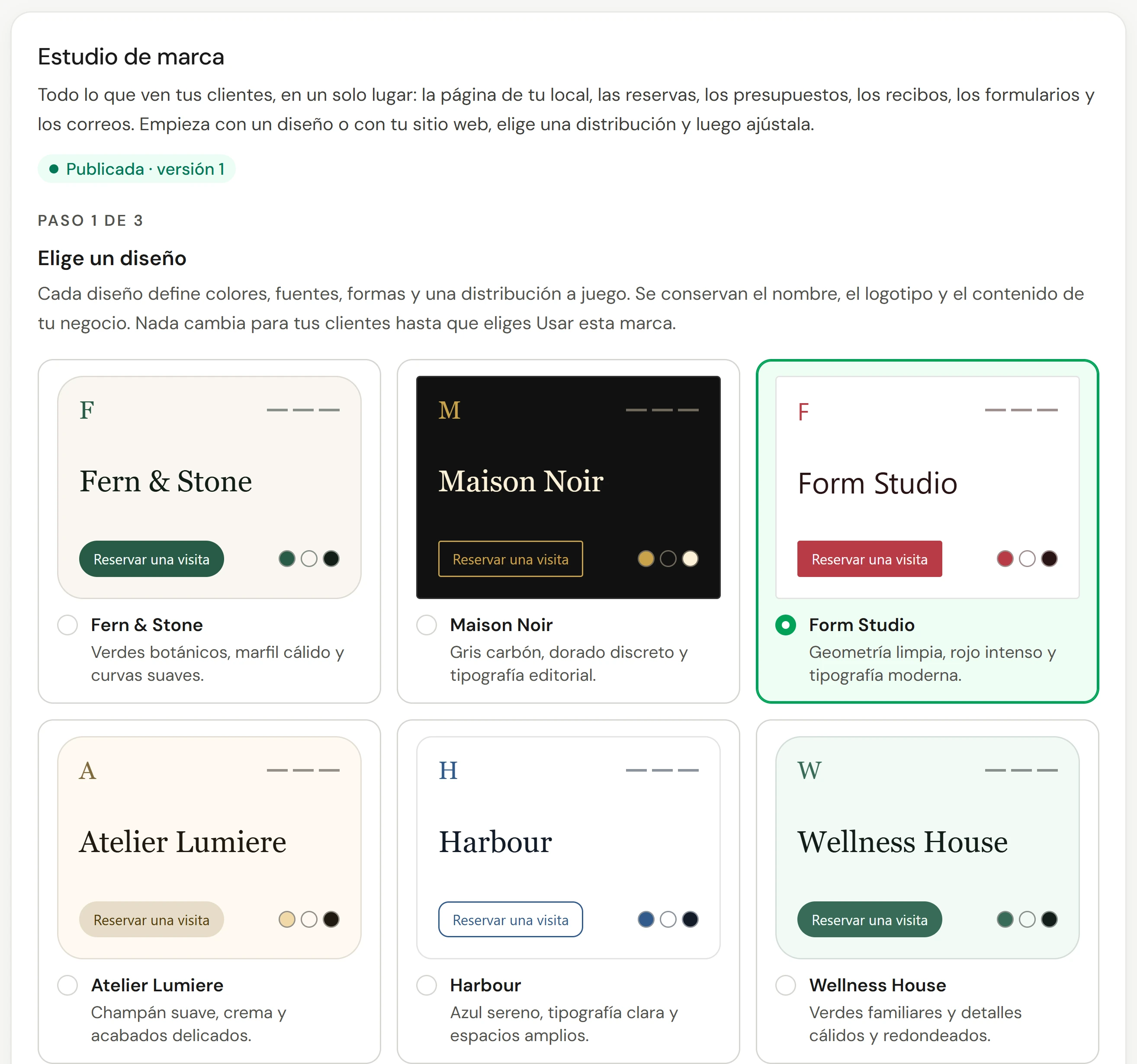
Paso 1: elige un diseño
En Estudio de marca, elige uno de los diseños en Elige un diseño. Cada uno establece colores, fuentes, formas y un diseño a juego. O, en O empieza con tu sitio web, ingresa tu sitio web y selecciona Usar el estilo de mi sitio web: Owneli lee tu página de inicio y construye un tema completo a partir de ella. Nada en tu sitio web cambia.
Paso 2: elige una distribución
En Elige una distribución, elige cómo se ve la página de tu ubicación. Cada distribución utiliza tus colores y logo e incluye todas tus funciones de reserva.
Paso 3: ajusta
Abre Ajusta colores, fuentes y formas para cambiar el Color principal, Segundo color, Color de realce, Fondo de página, Claro u oscuro, Combinación de fuentes, Esquinas, Botones, Espaciado y Fotos.
Compara y úsalo
Compara Lo que ven tus clientes ahora con tu nueva versión, en Claro y Oscuro. Selecciona Usar esta marca. Se activa de inmediato en la página de tu ubicación, reservas, presupuestos, recibos, formularios y correos electrónicos.
Puedes igualar tu sitio web varias veces al día. Si un color es demasiado pálido o demasiado oscuro para el texto de un botón, Owneli utiliza un tono más profundo o más claro para que los botones sigan siendo legibles.
Cada marca que utilizas se guarda en Versiones, para que puedas volver a una anterior en cualquier momento.
Cómo se ven y se firman tus correos electrónicos
En Marca en correos:
| Configuración | Qué hace |
|---|---|
| Nombre del remitente | El nombre del remitente que ven los clientes, como el nombre de tu negocio |
| Dirección de respuesta | A dónde van las respuestas de los clientes. Sin una, las respuestas van a una dirección de no-respuesta. |
| Firma de correo predeterminada (HTML) | Se agrega a los correos electrónicos cuando el remitente no tiene una firma propia |
| Texto del pie de correo | Reemplaza la línea de pie de página estándar, por ejemplo, con un aviso legal |
Tu propia firma para los correos electrónicos que envías a los clientes está en Configuración → Solo tú → Perfil. Consulta Actualiza tu perfil y datos personales.
Datos de contacto públicos
En Contacto público, ingresa el Correo de contacto público y el Teléfono de contacto público que los clientes ven en los formularios y guías de cuidado, y tu Sitio web.
Verifica que funcionó
Abre tu página de reservas en una ventana privada. Muestra tu logo, colores y fuentes. Envíate un formulario o un correo electrónico de prueba: tiene tu nombre de remitente, logo y pie de página.
Si algo sale mal
Mis cambios no se muestran en la página de reservas
Los cambios en el Estudio de marca son una vista previa hasta que seleccionas Usar esta marca. Selecciónalo, luego recarga tu página de reservas.
No puedo elegir una distribución
La distribución de la ubicación es parte de la configuración de tus reservas en línea. Si tu rol no puede cambiar las reservas en línea, las distribuciones están bloqueadas. Pide a un propietario o administrador que la elija.
¿Puedo cambiar mi enlace de reserva?
Sí. En Configuración → Negocio → Datos del negocio, cambia la Dirección web y guarda. Usa de 3 a 50 letras minúsculas, números y guiones. Tus páginas de reserva pasan a la nueva dirección, y los enlaces que ya compartiste siguen funcionando y la abren. Un dominio que hayas conectado también sigue funcionando.
¿Cada ubicación puede tener su propia marca?
No. Tu marca es la misma en cada ubicación. Cada ubicación tiene sus propias fotos, horarios y dirección en su página pública.