

Quando alguém ligar perguntando "quanto custaria para…", elabore um orçamento. Uma única opção pode reunir serviços, combos, pacotes, assinaturas e produtos. Precifique alternativas se isso ajudar e, em seguida, envie o link por SMS ou e-mail. O cliente agenda ou compra a opção que preferir, pelos preços informados no orçamento.
Antes de começar
- Quem pode fazer isso: qualquer pessoa que possa gerenciar agendamentos. Vender um orçamento no caixa também exige permissão para realizar finalizações de venda.
- Uma unidade precisa ser selecionada. O orçamento é precificado na sua unidade ativa.
Precificar um orçamento para quem ligou
Iniciar um orçamento
Acesse Ponto de venda → Orçamentos e selecione o botão denominado Novo orçamento.
Preencher a primeira opção
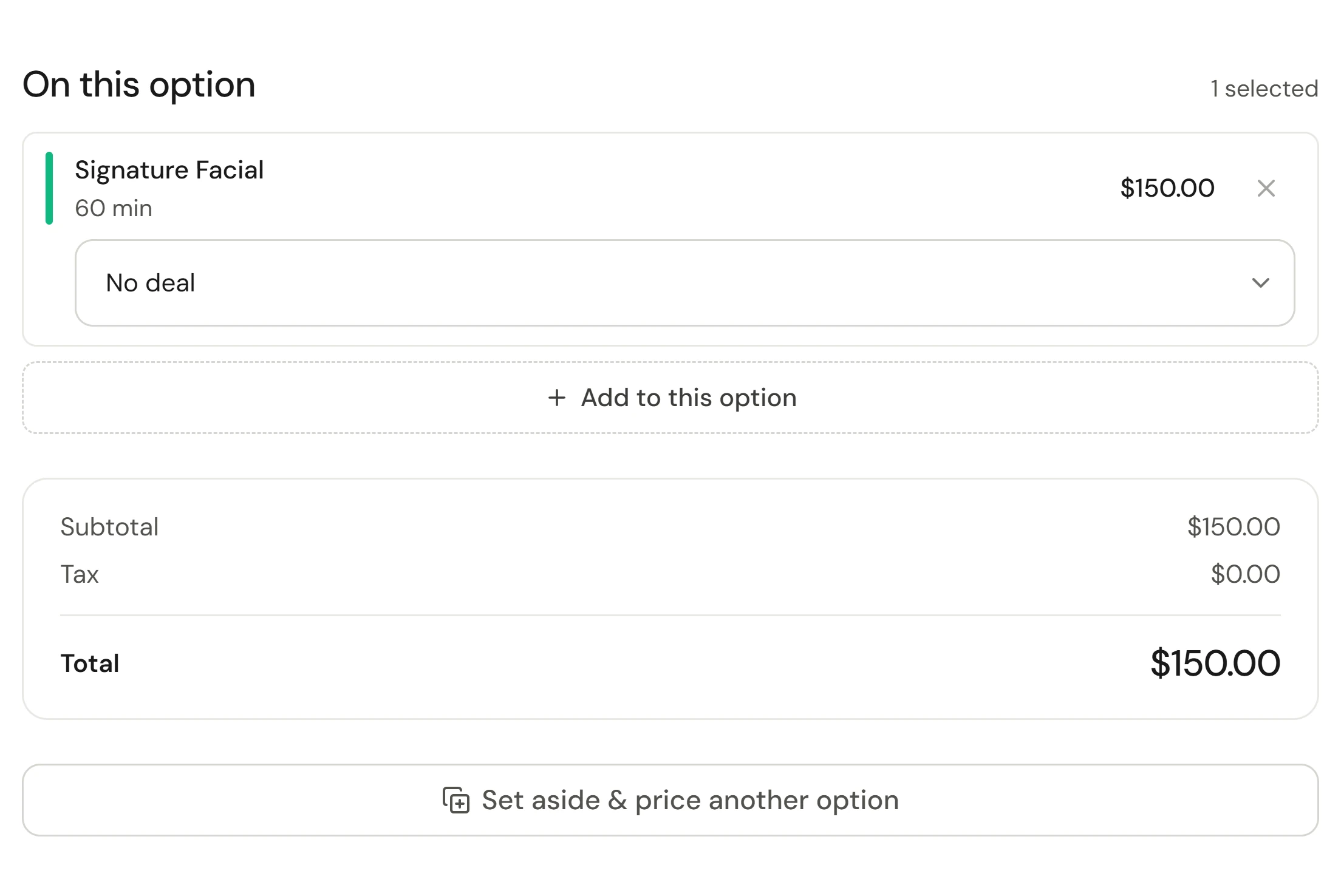
Selecione o botão denominado Escolha o que incluir no orçamento, escolha os itens que o cliente solicitou e selecione o botão denominado Concluído. Serviços e combos ficam em suas respectivas categorias, ao lado de pacotes, assinaturas e produtos. Use o botão denominado Adicionar a esta opção para acrescentar mais itens. O subtotal, qualquer item em Oferta, impostos e o total são atualizados à medida que você adiciona itens.
Adicionar alternativas, se for útil
Selecione o botão denominado Separar e orçar outra opção para manter esta opção e iniciar a próxima, por exemplo, "a versão expressa" em comparação com "o tratamento completo". Um orçamento aceita até seis opções, e o cliente escolhe uma delas.
Continuar
Quando todas as opções estiverem precificadas, selecione o botão denominado Continuar para enviar.
Informar para quem é o orçamento
Em Para quem é este orçamento?, escolha a opção Novo contato e insira o nome e o telefone, ou escolha Cliente existente e busque por nome, telefone ou e-mail.
Confirmar e enviar
Marque a caixa de seleção com o texto Quem ligou solicitou o envio deste orçamento por SMS. Isso é obrigatório, pois estimativas só são enviadas a pessoas que as solicitaram. Selecione o botão denominado Enviar orçamento.
O link é enviado por SMS. Se o cliente tiver respondido STOP por SMS para sua empresa, ele será enviado por e-mail, e a tela de envio avisará você com antecedência. Você também pode selecionar a ação chamada Copiar link e compartilhá-lo manualmente.
Como cada item é precificado
Cada linha é precificada da mesma forma como é vendida em qualquer outro lugar, para que o orçamento corresponda à conta final.
| Item | Precificado com base em |
|---|---|
| Serviço | Seu preço na unidade do orçamento, com qualquer oferta aplicável |
| Combo | Seu preço de combo. O combo já inclui o respectivo desconto, portanto nenhuma oferta adicional é aplicada. |
| Pacote | Seu preço de pacote, com impostos aplicados na venda |
| Assinatura | Sua primeira cobrança, com os mesmos impostos de cada renovação |
| Produto | Seu preço de varejo na unidade, com os respectivos impostos |
Taxas de serviço se aplicam apenas aos itens de visita (serviços e combos).
O que o cliente visualiza
Uma página personalizada chamada Seu orçamento. Cada opção organiza seus itens sob Sua visita (serviços e combos) e Para comprar (pacotes, assinaturas e produtos), com os detalhes de cada um: serviços e economia do combo, sessões e economia por sessão do pacote, benefícios incluídos e termos da assinatura. A página mostra a data de validade da estimativa.
Cada opção é finalizada com uma ação, definida pelo conteúdo incluído:
- Agendar esta visita, quando a opção contém serviços ou combos. O agendamento online abre com esses itens já selecionados, pelos preços orçados. Tudo o que estiver em Para comprar fica reservado no agendamento e é adicionado à finalização de venda pelo preço orçado.
- Comprar agora, quando a opção contém apenas pacotes ou produtos. O cliente efetua o pagamento em uma página de pagamento segura.
- Aderir a esta assinatura, no caso de uma assinatura. A tela comum de cadastro é aberta com o plano selecionado. Se a opção também contiver itens para compra, o pagamento é feito primeiro e o cadastro vem em seguida.
Assim que o cliente aceita uma das opções, o orçamento é encerrado e as outras opções deixam de oferecer agendamento ou compra.
Vender uma opção no caixa
Abrir o orçamento
Quando o cliente estiver com você, localize o orçamento em Ponto de venda → Orçamentos e abra-o.
Vender a opção
Localize a opção e selecione o botão denominado Vender no caixa. Uma venda é aberta para o cliente do orçamento, na unidade em questão, com toda a opção pelos preços orçados.
Receber o pagamento
Receba o pagamento como de costume. Consulte Receber um pagamento. Concluir a venda marca o orçamento como Comprado.
A ação Vender no caixa aparece enquanto o orçamento ainda estiver aberto.
Conferir se deu certo
O orçamento é exibido na lista sob Orçamentos com o respectivo status:
| Status | Significado |
|---|---|
| Rascunho | Salvo, mas não entregue. Copie o link e compartilhe manualmente. |
| Enviado | Entregue por SMS ou e-mail |
| Visualizado | O cliente abriu o link |
| Agendado | O cliente agendou a visita de uma opção |
| Comprado | O cliente comprou uma opção online ou no caixa |
| Expirado | Passou da data de validade: 30 dias, ou antes se alguma oferta incluída terminar primeiro |
Um orçamento expirado convida o cliente a entrar em contato para obter uma nova estimativa.
Se algo der errado
O sistema informa que enviou por e-mail em vez de SMS
O cliente enviou STOP por SMS para a sua empresa, por isso a estimativa foi enviada por e-mail.
"Não foi possível enviar por SMS ou e-mail"
Não há telefone nem e-mail para onde a estimativa possa ser enviada. Selecione a ação chamada Copiar link e compartilhe por outro canal.
Preciso reenviar um orçamento
O link de um orçamento em aberto continua funcionando. Copie-o usando o botão chamado Copiar link antes de sair da ferramenta de criação. Caso já tenha saído, crie um novo orçamento.
O orçamento é uma solicitação de pagamento?
Não. Nada é cobrado a partir do orçamento em si. O agendamento segue o fluxo normal do seu agendamento online, incluindo qualquer sinal solicitado pela sua política de pagamento. A opção Comprar agora só processa a cobrança se o cliente optar por ela.
A pessoa que ligou ainda não é cliente
Você não precisa cadastrá-la com antecedência. Escolha a opção Novo contato, informe nome e telefone, e um registro de cliente será criado a partir do orçamento, garantindo que o agendamento ou a compra fiquem vinculados ao histórico correto.