

Os pedidos da sua loja online chegam já pagos. A sua parte é entregá-los ao cliente: preparar uma retirada e entregá-la, ou despachar um envio e marcá-lo como entregue.
Antes de começar
- Quem pode fazer isso: qualquer pessoa autorizada a gerenciar pedidos online. Outros usuários podem ver a lista, mas não alterá-la.
- Onde encontrá-los: Ponto de venda → Pedidos online lista todos os pedidos da loja. Varejo → Pedidos de produtos mostra a mesma lista, restrita a pedidos que contêm produtos.
Atender a um pedido
Abra a lista
Acesse Ponto de venda → Pedidos online. Os pedidos mais recentes ficam no topo. Use Status para exibir apenas pedidos Novos, Prontos, Enviados, Concluídos ou Cancelados, ou busque por cliente ou produto.
Analise o pedido
Cada linha mostra o cliente, os produtos, quando compraram, o status e o total. Abaixo do status, informa como eles receberão o pedido: Retirada, Enviar ou Reservado para a visita.
Avance para a próxima etapa
Selecione o botão na linha. Ele sempre mostra o próximo passo para esse pedido.
Conclua o processo
Selecione o botão novamente na última etapa. O pedido passa para Concluído.
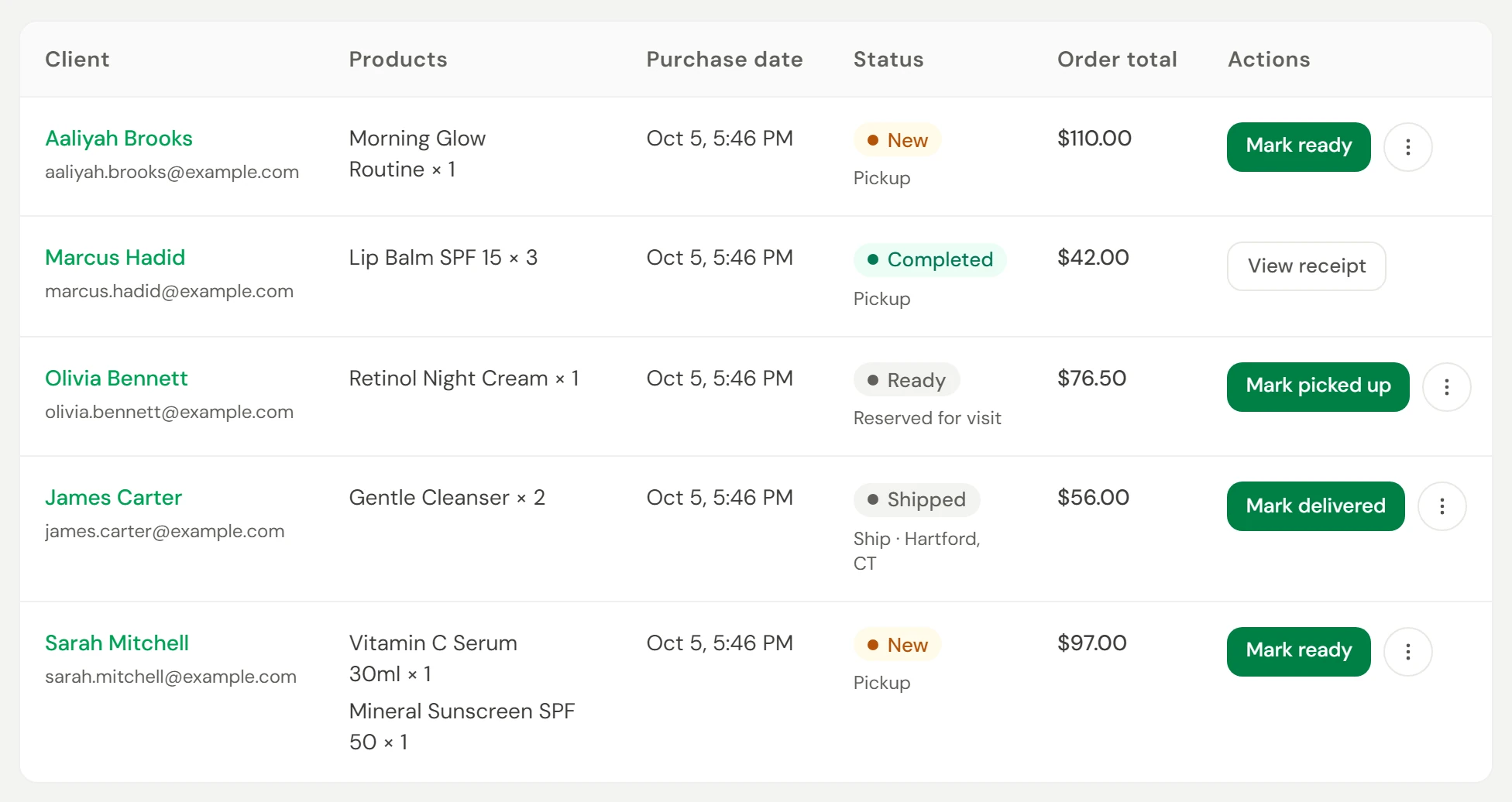
| Como o cliente recebe | Primeira etapa | Última etapa |
|---|---|---|
| Retirada ou Reservado para a visita | Marcar como pronto | Marcar como retirado |
| Enviar | Marcar como enviado | Marcar como entregue |
Não há etapa para aceitar um pedido. O pedido só aparece depois de pago; portanto, um pedido Novo já está pronto para você trabalhar nele. O estoque foi baixado e o cliente recebeu o recibo por e-mail quando realizou o pagamento.
Em um celular, toque em um pedido para ver seus detalhes e ações.
Cancelar e reembolsar um pedido
Reembolse o cliente primeiro
Na linha do pedido, selecione ⋮ e depois Ver recibo. Selecione o botão Reembolso e siga Reembolsar uma venda. Marque Devolver itens ao estoque para repor os produtos nas prateleiras.
Cancele o pedido
De volta a Pedidos online, selecione ⋮ na linha e, em seguida, a opção Cancelar. O cancelamento é imediato, sem confirmação.
Verifique se funcionou
O status do pedido muda e uma confirmação, Pedido atualizado, aparece. Pedidos com status Concluído e Cancelado ficam bloqueados e não podem ser movidos novamente.
Se algo der errado
O cliente é avisado quando eu marco um pedido como pronto ou enviado?
Não. As alterações de status são para a sua equipe. O único e-mail automático é o recibo enviado no momento do pagamento. Avise o cliente por conta própria quando o pedido estiver pronto.
Não consigo adicionar um código de rastreamento
O Owneli não armazena códigos de rastreamento. O botão Marcar como enviado apenas registra o status; portanto, envie você mesmo os detalhes do rastreamento ao cliente.
Um item acabou no estoque
Faça o reembolso desse item a partir da venda e avise o cliente. Em seguida, corrija o estoque para que a loja pare de oferecê-lo. Consulte Produtos e estoque.
Não há nenhum botão no pedido
O pedido está marcado como Concluído ou Cancelado, ou a sua função não tem permissão para gerenciar pedidos online.