

Com mais de uma unidade, uma assinatura ou pacote pode ser limitado às unidades onde pode ser utilizado. Você ainda pode vendê-lo em qualquer lugar: o caixa confirma com você primeiro, para que o cliente saiba onde poderá usá-lo.
Antes de começar
- Quem pode configurar: qualquer pessoa que possa gerenciar assinaturas e pacotes.
- Sua empresa tem mais de uma unidade. Com apenas uma unidade, tudo é válido nela.
Escolha onde ele pode ser usado
Abra o plano
Vá para Varejo → Assinaturas ou Varejo → Pacotes e abra o item que deseja alterar.
Encontre Válido em
Para uma assinatura, abra a aba Regras. Para um pacote, abra a aba Configurações. Encontre Válido em.
Escolha as unidades
Escolha Todas as unidades, ou Unidades selecionadas e marque cada unidade onde ele pode ser utilizado.
Salve
Selecione Salvar alterações.
Deixar Unidades selecionadas sem nada marcado significa válido em qualquer lugar, portanto marque pelo menos uma.
Venda em uma unidade onde ele não pode ser usado
Encontre-o no carrinho
No carrinho, sob Adicionar ao carrinho, selecione Assinaturas ou Pacotes. Um plano que não pode ser usado aqui mostra onde ele pode, como Válido em Westside.
Selecione-o
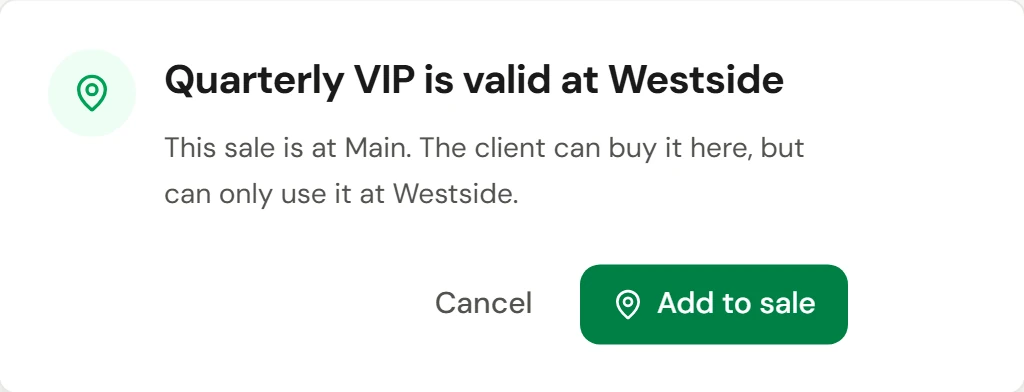
Selecione o plano. Uma mensagem confirma com você, por exemplo "Quarterly VIP é válido em Westside. Esta venda é em Main. O cliente pode comprá-lo aqui, mas só pode usá-lo em Westside."
Adicione-o
Informe ao cliente onde ele pode usá-lo e selecione o botão Adicionar à venda. Selecione Cancelar se ele preferir não comprar.
Os orçamentos funcionam da mesma forma. Quando você adiciona um plano a um orçamento, o botão exibe Adicionar ao orçamento.
Verifique se funcionou
O plano aparece listado sob Itens no carrinho. Após a venda, ele aparece no perfil do cliente e só é disponibilizado no momento de finalizar venda nas unidades onde é válido.
Se algo der errado
O cliente tenta usá-lo aqui e ele não é oferecido
Ele não é válido nesta unidade. Verifique Válido em no plano, ou agende a visita em uma unidade onde ele seja válido. Consulte Resgatar um vale-presente, pacote ou assinatura.
Não vejo a opção Válido em
Sua empresa tem apenas uma unidade, ou sua função não tem permissão para editar assinaturas e pacotes.