

O Owneli pode pedir uma avaliação a cada cliente no dia seguinte à visita. As avaliações chegam em Crescimento → Avaliações, onde você pode lê-las, responder publicamente e escolher quais delas serão exibidas nas suas páginas de agendamento.
Antes de começar
- Quem pode fazer isso: qualquer pessoa cuja função inclua avaliações pode lê-las; os membros da equipe geralmente veem apenas as suas próprias. Responder, aprovar e ocultar exigem permissão para gerenciar avaliações.
Começar a coletar avaliações
Abra a solicitação de avaliação
Acesse Crescimento → Automações e localize Solicitação de avaliação.
Ative a automação
Use o interruptor. A função fica desativada até você ativá-la.
Verifique a mensagem
Abra-a para escolher o canal e conferir o e-mail. Ela é enviada um dia após cada agendamento concluído. Visitas anteriores à ativação não recebem o pedido.
O link do cliente abre uma página curta: uma avaliação por estrelas, uma pergunta sobre recomendação e um comentário opcional, sem necessidade de entrar na conta. Depois que enviarem, o link mostra a avaliação feita. Eles podem editá-la por 30 dias.
Ler as suas avaliações
Acesse Crescimento → Avaliações. A Visão geral mostra a sua nota média, a taxa de resposta, a avaliação pública, a tendência das avaliações e as notas por membro da equipe e por serviço. O que dizem os clientes resume o que os clientes gostaram e o que pode melhorar, assim que você tiver cinco avaliações por escrito.
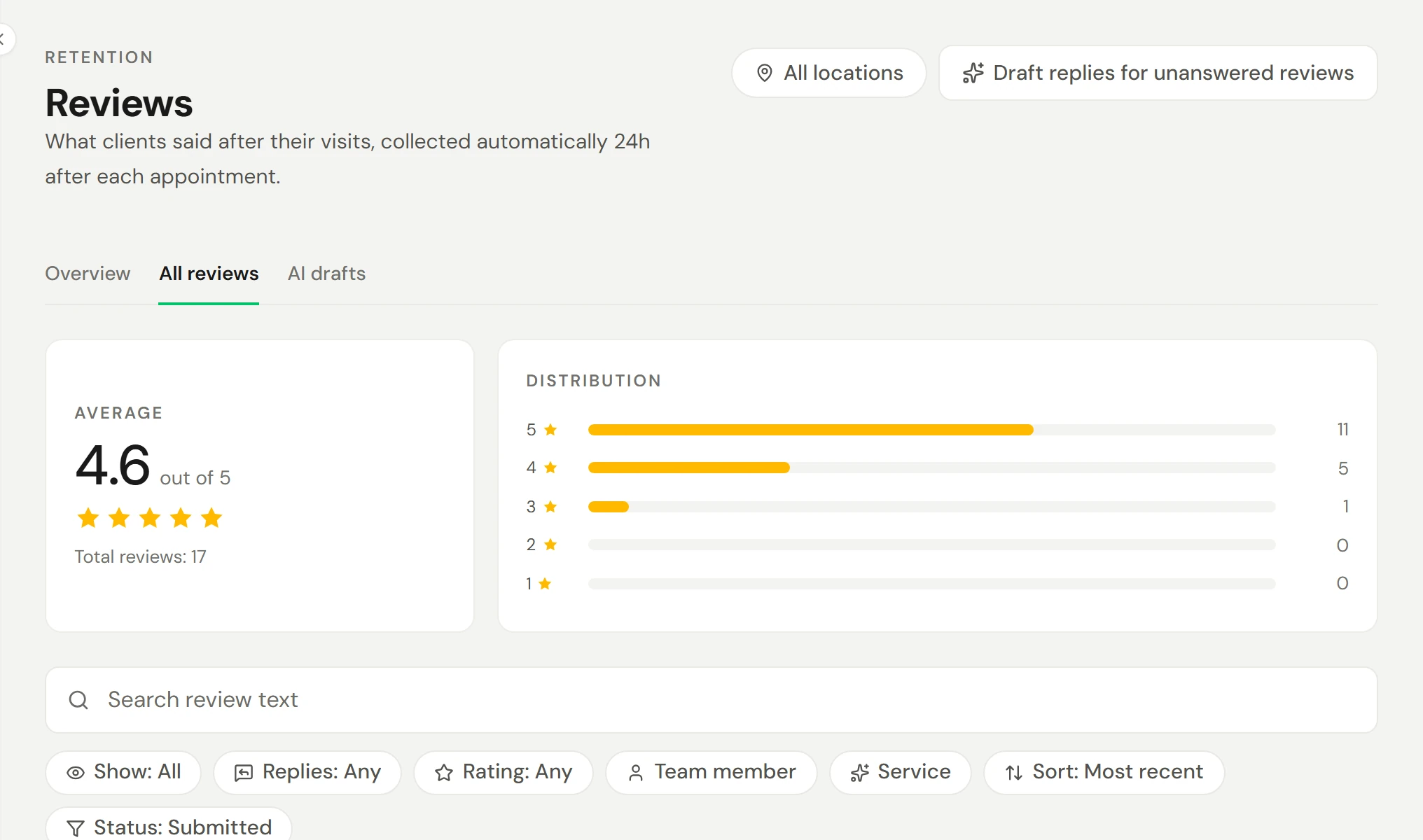
Em Todas as avaliações, busque no texto das avaliações, filtre por Mostrar, Respostas, Avaliação, Membro da equipe, Serviço e Status, e ordene por Mais recentes, Maior avaliação ou Menor avaliação. Uma avaliação exibe Enviado, Ainda não respondido ou Sinalizado.
Responder a uma avaliação
Comece uma resposta
Abaixo da avaliação, selecione Escrever uma resposta.
Escreva a resposta
Digite a sua Resposta pública, ou selecione Resposta com IA ou Rascunho de IA para gerar uma no tom de voz da sua empresa e, em seguida, faça as alterações desejadas. O botão Aprimorar aperfeiçoa o texto que você digitou.
Publique
Marque Enviar e-mail para o cliente quando eu publicar isto, se desejar, e selecione Responder.
A sua resposta aparece abaixo da avaliação onde quer que ela seja exibida: na sua página de agendamento, nos perfis da equipe e nas páginas dos produtos. Você pode usar Editar resposta ou Excluir resposta mais tarde. A opção Criar rascunhos de resposta para avaliações sem resposta gera rascunhos para avaliações recentes; eles aguardam em Rascunhos de IA até que você os publique ou descarte.
Aprovar avaliações antes de exibir
Em Configurações → Clientes e mensagens → Avaliações, a opção Aprovar antes de exibir define o que acontece com novas avaliações: Publicar todas as avaliações imediatamente (a opção padrão), Reter todas as avaliações para aprovação ou Reter notas baixas para aprovação. As avaliações retidas ficam em Aguardando aprovação na página de avaliações e em Hoje, com as opções Aprovar e Ocultar.
Qualquer visitante pode selecionar Denunciar esta avaliação na sua página de agendamento; ela é retirada do ar e aguarda junto com as avaliações retidas. A sua avaliação pública calcula apenas as avaliações aprovadas.
Convidar clientes satisfeitos a publicar publicamente
Na mesma página de configurações, escolha onde Compartilhar avaliações no, cole o seu Link público de avaliação e defina Pedir apenas quando a nota for. Os clientes que derem essa nota ou uma nota maior são convidados a publicar a avaliação também nesses canais. Para convidá-los a postar no Google com um toque, além de um lembrete caso ignorem, consulte Melhorar a sua classificação no Google.
Verificar se funcionou
O cartão de Solicitação de avaliação mostra que o recurso está ativado, e novas avaliações aparecem em Todas as avaliações um ou dois dias após as visitas. A resposta que você publicar é exibida abaixo da avaliação na sua página de agendamento.
Se algo der errado
Nenhuma avaliação está chegando
Verifique se a opção Solicitação de avaliação está ativada em Crescimento → Automações. Somente as visitas concluídas após a ativação receberão a solicitação.
O cliente não recebeu o e-mail com a minha resposta
Ele pode não ter um endereço de e-mail cadastrado. A sua resposta ainda assim é publicada.
Onde posso ver as avaliações ao longo do tempo?
Em Relatórios, o item Avaliações lista cada avaliação e Tendência de notas de avaliações mostra se a sua média está mudando.