

Um pedido de compra registra o que você pediu a um fornecedor e quando os itens devem chegar. Quando a entrega chega, você faz o recebimento vinculado ao pedido, e o estoque aumenta na unidade onde foi entregue.
Antes de começar
- Quem pode fazer isso: ver pedidos e fornecedores exige acesso a compras; criá-los e alterá-los exige permissão para gerenciar compras.
- Escolha uma unidade. Cada pedido é entregue em uma única unidade. Escolha-a no seletor de unidade na barra superior.
Adicionar um fornecedor
Iniciar
Acesse Varejo → Fornecedores e selecione Novo fornecedor.
Preencher os detalhes
Insira o Nome e, se desejar, o Nome do contato, E-mail, Telefone, Site, Condições de pagamento (como Net 30) e Observações.
Salvar
Selecione Criar.
Para parar de fazer pedidos com um fornecedor, abra o cadastro dele e selecione Arquivar. Ele não aparecerá mais para novos pedidos, e os pedidos anteriores manterão seu histórico.
Criar um pedido de compra
Iniciar
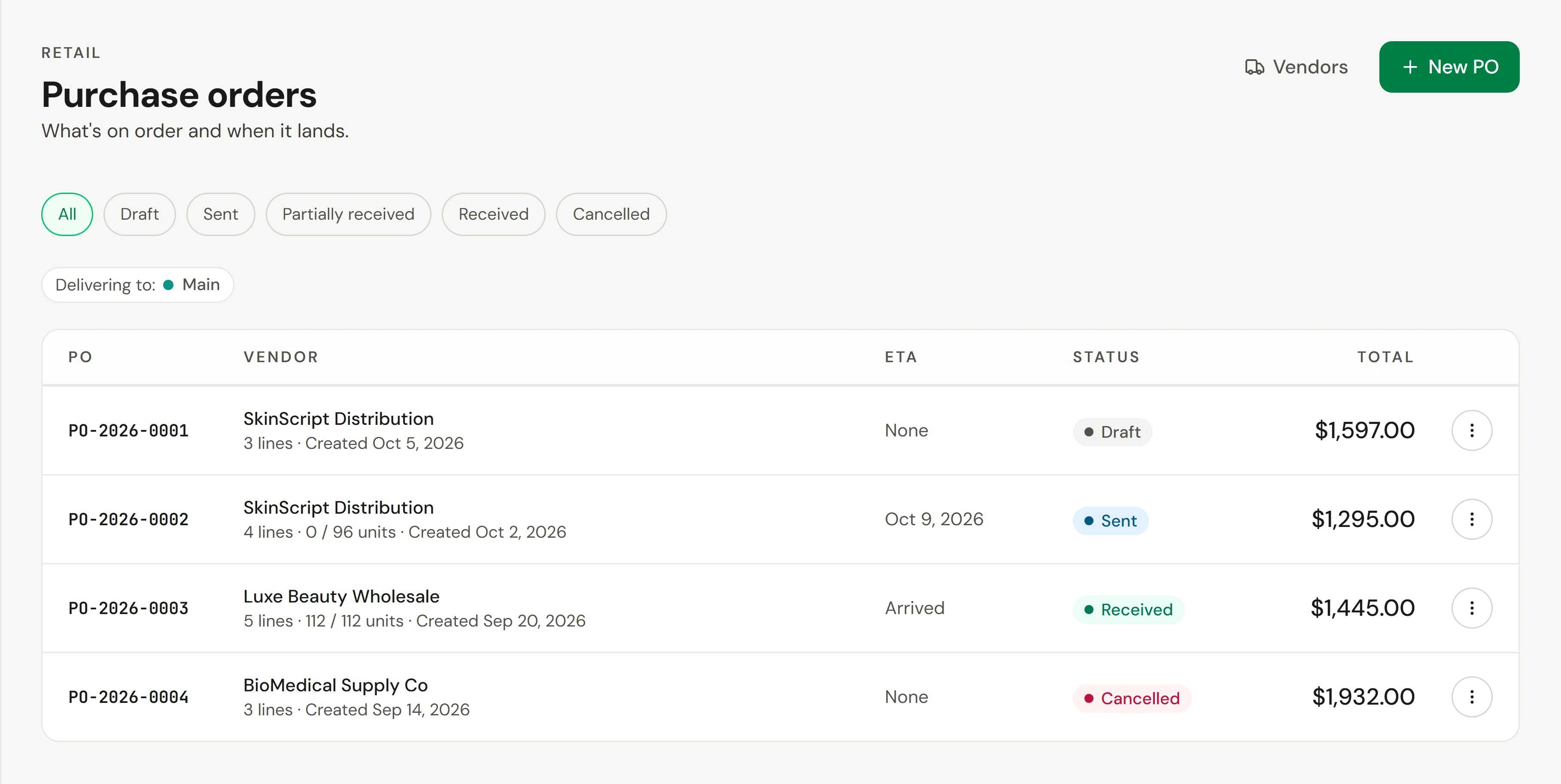
Acesse Varejo → Pedidos de compra e selecione Novo pedido de compra. O campo Entregando em indica a unidade de entrega. Para fazer o pedido a partir da lista de reposição, consulte Repor estoque baixo.
Escolher o fornecedor e a data
Escolha o Fornecedor e, se souber, a data de Previsão de entrega.
Adicionar os itens
Selecione Adicionar item. Para cada um, escolha um produto (e seu tamanho ou tonalidade, se houver) e insira a Qtd. e o Preço unitário. Para um item que não está no seu catálogo, como um expositor, selecione Item personalizado e digite uma Descrição.
Adicionar impostos e frete
O Subtotal soma os itens. Insira valores de Imposto e Frete, se houver.
Salvar ou enviar
Selecione Salvar rascunho para concluir mais tarde, ou Salvar e enviar assim que tiver feito o pedido.
Receber uma entrega
Abrir o pedido
Acesse Varejo → Pedidos de compra e selecione Receber na linha do pedido, ou abra o pedido e selecione Receber itens.
Informar o que chegou
Para cada item, insira a quantidade que chegou. O botão Preencher restante preenche tudo o que ainda está pendente.
Registrar
Selecione Registrar recebimento. O estoque aumenta na unidade do pedido.
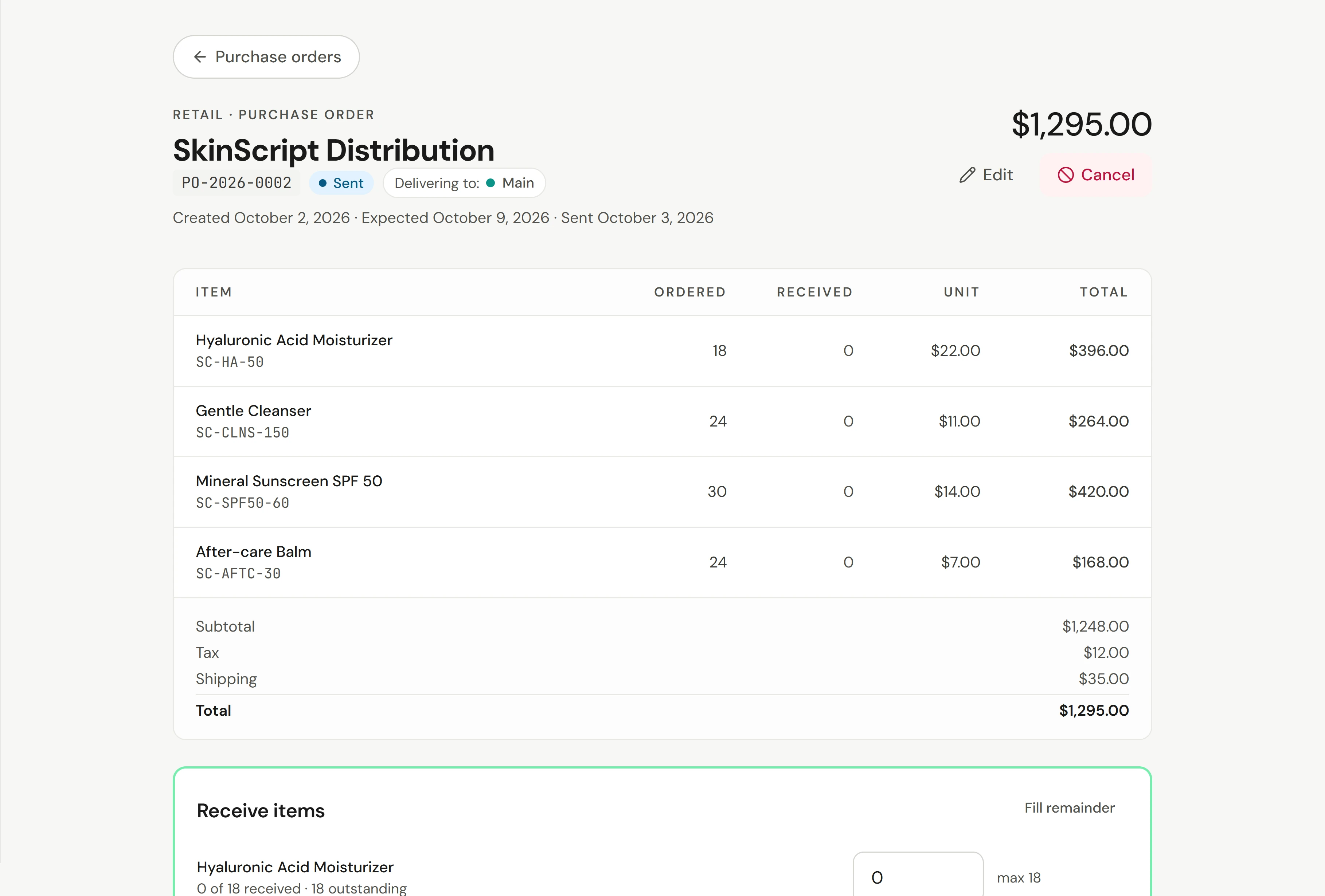
Receba o que realmente chegou, não o que consta na fatura. Se parte do pedido estiver faltando, o status exibido será Recebido parcialmente até que o restante chegue.
Status
| Status | Significado |
|---|---|
| Rascunho | Em preparação. Nada foi encomendado ainda. |
| Enviado | Encomendado com o fornecedor |
| Recebido parcialmente | Alguns itens chegaram |
| Recebido | Tudo chegou |
| Cancelado | Encerrado. Nada mais pode ser recebido. |
Alterar ou cancelar um pedido
Selecione Editar para alterar os itens, quantidades ou preços, até que o pedido seja recebido ou cancelado. Não é possível reduzir a quantidade de um item para um valor menor do que o já recebido. Um pedido com item personalizado só permite alterar a data prevista e as observações.
Para cancelar, abra o pedido, selecione Cancelar e, em seguida, Cancelar pedido. Ele permanece na lista como registro.
E-mails de estoque baixo
Uma vez por dia, o proprietário do negócio recebe um e-mail listando os produtos no nível de Alerta de estoque baixo em ou abaixo dele. Um produto não é repetido durante 7 dias e fica de fora se um pedido em aberto já cobrir a quantidade.
Confirmar se funcionou
Depois de registrar um recebimento, você verá Recebimentos salvos, ou Totalmente recebido quando nada mais estiver pendente. A lista mostra as unidades recebidas em relação ao total, e o estoque do produto terá aumentado nessa unidade.
Se algo der errado
"Escolha uma unidade específica antes de criar um pedido de compra"
A opção Todas as unidades está selecionada. Escolha uma unidade no seletor de unidade e tente novamente.
O fornecedor não está na lista
Ele pode estar arquivado. Adicione-o novamente em Varejo → Fornecedores.
Onde posso ver o que foi encomendado?
Em Varejo → Pedidos de compra, você pode ver o status e a Previsão de entrega de cada pedido. Em Relatórios, o relatório Estoque disponível mostra o estoque atual e Movimentação de estoque mostra cada recebimento.