

A lista de reposição exibe cada produto que atingiu seu ponto de reposição, agrupado por fornecedor, com uma quantidade sugerida e um custo aproximado. Um clique transforma a lista de um fornecedor em um rascunho de pedido de compra que você pode revisar e enviar.
Antes de começar
- Quem pode fazer isso: você precisa de permissão para gerenciar compras.
- Configure seus produtos. Um produto só aparece depois de ter um Ponto de reposição. Defina também uma Quantidade de reposição e um Fornecedor preferencial. Consulte Produtos e estoque.
- Escolha uma unidade. Cada pedido de compra é entregue em uma única unidade; portanto, selecione-a no seletor de unidades na barra superior. Com Todas as unidades, o estoque é somado entre as unidades, e a falta de estoque em uma unidade pode ficar oculta pelo estoque de outra.
Como a lista é calculada
| Configuração no produto | O que faz |
|---|---|
| Ponto de reposição | O produto aparece quando o estoque nesta unidade estiver igual ou abaixo dele |
| Quantidade de reposição | O pedido sugerido. Sem isso, a sugestão é o dobro da quantidade que falta para atingir o ponto de reposição. |
| Fornecedor preferencial | Em qual lista de fornecedor ele aparece, com o prazo de entrega desse fornecedor |
O estoque já incluído em pedidos de compra em aberto é levado em consideração. Se houver quantidade suficiente a caminho, o produto sai da lista; se houver parte a caminho, a sugestão diminui nessa mesma proporção.
Criar um rascunho de pedido de compra a partir da lista
Abra a lista
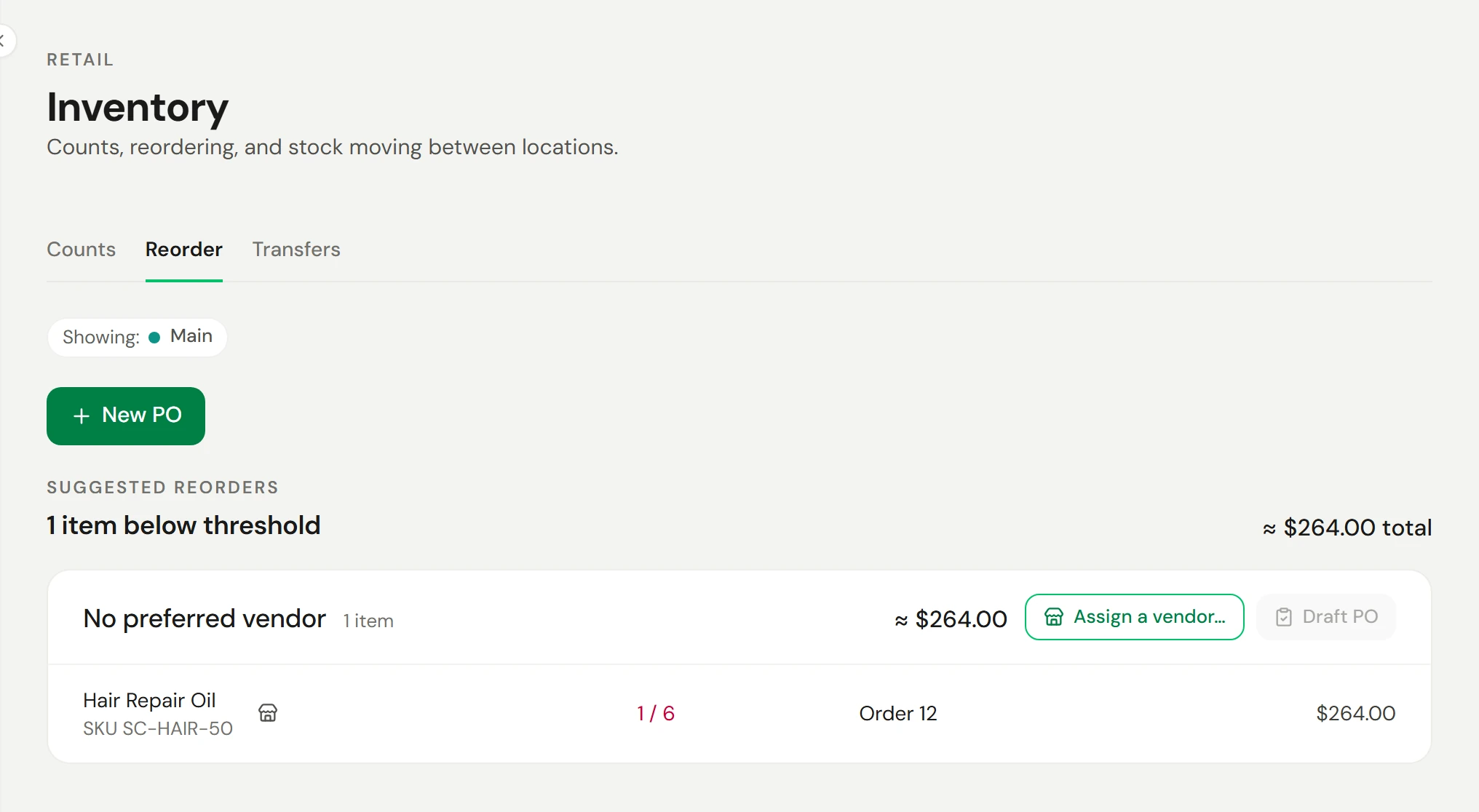
Acesse Varejo → Estoque e abra a aba Reordenar. A seção Sugestões de reposição mostra quantos itens estão baixos e um valor total aproximado.
Verifique cada fornecedor
Cada fornecedor exibe seus itens, prazo de entrega e um valor total aproximado. Cada linha mostra o estoque restante, o ponto de reposição e o campo Pedir com a quantidade sugerida.
Crie o rascunho do pedido
Selecione o botão Gerar rascunho de PC para o fornecedor. Uma mensagem confirma o rascunho e sua referência. Abra-o em Varejo → Pedidos de compra para alterar quantidades e preços antes de enviá-lo. Consulte Pedidos de compra e fornecedores.
Verifique se funcionou
Os produtos que você pediu saem da lista, pois agora constam em um pedido em aberto. O novo rascunho fica disponível em Varejo → Pedidos de compra.
Se algo der errado
Um produto com estoque baixo não está na lista
Ele não possui um Ponto de reposição, ou a quantidade já presente em pedidos em aberto é suficiente para mantê-lo acima do ponto de reposição.
"Escolha uma unidade específica antes de criar um PC"
Todas as unidades está selecionado. Escolha uma unidade no seletor de unidades e selecione Gerar rascunho de PC novamente.
Os totais são exatos?
Não. Eles utilizam o Custo de cada produto, e linhas sem esse valor não são contabilizadas. O valor total real consta no pedido de compra.
O Owneli faz o pedido por mim?
Não. O botão Gerar rascunho de PC cria apenas um rascunho. Nada é encomendado até que você faça o envio, e o envio não entra em contato com o fornecedor por você.