

Uma contagem de estoque confere suas prateleiras em relação aos seus registros. Você inicia uma contagem em uma unidade, insere o que encontrar para cada produto e a conclui. Em seguida, o Owneli corrige o estoque de todos os produtos contados, de uma só vez, e registra cada correção no histórico de estoque.
Antes de começar
- Quem pode fazer isso: você precisa de permissão para gerenciar estoque.
- Escolha uma unidade. As contagens são por unidade. No seletor de unidade na barra superior, escolha a unidade que você está contando, não Todas as unidades.
- Conte quando o movimento estiver tranquilo. Os valores previstos são obtidos quando você inicia. Se você vender um produto após iniciar, mas antes de contá-lo, a correção ficará defasada pela quantidade vendida. Inicie a contagem imediatamente antes de percorrer as prateleiras, de preferência antes da abertura ou após o fechamento.
Fazer uma contagem de estoque
Iniciar a contagem
Acesse Varejo → Estoque, abra a aba Contagens e selecione o botão com a legenda Iniciar contagem. Ela se abre com uma linha para cada produto cujo estoque você acompanha, mostrando o valor Esperado.
Inserir o que encontrar
Percorra as prateleiras e digite o número encontrado no campo Contado de cada produto. No celular, use − e +, ou a opção Corresponde quando a prateleira estiver de acordo com o valor Esperado. O campo Divergência mostra a diferença conforme você avança, e os blocos no topo somam quantas linhas você marcou como Contados, as Unidades de diferença e o Valor da diferença. Digite em Buscar produto ou SKU para ir direto a um produto e use as opções Tudo, Não contados, Divergência e Iguais para visualizar as linhas de que precisa.
Salvar conforme avança
Sua contagem é salva automaticamente à medida que você digita e exibe a mensagem Todas as alterações foram salvas. Selecione a opção Salvar para salvar imediatamente. O estoque ainda não é alterado, portanto você pode deixar a contagem aberta durante um intervalo.
Concluir a contagem
Selecione o botão com a legenda Concluir contagem. Todos os produtos contados são corrigidos de uma só vez. Se algo falhar, nada muda e a contagem continua aberta, evitando que o estoque fique parcialmente corrigido.
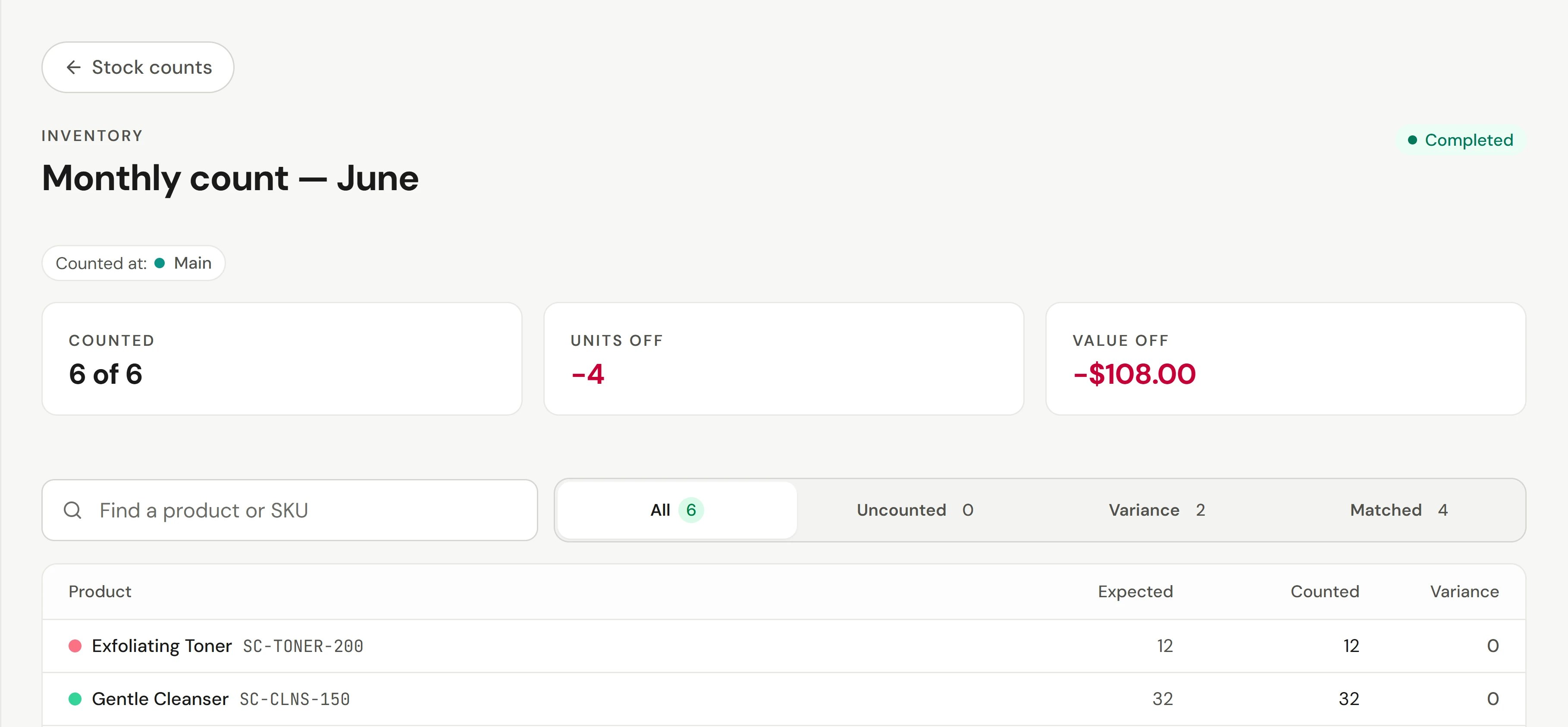
O que a conclusão altera
| Linha | Efeito no estoque |
|---|---|
| Contado, corresponde a Esperado | Nenhuma alteração |
| Contado, diferente | O estoque muda conforme a diferença |
| Deixado em branco | Nenhuma alteração. Não faz parte desta contagem. |
Para descartar uma contagem sem alterar o estoque, abra-a e escolha a opção Cancelar contagem.
Conferir se funcionou
Você verá a mensagem Contagem concluída com o número de correções. Na aba Contagens, a contagem exibe Reconciliado ou Divergência, quem realizou a contagem e a diferença total. O menu Relatórios → Movimentação de estoque lista cada correção, e a opção Estoque disponível mostra os novos números.
Se algo der errado
"Escolha uma unidade específica para contar"
A opção Todas as unidades está selecionada. Escolha uma unidade no seletor de unidade na barra superior e comece novamente.
Um produto está ausente da contagem
Apenas produtos ativos com rastreamento de estoque ativado são incluídos. Ative o rastreamento de estoque para ele em Varejo → Produtos e inicie uma nova contagem.
Uma contagem aberta impede as vendas?
Não. O caixa continua realizando vendas normalmente. Conclua as contagens prontamente para que as vendas não desalinhem os valores.