

Uma transferência move produtos de uma de suas unidades para outra. Ela passa de Rascunho para Enviado e depois para Recebido. O estoque em ambas as unidades muda apenas quando a transferência é recebida, para que nada se perca no caminho.
Antes de começar
- Quem pode fazer isso: você precisa de permissão para gerenciar transferências de estoque e deve trabalhar em ambas as unidades.
- Duas unidades. As transferências precisam de pelo menos duas unidades ativas. Com apenas uma, você verá a mensagem As transferências precisam de duas unidades.
- Produtos rastreados. Apenas produtos cujo estoque você acompanha podem ser movidos.
Mover estoque para outra unidade
Iniciar uma transferência
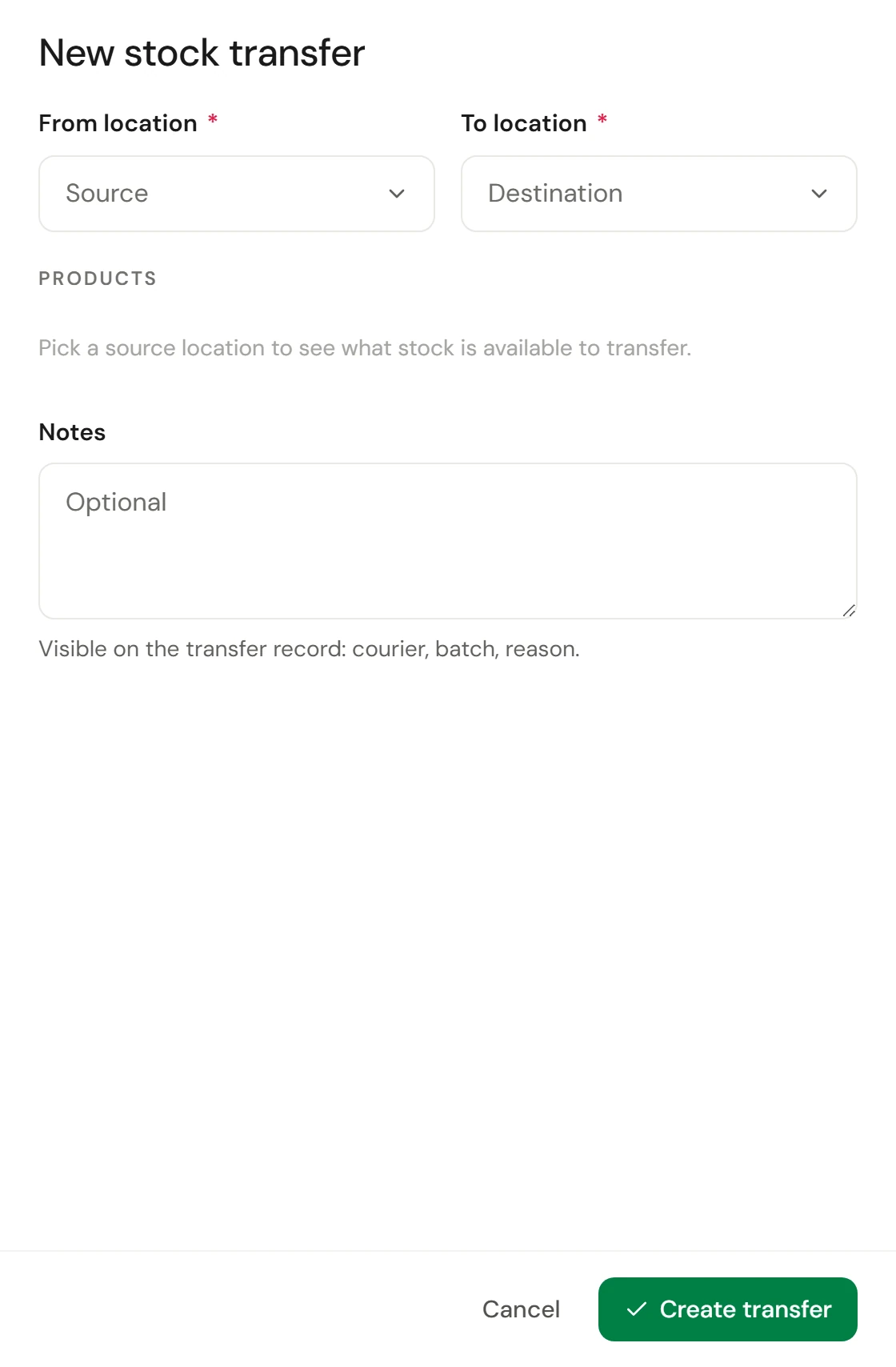
Acesse Varejo → Estoque, abra a aba Transferências e selecione o botão chamado Nova transferência.
Escolher as unidades
Escolha os campos Da unidade e Para a unidade.
Adicionar os produtos
Escolha um Produto e insira o valor em Qtd. para cada um. Você verá quantos estão disponíveis na unidade de origem conforme avança. Selecione o botão chamado Adicionar produto para cada linha adicional. Adicione Observações para a transportadora, lote ou motivo, se desejar.
Criar
Selecione o botão chamado Criar transferência. Ela será salva como Rascunho, que você ainda pode alterar ou cancelar.
Enviar
Quando a caixa sair, abra a transferência e selecione o botão chamado Enviar, depois confirme no botão chamado Enviar transferência. O Owneli verifica primeiro se a origem tem quantidade suficiente de cada produto e avisa quais estão em falta.
Receber
Quando a caixa chegar, abra a transferência na unidade de destino e selecione o botão chamado Receber. A quantidade na origem diminui e no destino aumenta, ao mesmo tempo.
Status
| Status | Estoque |
|---|---|
| Rascunho | Nenhuma alteração. Você ainda pode editar. |
| Enviado | Nenhuma alteração ainda. Está a caminho. |
| Recebido | Retirado da origem e adicionado ao destino |
| Cancelado | Nenhuma alteração. Permanece na lista como registro. |
Verificar se funcionou
Você verá a mensagem Estoque recebido, e a transferência exibirá Recebido com a data. O estoque de cada unidade mostrará os novos números, e a opção Relatórios → Movimentação de estoque terá uma linha para cada lado.
Se algo der errado
"A unidade de origem não tem mais estoque suficiente para receber esta transferência"
A unidade de origem vendeu alguns desses produtos após o envio da transferência. Corrija o estoque da origem com uma contagem de estoque ou um ajuste, e depois faça o recebimento novamente.
Posso alterar uma transferência depois de enviá-la?
Não. Envie quando as quantidades forem finais. Se algo mudou, selecione o botão chamado Cancelar transferência e crie uma nova.
Não consigo ver Nova transferência
Você precisa de permissão para gerenciar transferências, e sua empresa precisa ter duas unidades ativas.