

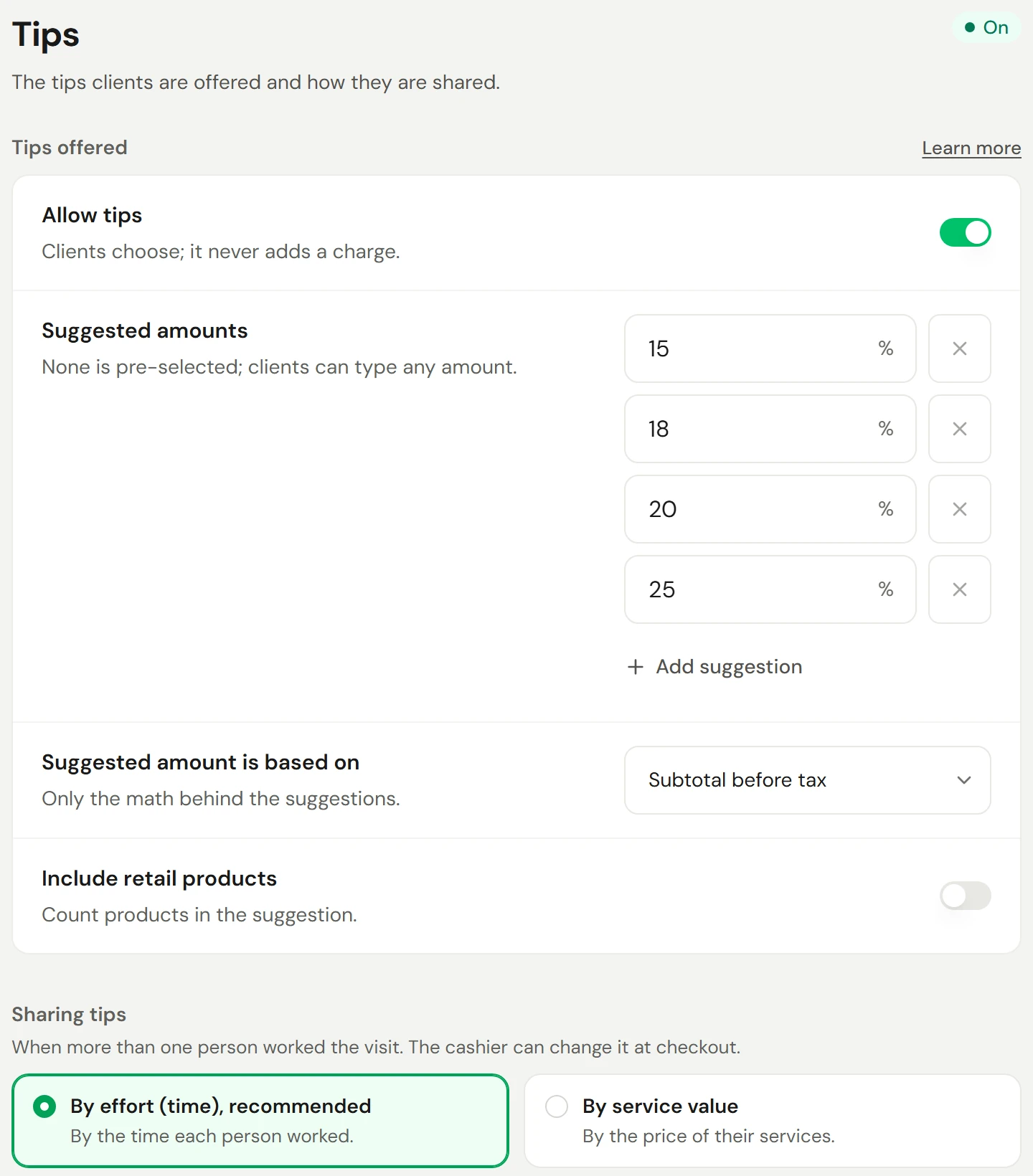
Suas configurações de gorjeta determinam se os clientes recebem a opção de dar gorjeta no momento de finalizar a venda, quais valores são exibidos e como a gorjeta é dividida entre sua equipe. Os clientes sempre escolhem: nada aqui adiciona uma cobrança e nenhuma gorjeta é selecionada previamente para eles.
Este artigo aborda como configurar essa opção. Para gorjetas no caixa, consulte Gorjetas.
Antes de começar
- Quem pode fazer isso: administradores e proprietários.
Configurar gorjetas
Abra a configuração
Acesse Configurações → Pagamentos e vendas → Gorjetas.
Ofereça gorjetas
Ative a opção Permitir gorjetas. Isso apenas exibe a opção aos clientes.
Escolha as sugestões
Em Valores sugeridos, edite as porcentagens que os clientes veem ou selecione Adicionar sugestão. Nenhuma opção fica pré-selecionada para eles, e eles sempre podem digitar um valor próprio ou não deixar nada.
Escolha em que as sugestões se baseiam
Em O valor sugerido é baseado em, escolha Subtotal antes dos impostos ou Total após os impostos. Ative Incluir produtos de revenda se os produtos também devam ser contabilizados.
Escolha como as gorjetas são divididas
Em Divisão de gorjetas, defina como a gorjeta é dividida quando mais de uma pessoa trabalhou no atendimento (veja abaixo).
Salvar
Selecione o botão Salvar alterações na barra inferior.
Como as gorjetas são divididas
| Divisão | A parte de cada pessoa segue |
|---|---|
| Por esforço (tempo), recomendado | O tempo de agendamento de cada pessoa |
| Por valor do serviço | O preço dos serviços que cada pessoa realizou |
| Igual | Uma divisão igualitária |
| Apenas profissional principal | Toda a gorjeta vai para o profissional principal |
A pessoa do caixa pode alterar a divisão para uma venda específica ao finalizar a venda.
Em Gorjetas sem profissional de serviço, escolha quem recebe a gorjeta em uma venda apenas de produtos ou de atendimento avulso sem horário marcado: A pessoa do caixa que registrou a venda ou Fundo compartilhado do estabelecimento / não atribuído.
Para compartilhar gorjetas com a equipe de suporte, ative Repasse de gorjeta para a equipe de suporte e defina a Parte enviada para a equipe de suporte. Essa parte da gorjeta de cada profissional vai para um fundo compartilhado. Isso divide apenas o que o cliente deixou.
Uma configuração diferente para uma unidade
Em Cada unidade, selecione Substituir em uma unidade e defina as gorjetas próprias dela. Unidades sem substituição seguem o seu padrão.
Verifique se funcionou
Inicie uma venda e vá para o pagamento. A etapa de gorjeta mostra seus valores sugeridos sem nenhum pré-selecionado, além de Sem gorjeta e Valor personalizado.
Se algo der errado
Os clientes não recebem a opção de dar gorjeta
Verifique se a opção Permitir gorjetas está ativada e se essa unidade não possui uma substituição com as gorjetas desativadas.
Posso adicionar uma taxa de serviço fixa em vez disso?
Não como gorjeta, porque as gorjetas são sempre uma escolha do cliente. Em vez disso, você pode adicionar uma taxa de serviço à venda. Consulte Acréscimos para cartão, descontos para dinheiro e taxas de serviço.