

Veja todas as visitas que marcou, mude uma para uma hora que lhe seja mais conveniente ou cancele-a, tudo a partir da sua conta. Qualquer encargo financeiro é apresentado antes de confirmar.
Antes de começar
Inicie sessão na sua conta com o email com que costuma marcar. Consulte Marcar online e utilizar a sua conta.
Ver as suas marcações
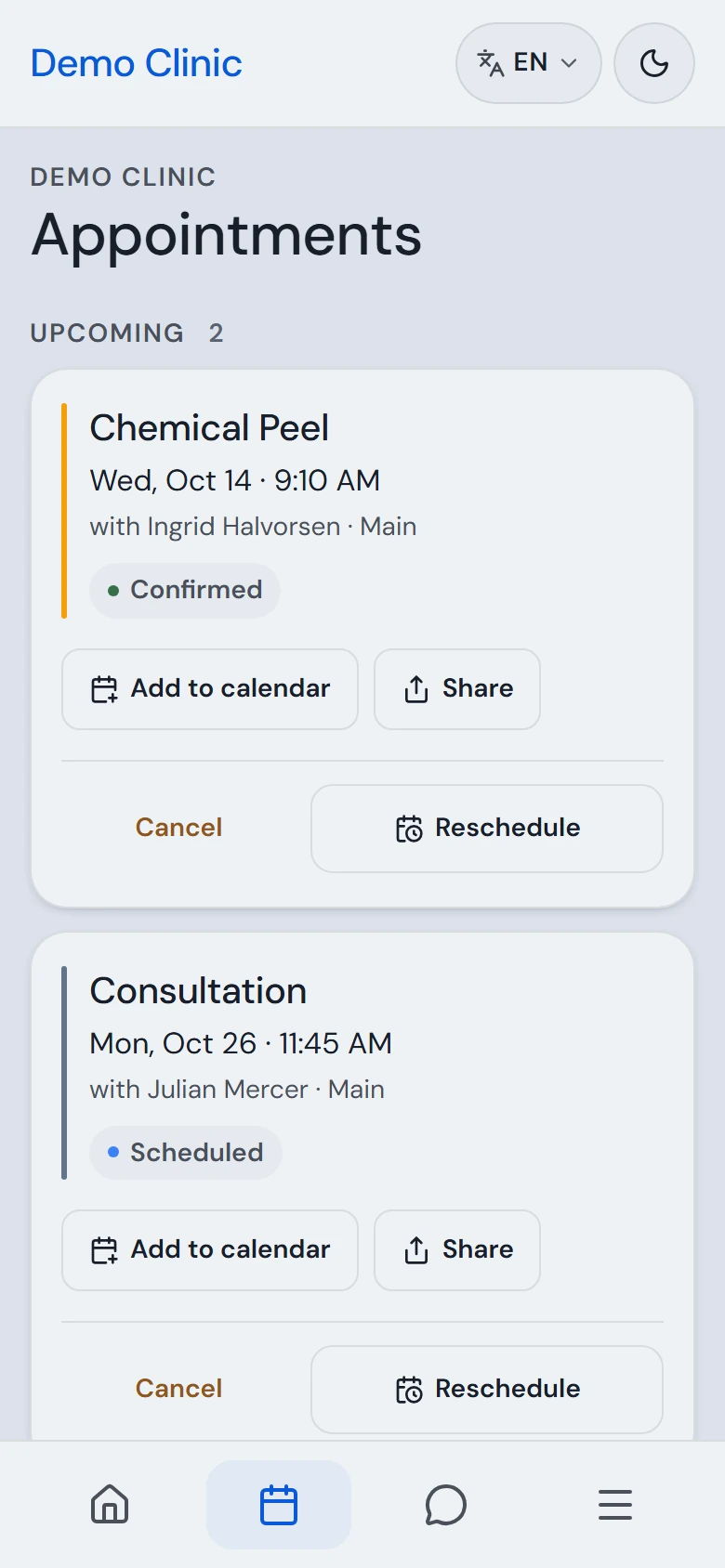
Abra Marcações. Num telemóvel, toque no ícone de calendário na parte inferior do ecrã. As visitas futuras estão no topo e as anteriores encontram-se em Histórico.
Cada visita apresenta o serviço, o dia e a hora, com quem é realizada e o respetivo estado:
| Estado | O que significa |
|---|---|
| Marcada | Marcada, a aguardar confirmação por parte do estabelecimento |
| Confirmada | O estabelecimento confirmou-a |
| Concluída | A visita realizou-se |
| Cancelada | Foi desmarcada |
| Falta de comparência | O estabelecimento registou que não compareceu |
| Não registada | A hora passou sem que o estabelecimento a registasse |
As horas são sempre apresentadas no fuso horário do estabelecimento: a hora local onde decorre a sua visita.
Mudar uma visita para um novo horário
Tocar em Remarcar
Encontra-se na visita que pretende mudar. Abre-se um painel com o dia atual e os respetivos horários livres.
Escolher um dia
Toque na data por baixo de Escolher um novo dia para selecionar outro dia. Se o dia estiver esgotado, verá Sem horários livres nesse dia. Tente outro.
Tocar numa hora
Ao tocar numa hora, esta é apenas selecionada. Nada é alterado de imediato, pelo que um toque acidental não remarcará a sua visita.
Confirmar
Verifique o resumo e, em seguida, toque em Confirmar novo horário. Toque em Voltar para escolher novamente.
A sua reserva é transferida; não é cancelada nem remarcada do zero. Receberá uma confirmação atualizada por email.
Cancelar uma visita
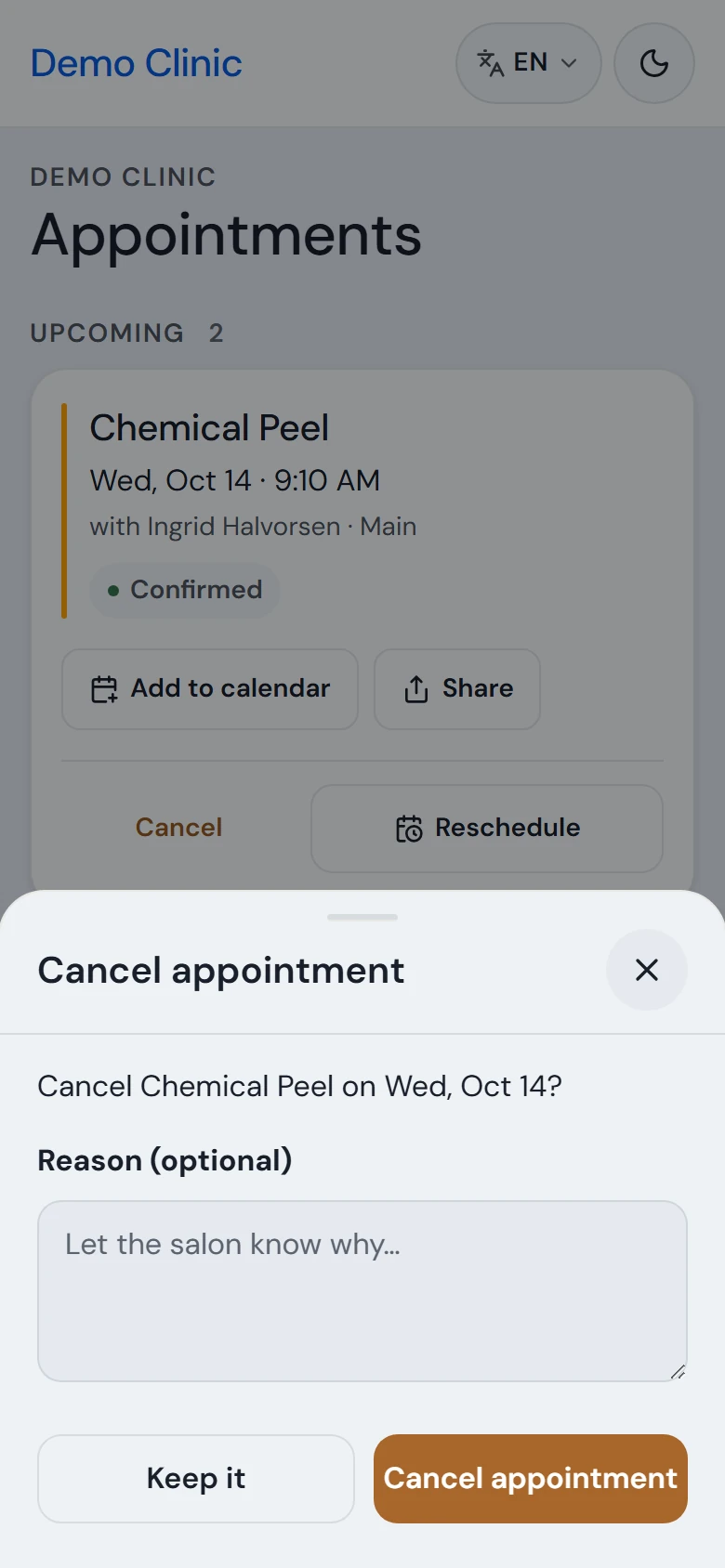
Tocar em Cancelar
Encontra-se na visita que pretende cancelar.
Verificar se tem algum custo
O painel indica se o cancelamento imediato cobra uma taxa, retém o sinal ou o reembolsa. Se não mencionar qualquer montante, cancelar não tem qualquer custo.
Confirmar
Adicione um motivo, se desejar, e depois toque em Cancelar marcação. Toque em Manter para desistir do cancelamento.
Uma visita cancelada não pode ser restaurada. Para voltar a ser atendido, marque novamente.
Se algo correr mal
Os botões Remarcar e Cancelar desapareceram
Encontra-se dentro do prazo limite definido pelo estabelecimento, um número fixo de horas antes da visita em que as alterações online deixam de estar disponíveis. A visita apresenta uma mensagem como "Alterações a menos de 24h são efetuadas por telefone" com o contacto do estabelecimento. Ligue para o espaço.
O horário que escolhi já foi ocupado
Outra pessoa marcou esse horário enquanto estava a escolher. Os horários livres são recarregados; selecione outro.
Uma visita anterior indica Não registada
O estabelecimento não registou a visita como concluída nem como falta. Isto não tem qualquer impacto para si. Se a sessão fizer parte de um pacote ou de uma adesão, confirme junto do estabelecimento se afeta o saldo.
Não encontro uma visita que marquei
Marcou com um email diferente daquele com que iniciou sessão. Inicie sessão com esse email ou solicite ao estabelecimento que atualize os seus dados.