

Tudo o que os seus clientes veem apresenta a sua marca: a página do seu espaço, páginas de reservas, conta de cliente, formulários, orçamentos, recibos e emails. Pode configurar tudo de uma só vez no Estúdio da marca em Definições → Negócio → Detalhes do negócio, e as alterações serão aplicadas em todo o lado. A aplicação da equipa mantém o seu próprio aspeto visual.
Antes de começar
- Quem o pode fazer: administradores e proprietários.
- Tenha o seu logótipo preparado: PNG, JPEG, WebP ou SVG, até 2 MB. Um logótipo horizontal com fundo transparente funciona melhor.
Definir o nome e o logótipo
Abrir a definição
Aceda a Definições → Negócio → Detalhes do negócio.
Nome e logótipo
Em Identidade visual, confirme o Nome da organização e selecione o botão Carregar logótipo.
Guardar
Selecione o botão Guardar alterações na barra inferior.
Definir a sua marca no Estúdio da marca
O Estúdio da marca é o local central onde se definem as cores, os tipos de letra, as formas e o esquema do espaço. Nada muda para os clientes até selecionar o botão Usar esta marca.
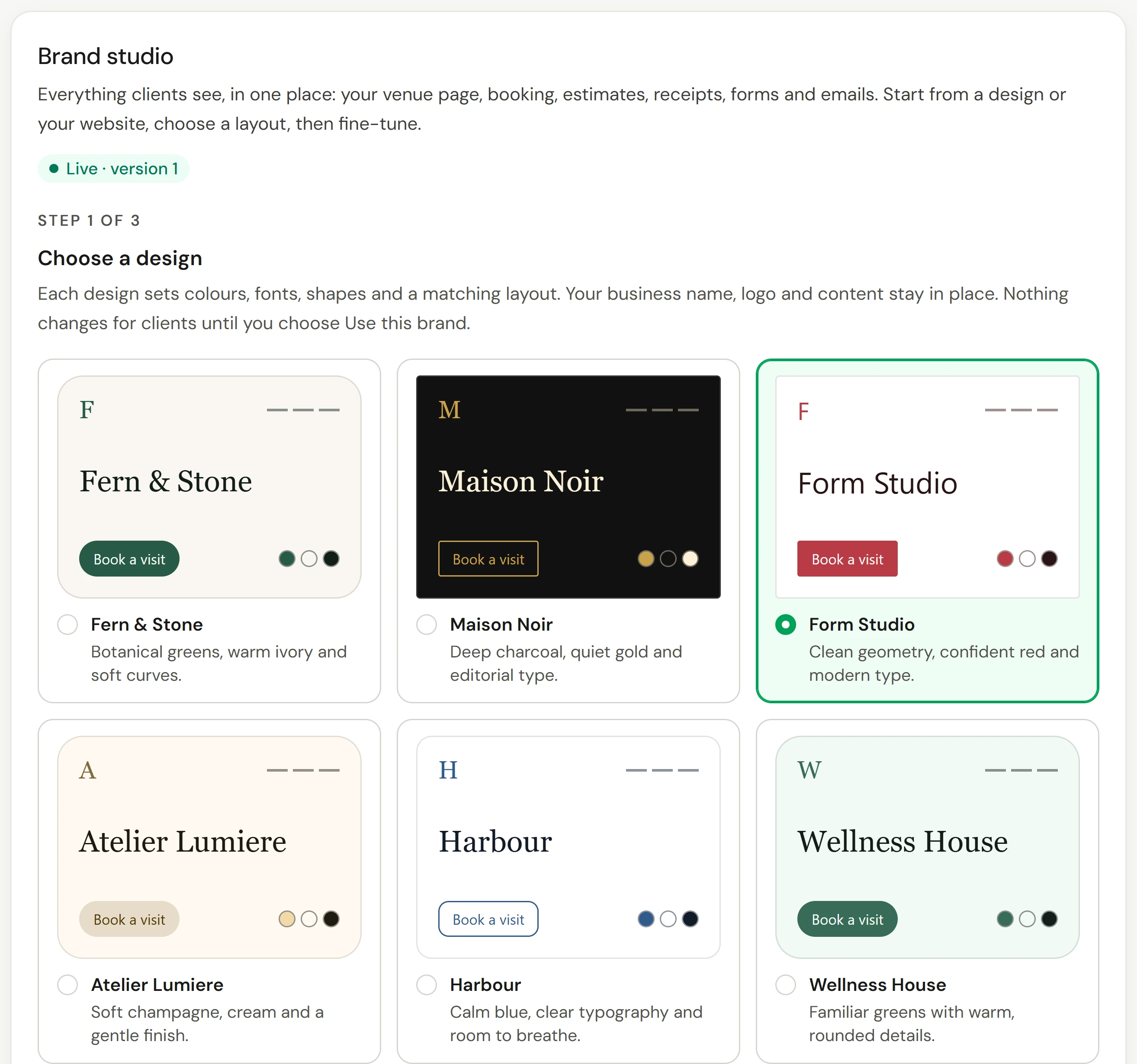
Passo 1: escolher um design
No Estúdio da marca, escolha um dos designs em Escolher um design. Cada um deles define cores, tipos de letra, formas e um esquema correspondente. Em alternativa, na secção Ou comece pelo seu website, insira o seu website e selecione o botão Adaptar ao meu website: o Owneli analisa a sua página inicial e cria um tema completo a partir dela. Nada no seu website é alterado.
Passo 2: escolher um esquema
Em Escolher um esquema, escolha o aspeto visual da página do seu espaço. Todos os esquemas utilizam as suas cores e logótipo e incluem todas as funcionalidades de reserva.
Passo 3: ajustar detalhes
Abra Ajustar cores, tipos de letra e formas para alterar a Cor principal, Segunda cor, Cor de destaque, Fundo da página, Claro ou escuro, Combinação de tipos de letra, Cantos, Botões, Espaçamento e Fotografias.
Comparar e aplicar
Compare O que os clientes veem agora com a sua nova versão, em Claro e Escuro. Selecione o botão Usar esta marca. As alterações ficam visíveis de imediato na página do seu espaço, nas reservas, orçamentos, recibos, formulários e emails.
Pode adaptar ao seu website algumas vezes por dia. Se uma cor for demasiado clara ou escura para o texto do botão, o Owneli utiliza um tom mais escuro ou mais claro dessa mesma cor para garantir que os botões se mantêm legíveis.
Todas as marcas utilizadas ficam guardadas em Versões, pelo que pode regressar a uma versão anterior em qualquer altura.
Aspeto e assinatura dos emails
Em Marca nos emails:
| Definição | Para que serve |
|---|---|
| Nome do remetente do email | O nome de remetente que os clientes veem, como o nome do seu negócio |
| Endereço de resposta | Para onde são enviadas as respostas dos clientes. Sem esta definição, as respostas vão para um endereço que não recebe mensagens. |
| Assinatura de email predefinida (HTML) | Adicionada aos emails quando o remetente não tem uma assinatura própria |
| Texto de rodapé do email | Substitui a linha padrão de rodapé, por exemplo com avisos legais |
A sua assinatura própria para emails enviados aos clientes encontra-se em Definições → Apenas para si → Perfil. Consulte Atualizar o perfil e os dados pessoais.
Contactos públicos
Em Contacto público, introduza o Email de contacto público e o Telefone de contacto público que os clientes veem nos formulários e guias de cuidados, bem como o seu Website.
Verificar se funcionou
Abra a sua página de reservas numa janela privada. Esta apresentará o seu logótipo, cores e tipos de letra. Envie a si próprio um formulário ou um email de teste: terá o seu nome de remetente, logótipo e rodapé.
Resolução de problemas
As alterações não aparecem na página de reservas
As alterações no Estúdio da marca são apenas uma pré-visualização até selecionar o botão Usar esta marca. Selecione-o e, em seguida, recarregue a sua página de reservas.
Não consigo escolher um esquema
O esquema do espaço faz parte das definições de reservas online. Se a sua função não tiver permissões para alterar as reservas online, os esquemas estarão bloqueados. Peça a um proprietário ou administrador que selecione o esquema.
Posso alterar a ligação de reservas?
Sim. Em Definições → Negócio → Detalhes do negócio, altere a Morada web e guarde. Utilize entre 3 e 50 letras minúsculas, números e hífenes. As suas páginas de reservas passam para a nova morada, e as ligações que já partilhou continuam a funcionar e abrem a nova localização. Qualquer domínio ligado continuará igualmente a funcionar.
Cada estabelecimento pode ter a sua própria marca?
Não. A sua marca é a mesma em todos os estabelecimentos. Cada estabelecimento tem as suas próprias fotografias, horários e morada na respetiva página pública.