

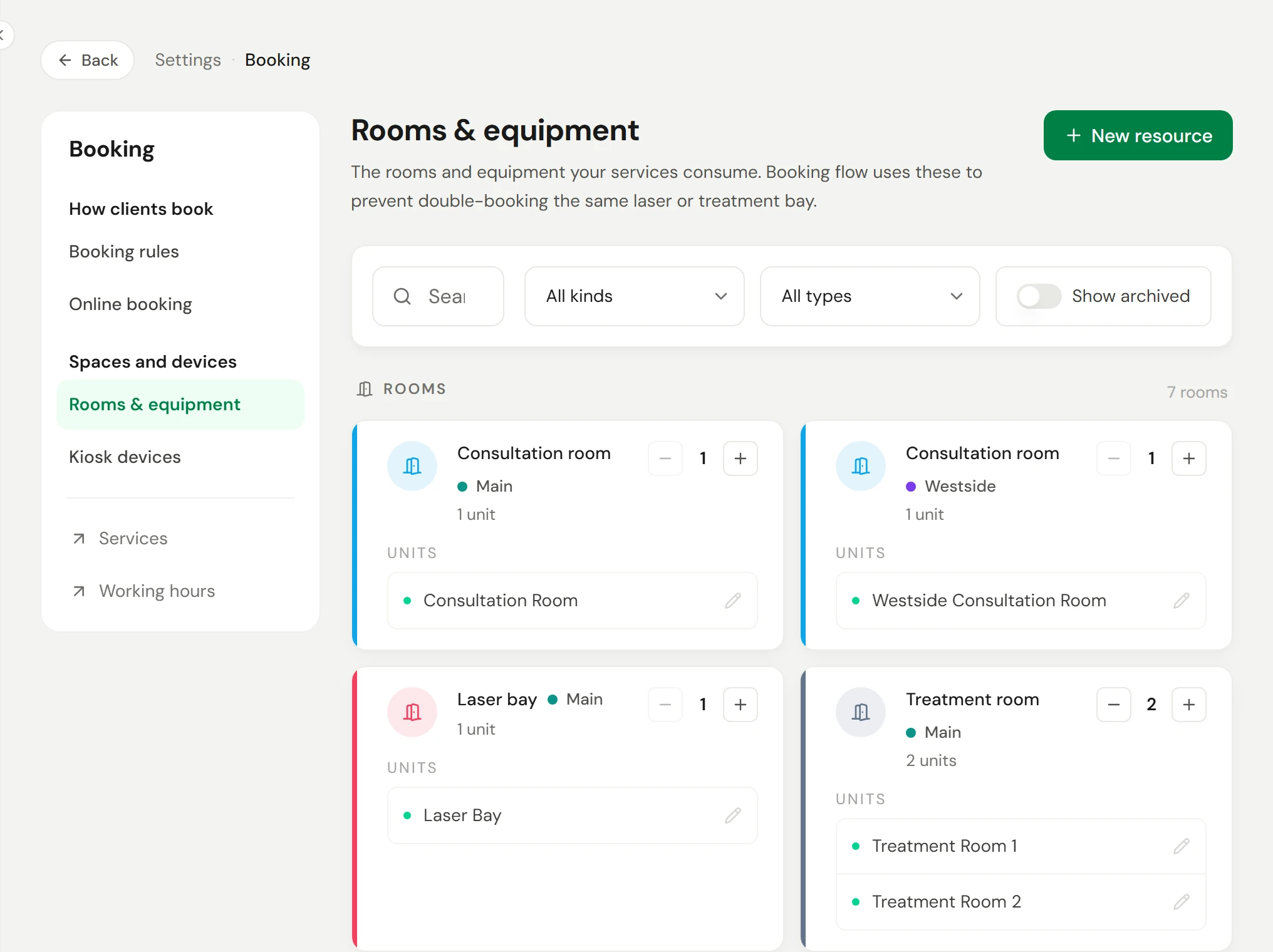
Adicione as suas salas e equipamento, associe-os aos serviços que precisam deles e o Owneli reserva um para cada marcação. Nunca marca duas marcações para a mesma sala ou para a mesma máquina ao mesmo tempo. Encontram-se em Definições → Marcação → Salas e equipamento.
Antes de começar
- Quem pode fazê-lo: qualquer pessoa com permissão para gerir marcações.
- Pense em tipos. Dê às salas e máquinas que se podem substituir mutuamente o mesmo Tipo, como Laser ou Facial Room. Um serviço solicita um tipo, e qualquer recurso livre desse tipo nesse estabelecimento é utilizado.
Adicionar uma sala ou máquina
Começar
Aceda a Definições → Marcação → Salas e equipamento e selecione o botão denominado Novo recurso.
Escolher a categoria
Em Categoria, escolha Sala (uma sala de tratamento ou box) ou Equipamento (um laser, uma unidade de microcorrentes).
Dar um nome e um tipo
Introduza o Nome que a sua equipa utiliza, como Room 2, e um Tipo, como Facial Room.
Indicar a quantidade e o local
Defina a Quantidade se tiver vários idênticos, como 2 lasers. Escolha o Estabelecimento onde se encontra; apenas é oferecido ao fazer marcações nesse local.
Criar
Selecione o botão denominado Criar recurso.
Associar a um serviço
Abra o serviço, aceda à respetiva secção Recursos e, em Recursos obrigatórios, selecione o tipo de que necessita ou Requer uma sala. A partir desse momento, cada marcação desse serviço ocupa um recurso livre no estabelecimento da marcação, e o serviço não é disponibilizado onde não existir nenhum. Consulte Serviços e preços.
Colocar fora de serviço
Abra o recurso e defina Fora de serviço até uma data, com um Motivo (apenas equipa). Nada que dependa dele poderá ser marcado antes desse dia, e a capacidade diminui em uma unidade. Para impedir que novos serviços o selecionem, mude o estado para Pausado.
Consultar a lista
Cada linha mostra as suas unidades, quantos serviços precisam dele e se algo se encontra fora de serviço. Filtre por Salas ou Equipamento e por tipo. Verifique quantos serviços necessitam de um recurso antes de o arquivar.
Arquivar um recurso
Abra o recurso e escolha a opção Arquivar. Os serviços que dependem dele mantêm a associação, mas os novos serviços não o podem selecionar. A opção Mostrar arquivados lista os recursos arquivados.
Verificar se funcionou
Marque o serviço associado na agenda. A sala ou máquina fica reservada juntamente com ele, e qualquer tentativa de reservar o mesmo recurso à mesma hora será recusada ou sugerirá outro que esteja livre.
Se algo correr mal
Um serviço desapareceu da marcação online num determinado estabelecimento
O serviço necessita de um tipo de recurso que esse estabelecimento não tem, ou todos estão fora de serviço. Adicione um recurso nesse local ou altere as opções em Recursos obrigatórios do serviço.
"Ainda tem marcações futuras"
Reduziu a Quantidade enquanto algumas unidades estão reservadas. Mova ou cancele essas marcações primeiro.
Uma visita pode utilizar vários recursos?
Sim. Uma visita com vários serviços reserva o que cada um exigir, como uma sala para o tratamento facial e o laser para a etapa com laser.