

Todas as reservas são efetuadas num único painel que desliza a partir da direita. Escolha um horário, selecione o cliente e os serviços, e conclua a marcação. O processo completo demora poucos segundos depois de saber onde tudo se encontra.
Antes de começar
- Quem pode fazê-lo: qualquer pessoa com permissão para gerir marcações.
- Os membros da equipa precisam de horário de trabalho para serem apresentados na agenda. Consulte Familiarize-se com a agenda.
Fazer uma marcação
Escolha o horário
Na agenda, selecione um horário livre na coluna do membro da equipa e selecione a opção Adicionar marcação. A data, a hora e o membro da equipa são preenchidos automaticamente. Também pode selecionar a sequência Adicionar → Nova marcação; a agenda solicita-lhe então: Escolha um intervalo livre.
Selecione o cliente
Na secção Adicionar cliente, introduza o nome, email ou telefone do cliente e selecione-o. Para alguém novo, selecione o botão Novo cliente, preencha os respetivos dados e regressa imediatamente à criação da reserva com o cliente já selecionado.
Escolha os serviços
Selecione o botão com o nome Escolher serviços, escolha um ou mais e selecione o botão Concluído. Os serviços que o membro da equipa não realiza são sinalizados, por exemplo: Não oferecido por Hana. Uma combinação, assinalada como Combo, corresponde a uma única seleção que adiciona todos os seus serviços ao preço do combo; consulte Marcar múltiplos serviços numa só visita. No caso de um cliente habitual, a secção Marcado recentemente para apresenta os seus últimos serviços com um botão com a designação Voltar a marcar.
Verifique a hora e o membro da equipa
A parte superior do painel mostra a data, a hora e o membro da equipa. Para os alterar, selecione o botão Alterar. A secção Melhores horários sugere opções, e os horários livres para o dia são listados mais abaixo.
Adicione outros detalhes
Cada serviço tem o seu próprio seletor de ofertas, que apresenta a menção Sem oferta até selecionar uma. Por baixo dos serviços, selecione uma Sala ou um Equipamento caso o serviço necessite (é selecionada uma sala livre automaticamente), uma Nota interna para a equipa ou a opção Repetir. Consulte a tabela abaixo.
Conclua a marcação
Verifique o valor total no fundo e selecione o botão Marcar.
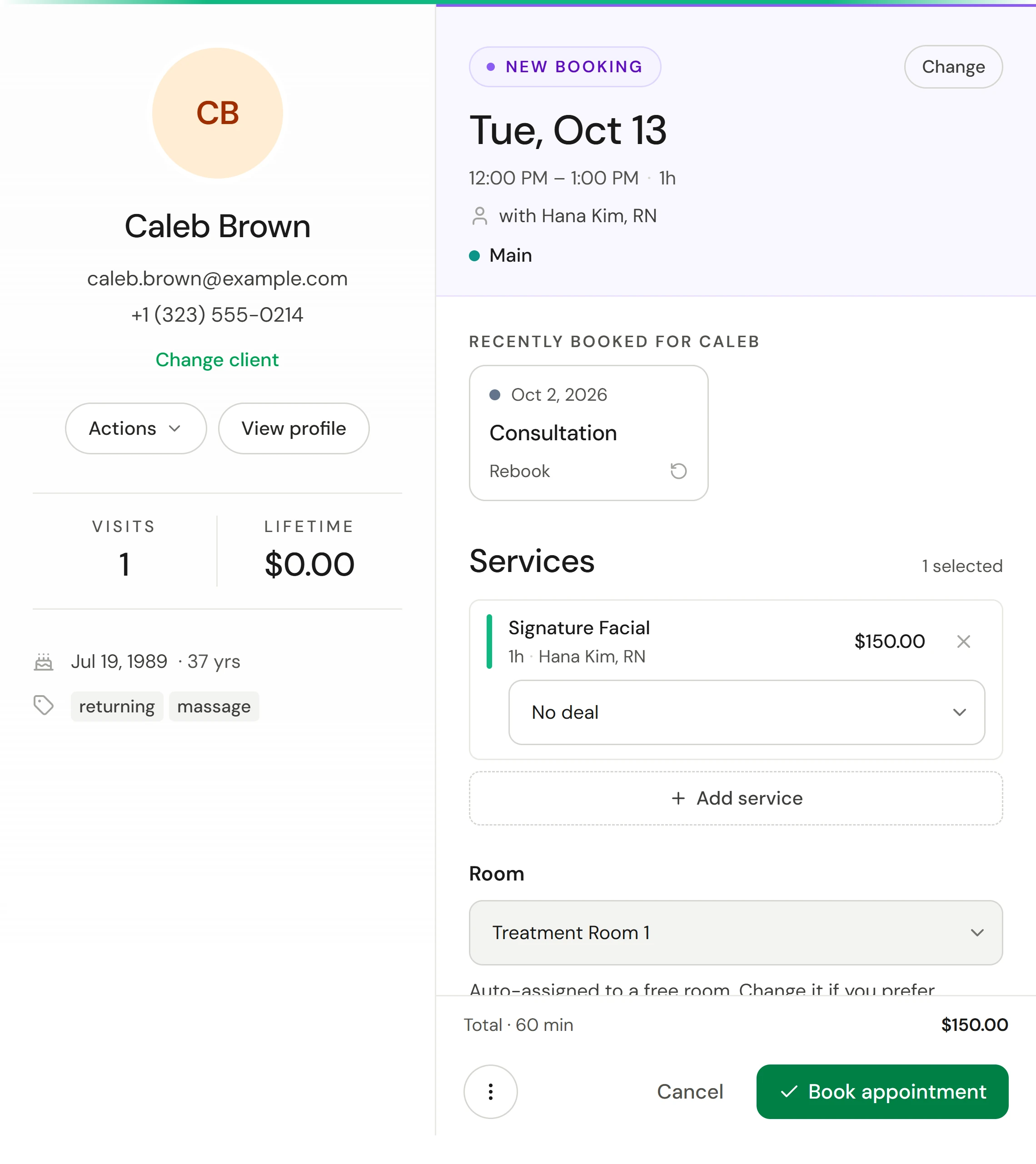
Mais opções numa reserva
| Opção | Para que serve |
|---|---|
| Sala e Equipamento | Reserva os recursos necessários para o serviço. Os equipamentos já em utilização aparecem como em utilização. |
| Oferta | Aplica uma oferta a esse serviço. Um serviço incluído num combo apresenta antes Oferta de combo e a respetiva poupança. |
| Série de tratamentos | Associa esta visita a uma série que o cliente tem em curso |
| Formato da marcação | Presencial ou vídeo. Para vídeo, adicione uma Ligação do vídeo ou deixe o campo em branco para utilizar a ligação própria do membro da equipa. |
| Nota interna | Apenas para a equipa. O cliente nunca a vê. |
| Repetir | Semanalmente, A cada 2 semanas, A cada 4 semanas ou Mensalmente, para um Número de visitas entre 2 e 26, incluindo a atual |
| Política de pagamento | O que o cliente deve cumprir para garantir a reserva (consulte abaixo) |
Uma marcação periódica agenda todas as visitas de uma só vez. Se alguns horários entrarem em conflito, a mensagem informa quantas visitas não foram marcadas.
Condições de pagamento para esta reserva
Se o seu estabelecimento exigir um cartão ou um sinal, o painel apresenta as regras aplicáveis, tais como Sinal a pagar agora e o respetivo montante. Para alterar esta condição apenas nesta reserva, selecione o botão ⋮ no fundo e selecione a opção Editar política de pagamento; em seguida, escolha Nenhuma política aplicada, Exigir um sinal adiantado ou Apenas registar dados do cartão. A opção Isentar o cliente da política de pagamento retira o cartão e as taxas desta marcação.
Quando é necessário um cartão ou um sinal, é enviada uma ligação segura ao cliente para registar o cartão ou pagar o sinal após concluir a marcação.
Verifique o resultado
A mensagem Marcação efetuada é apresentada e o bloco surge na agenda. Selecione-o para abrir o painel da marcação. A confirmação e os lembretes são enviados de forma autónoma, consoante as suas automatizações estiverem configuradas.
Se algo correr mal
O botão Marcar está a cinzento
A linha por cima do botão indica o que falta preencher, por exemplo: Escolha um cliente para marcar, Escolha um serviço para marcar ou Escolha uma data e hora para marcar.
"Marcar fora do horário de trabalho"
O membro da equipa não está a trabalhar nesse horário. Ative a opção Marcar mesmo assim para avançar, por exemplo, para um cliente habitual que pretenda ser atendido antes da abertura.
"Não existem horários livres neste dia"
Tente selecionar outro membro da equipa ou outra data com o botão com o nome Alterar.
"O horário acabou de ser ocupado"
Outra pessoa marcou esse horário primeiro. Escolha outro intervalo.
"Marcada, sobrepõe-se a outra marcação"
O seu estabelecimento permite sobreposição de reservas, pelo que a marcação foi concluída. A mensagem identifica a marcação com a qual existe sobreposição. Consulte Marcações duplas e sobreposições.
"Marcar para um cliente bloqueado?"
O cliente foi bloqueado. Ainda assim, pode selecionar a opção Marcar mesmo assim, e esta exceção fica registada no histórico de auditoria.
"Nenhuma sala está livre para este horário"
Todas as salas de que o serviço necessita estão ocupadas. Escolha outro horário.