

A agenda é onde grande parte do dia acontece. É uma programação única que pode consultar de várias formas: uma coluna por membro da equipa para o dia de hoje, uma semana inteira ou uma lista simples.
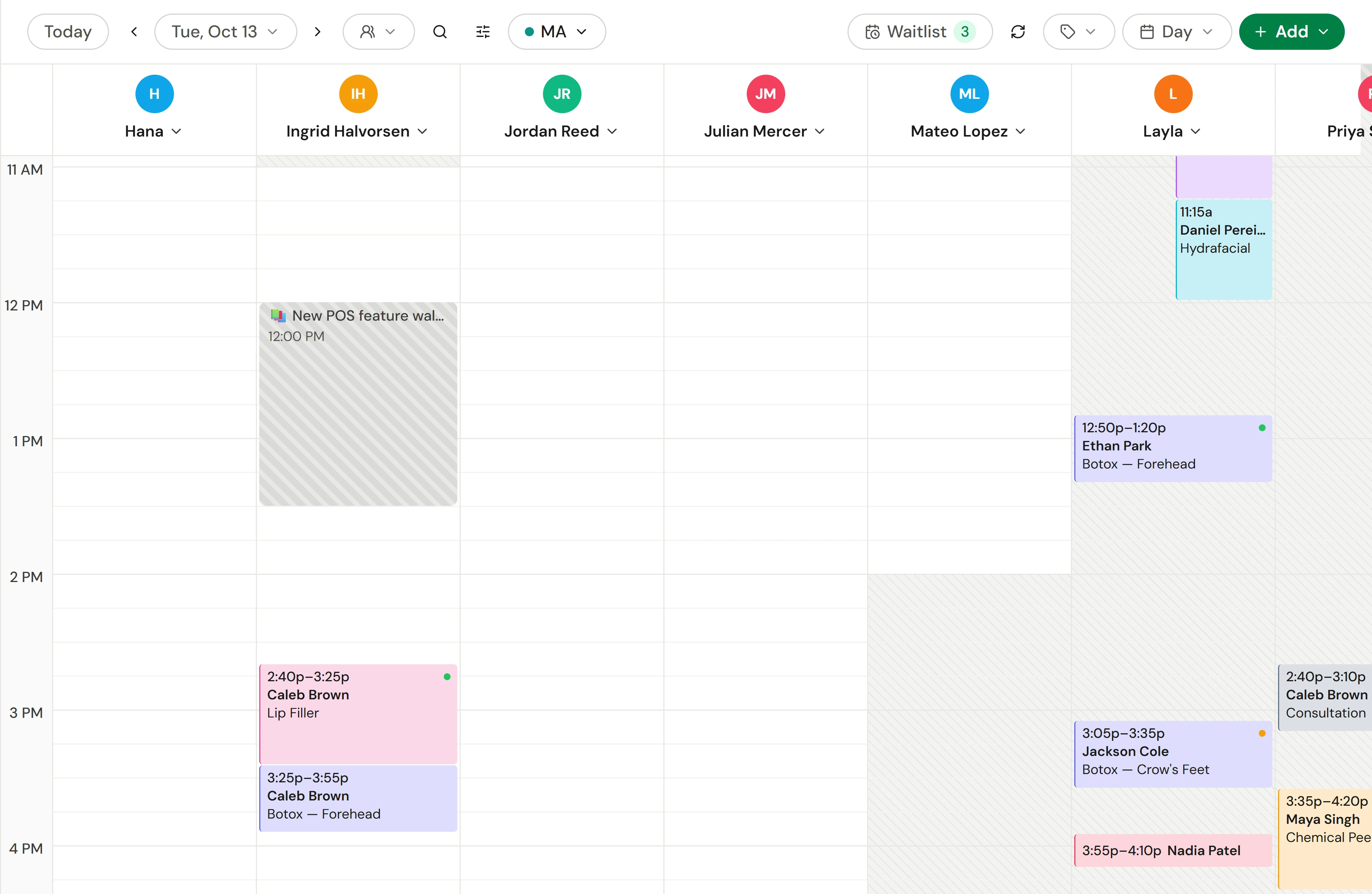
A barra de ferramentas
Da esquerda para a direita:
| Controlo | O que faz |
|---|---|
| Hoje | Volta ao dia de hoje |
| ‹ e › | Recua ou avança pelo intervalo de tempo que está a visualizar |
| A data | Abre um calendário para saltar para qualquer data, com atalhos como Em 1 semana |
| Ícone de pessoas (Equipa programada) | Escolhe as colunas a apresentar: a equipa a trabalhar nesse dia, Toda a equipa, as suas salas e equipamentos com Todos os recursos ou Toda a equipa e recursos, ou as pessoas selecionadas. Num ecrã muito largo apresenta o respetivo nome |
| Lupa | Encontrar cliente: realça as reservas de um cliente e lista as suas visitas futuras e anteriores |
| Deslizadores | Abrir filtros: restringe o que é apresentado, mostrando uma contagem enquanto houver filtros ativos |
| Estabelecimento | O estabelecimento da agenda que está a consultar |
| Lista de espera | Abre a lista de espera, mostrando quantos clientes estão a aguardar |
| Setas circulares | Atualizar |
| Etiqueta | Cor: colorir marcações por serviço, membro da equipa, estado ou recurso |
| Informação | Legenda de estados: o que cada cor de estado significa, apresentada enquanto as marcações estiverem coloridas por estado |
| Dia (ou a vista atual) | Vista de agenda: alterna a vista |
| Adicionar | Nova marcação, novo orçamento, bloquear horário ou marcação de grupo |
As seis vistas
Selecione o botão de vista (mostra a vista atual, como Dia) e escolha uma opção. A agenda memoriza a sua escolha.
| Vista | O que mostra | Ideal para |
|---|---|---|
| Dia | Uma data, com uma coluna por membro da equipa | A receção durante o dia |
| 3 dias e 5 dias | Essa quantidade de datas lado a lado | Uma visão rápida a curto prazo |
| Semana | Sete datas | Planear e identificar vagas livres |
| Mês | Um mês inteiro num relance | Ver a ocupação de cada dia |
| Agenda | Uma data em formato de lista por ordem cronológica | Telemóveis ou para quem prefere uma lista |
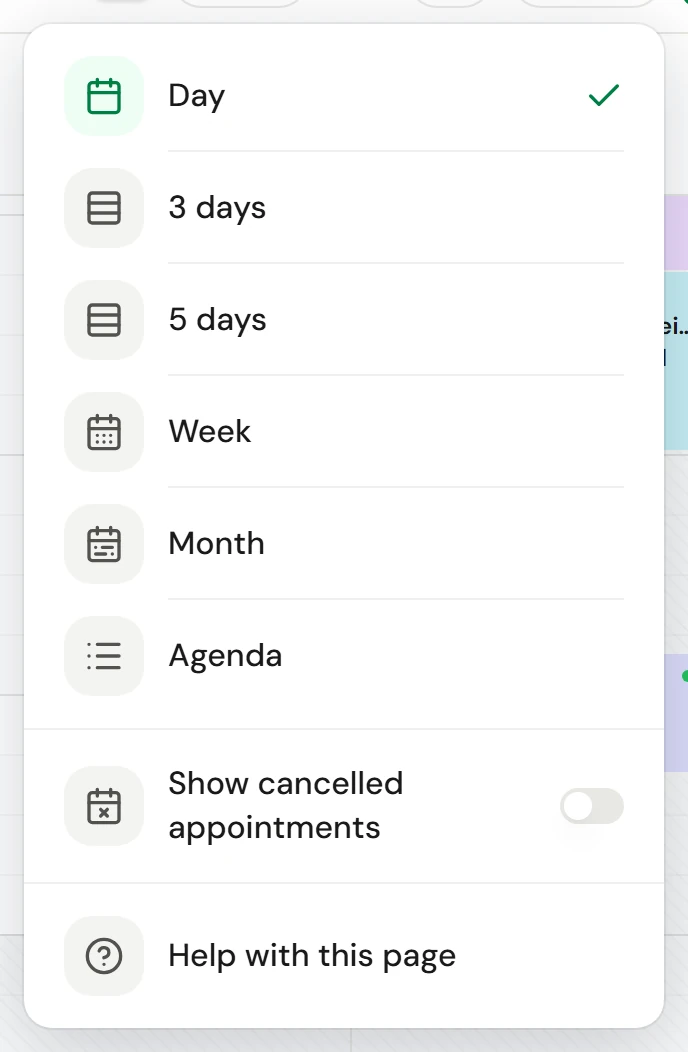
As marcações canceladas ficam ocultas, a não ser que ative a opção Mostrar marcações canceladas no mesmo menu.
Ler uma marcação
Cada bloco mostra a hora, o cliente e o serviço. A respetiva cor segue a definição Cor: por serviço (a opção habitual), por membro da equipa, por estado ou por recurso, ou seja, a sala ou máquina que a visita reserva (cinzento quando não reserva nenhum). Um dispositivo sem uma escolha definida segue a opção da empresa em Definições → Empresa → Região e formatos.
O pequeno ponto no canto indica a situação de uma marcação ativa:
| Ponto | Significado |
|---|---|
| Âmbar | Marcada, ainda não confirmada |
| Verde | Confirmada |
| Azul | Check-in feito |
| Verde intermitente | Em atendimento neste momento |
As marcações concluídas perdem a cor: Concluída fica cinzenta, enquanto Cancelada (rosa) e Falta de comparência (vermelho) aparecem esbatidas e rasuradas.
Se a sua empresa utiliza etiquetas de estado, como Em atraso, o ícone da etiqueta fica ao lado do ponto e, se o bloco for suficientemente alto, apresenta também o nome da etiqueta. Uma etiqueta nunca altera a cor do bloco nem o respetivo ponto.
Os blocos cinzentos com riscas representam horários bloqueados, como um almoço ou uma sessão de formação. Consulte Bloquear horário e a lista de espera.
Num computador, passe o cursor sobre um bloco para ver uma pré-visualização com o cliente, o serviço e o preço. Selecione o bloco para abrir o painel da marcação.
Filtrar a agenda
Abrir os filtros
Selecione o botão com os deslizadores (Abrir filtros).
Escolher o que apresentar
Escolha entre Estado da marcação, Canal (Reserva da administração, Check-in no quiosque, Reserva pública ou API), Estado do pagamento, Serviços, Data de criação da marcação, Membro da equipa solicitado, Etiquetas de clientes e Segmentos de clientes.
Aplicar
Selecione o botão com a indicação Aplicar. O botão mostra a contagem de quantos filtros selecionou. A opção Limpar filtros remove todos os filtros.
Focar num membro da equipa
Abrir o respetivo menu
Na vista de Dia, selecione o nome do membro da equipa no topo da respetiva coluna.
Escolher uma vista
Na secção Ver como, escolha Dia, 3 dias, Semana ou Mês.
Voltar a ver toda a equipa
Um identificador na barra de ferramentas mostra a agenda de quem está a visualizar, como "Semana de Ingrid". Selecione o respetivo ✕ para ver novamente toda a equipa.
O mesmo menu apresenta o turno desse membro da equipa hoje, um botão com a indicação Registar entrada e atalhos para Adicionar marcação, Bloquear horário, Editar turno, Adicionar ausência e Ver membro da equipa.
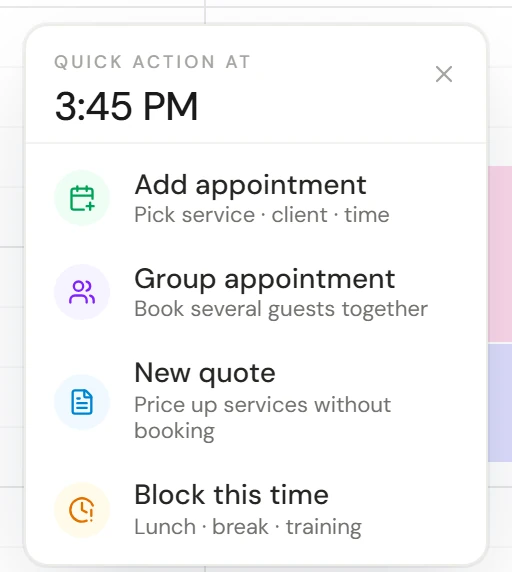
Selecionar um horário vazio
Selecione qualquer horário vazio na coluna de um membro da equipa. Abre-se um pequeno menu para essa hora exata com as opções Adicionar marcação, Marcação de grupo, Novo orçamento e Bloquear este horário. A data, a hora e o membro da equipa são preenchidos automaticamente.
Num telemóvel
A barra de ferramentas recolhe para mostrar apenas a data, o estabelecimento, a equipa e um menu ⋯, que inclui Encontrar cliente, as vistas, cor, filtros, a lista de espera e a atualização. O botão redondo + no canto permite fazer uma marcação, bloquear horário, iniciar um grupo ou saltar para hoje. A vista de Agenda é normalmente a mais prática num ecrã pequeno.
Se algo correr mal
Um membro da equipa não tem coluna
- "Ninguém com horário marcado": ninguém tem horário de trabalho definido para esse dia. Configure os horários em Equipa → Horários ou selecione Mostrar toda a equipa mesmo assim.
- "Atribua a sua equipa a este estabelecimento": a equipa existe, mas ninguém está associado a este estabelecimento. Defina o estabelecimento no perfil do membro da equipa.
- Caso contrário, verifique a opção Equipa programada sob o ícone de pessoas (escolha Toda a equipa), os filtros e se existe algum identificador de foco ativo.
"Não foi possível carregar a agenda"
A agenda não conseguiu estabelecer ligação ao servidor. Isto não significa que o dia esteja vazio. Selecione o botão com a indicação Atualizar.
A agenda apresenta o estabelecimento errado
Alterne o estabelecimento com o botão de estabelecimento na barra de ferramentas. Consulte Alternar entre estabelecimentos.