

Duas ferramentas mantêm a agenda organizada. O tempo bloqueado impede que um almoço ou uma sessão de formação sejam marcados. A lista de espera faz o acompanhamento dos clientes que pretendiam um horário indisponível, para que possa contactá-los assim que abrir uma vaga.
Bloquear horário
Escolher o horário
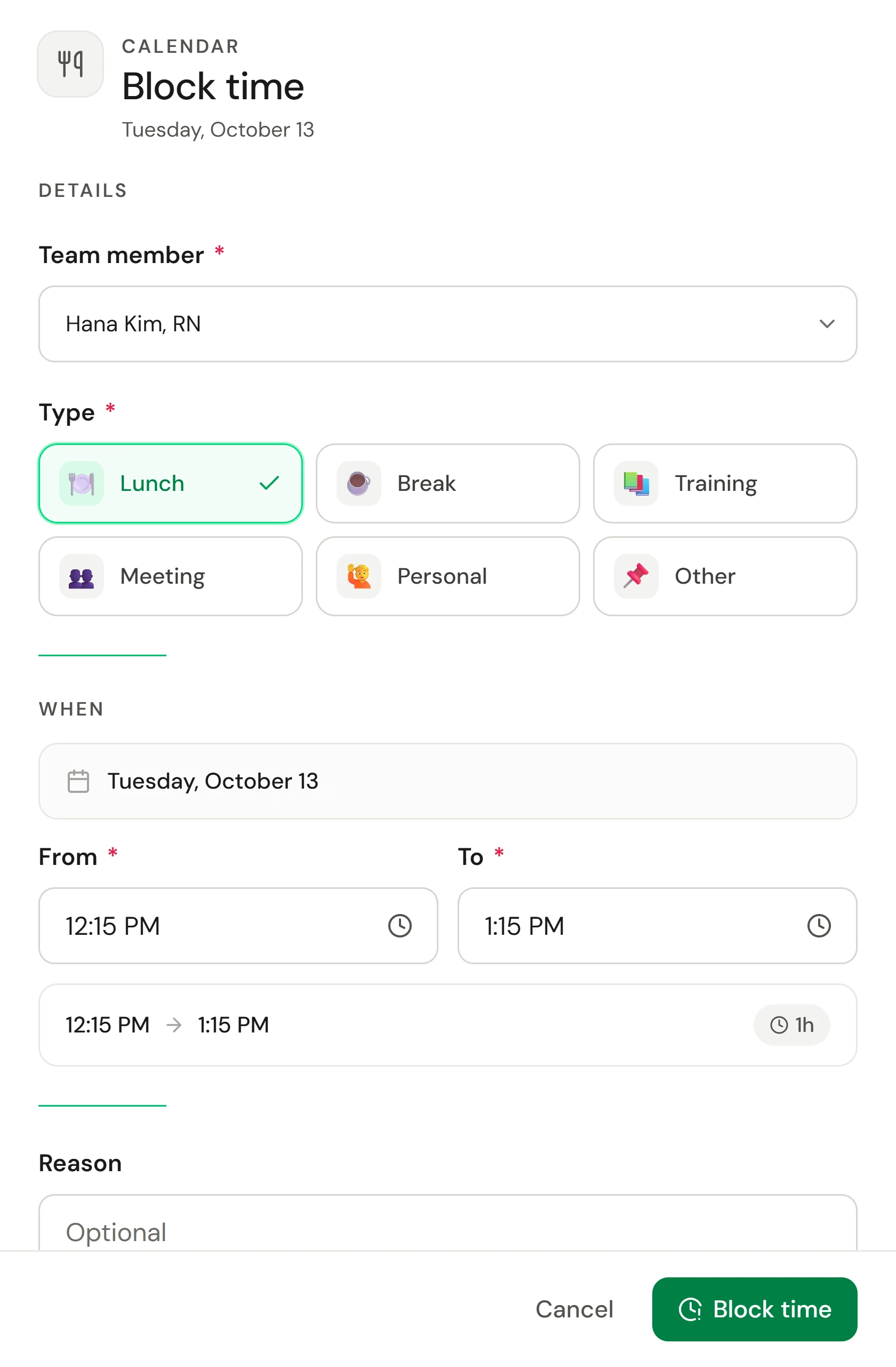
Na agenda, selecione um período livre na coluna do membro da equipa e escolha Bloquear este horário. Em alternativa, selecione Adicionar → Bloquear horário e, em seguida, selecione o período pretendido.
Escolher o tipo
Verifique o campo Membro da equipa e, em seguida, selecione um tipo: Almoço, Pausa, Formação, Reunião, Pessoal, Outro, ou um tipo criado pelo seu negócio.
Definir os horários
Um novo bloqueio começa no quarto de hora seguinte de hoje (ou ao meio-dia noutro dia) e tem a duração habitual do respetivo tipo. Altere De e Até se for necessário; a duração é apresentada por baixo.
Adicionar um motivo
Introduza um Motivo se for útil, como "Visita de fornecedor". Este motivo é apresentado no bloco.
Guardar
Selecione o botão com a indicação Bloquear horário.
O tempo bloqueado é apresentado como um bloco cinzento com riscas e o emoji do respetivo tipo, para nunca parecer uma marcação. As reservas online não o disponibilizam.
Os seus próprios tipos de tempo bloqueado
Em Definições → Marcação → Tipos de tempo bloqueado, adicione um tipo com um nome, um emoji e uma duração habitual, como "Trabalho administrativo, 30 minutos". O campo Conta como define o ícone na agenda e, a menos que escolha o contrário em Remuneração, se o tempo é pago dentro de um turno, segundo a sua regra de processamento salarial para essa categoria. Escolha Pago ou Não remunerado para decidir no próprio tipo. Qualquer alteração à remuneração aplica-se aos blocos guardados a partir desse momento; os blocos que já constam das folhas de horas mantêm a sua remuneração. Mude o nome, reordene ou arquive um tipo; um tipo que não seja utilizado em nenhum bloco pode ser eliminado. Para alterar ou remover um bloco, selecione-o, edite-o e prima Guardar, ou selecione Remover.
A lista de espera
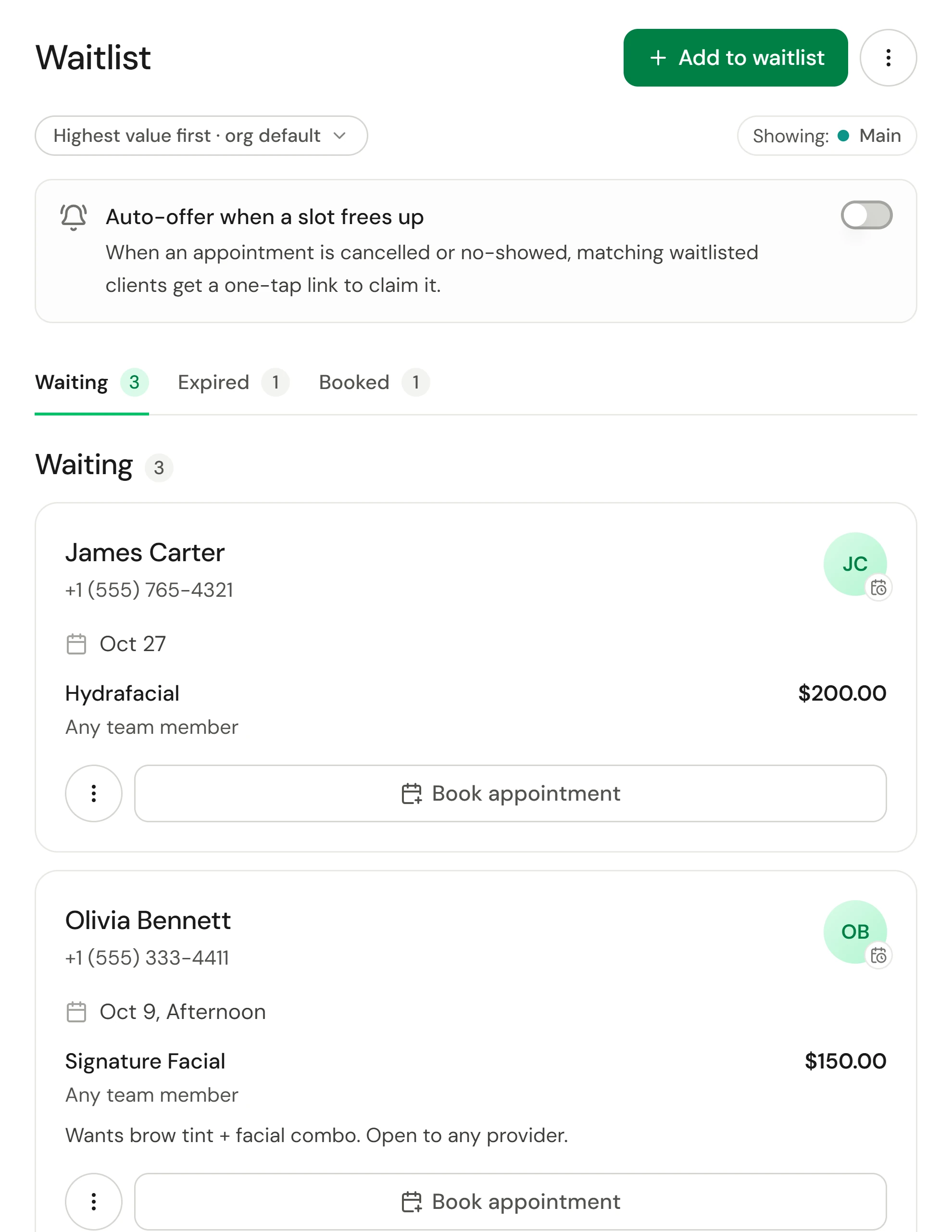
Selecione Lista de espera na barra de ferramentas da agenda. A contagem ao lado mostra quantos clientes estão a aguardar.
Adicionar um cliente à lista de espera
Iniciar uma entrada
Na lista de espera, selecione Adicionar à lista de espera.
Escolher o cliente
Pesquise pelo cliente pretendido, selecione-o e prima Seguinte.
Escolher o serviço
Escolha o que o cliente pretende. Selecione um membro da equipa ou mantenha Qualquer membro da equipa.
Escolher o momento
Em Data e hora preferenciais, selecione uma Data (ou Qualquer data) e um horário: A qualquer hora, Manhã, Tarde ou Noite, ou indique De e Até. Utilize Adicionar outra hora se o cliente tiver disponibilidade em múltiplos períodos.
Guardar
Adicione eventuais Notas e selecione Guardar.
Fazer uma marcação a partir da lista de espera
Localize o cliente em Em espera e selecione a opção Marcar. O painel de marcação abre-se com os respetivos dados. O menu de opções ⋮ também disponibiliza Ver cliente, Mensagens e Remover.
Preencher uma vaga cancelada
Quando uma marcação é cancelada ou marcada como falta de comparência, o Owneli pesquisa na lista de espera por uma correspondência. É apresentada uma mensagem com a melhor correspondência, acompanhada do botão Notificar cliente.
Para que o Owneli faça este processo automaticamente, ative a opção Oferta automática ao libertar um horário na lista de espera. Escolha Apenas a melhor correspondência ou Notificar todas as correspondências. Os clientes correspondentes recebem uma ligação de um só toque para aceitar a vaga, e o painel Ofertas pendentes apresenta cada proposta com o tempo restante.
Escolher a prioridade de envio de ofertas
A ordenação é configurada para todo o negócio em Definições → Marcação → Reserva online, na secção Lista de espera:
| Opção | Quem tem prioridade |
|---|---|
| Maior valor primeiro | A entrada de valor mais elevado (predefinição) |
| Mais tempo em espera primeiro | O cliente que entrou há mais tempo |
| Apenas manual | Ninguém é ordenado ou recebe ofertas automáticas. A equipa decide. |
Também pode reordenar a lista para a sua consulta utilizando o botão de ordenação no topo da lista de espera.
Verificar se funcionou
- O novo bloqueio surge de imediato na agenda, com a indicação Horário bloqueado.
- Surge uma nova entrada na lista de espera em Em espera, com a confirmação Adicionado à lista de espera. Assim que for agendada, passa para Marcadas. As entradas cujas datas já tenham passado são movidas para Expiradas.
- Aceder a ⋮ → Relatórios da lista de espera mostra quantas entradas recebe, quantas são marcadas e quanto tempo os clientes aguardam.
Resolução de problemas
"A hora de fim tem de ser posterior à hora de início."
A hora indicada em Até é anterior à hora em De. Corrija um dos campos.
Um cliente na lista de espera não recebeu nenhuma oferta
A oferta automática está desligada, as datas ou horas indicadas não correspondem à vaga libertada ou a prioridade está definida como Apenas manual.