

As folhas de horas registam as horas que a sua equipa efetivamente trabalhou, prontas para aprovar para o processamento salarial. As ausências são a forma como as pessoas pedem dias de folga e como as aprova. O horário de trabalho em si é abordado em Definir horários de trabalho e padrões de turnos.
Antes de começar
- Quem o pode fazer: as folhas de horas requerem permissão para gerir marcações. Qualquer pessoa cuja função inclua ausências pode pedi-las. Os Aprovadores de ausências indicados em Definições aprovam-nas; se nenhum estiver indicado, os administradores, proprietários e qualquer pessoa que faça a gestão de ausências de todo o negócio têm essa capacidade.
- Escolha como as horas são registadas. Em Equipa → Horários → Folhas de horas, selecione Definições de processamento salarial (veja abaixo).
Aprovar as folhas de horas da semana
Abrir Folhas de horas
Aceda a Equipa → Horários e abra Folhas de horas.
Verificar as horas
Utilize Filtros para filtrar por Estado ou Membro da equipa. Selecione uma linha para ver o registo de entrada e saída, os intervalos e o tempo remunerado.
Corrigir eventuais erros
Numa folha de horas, selecione Editar para corrigir os horários. Para um registo de entrada em falta, selecione Adicionar folha de horas, escolha o Membro da equipa e a Data, e introduza Entrada e Saída.
Aprovar
Selecione o botão denominado Aprovar elegíveis, ou Aprovar numa folha de horas específica. As folhas de horas aprovadas ficam bloqueadas e são enviadas para o processamento salarial.
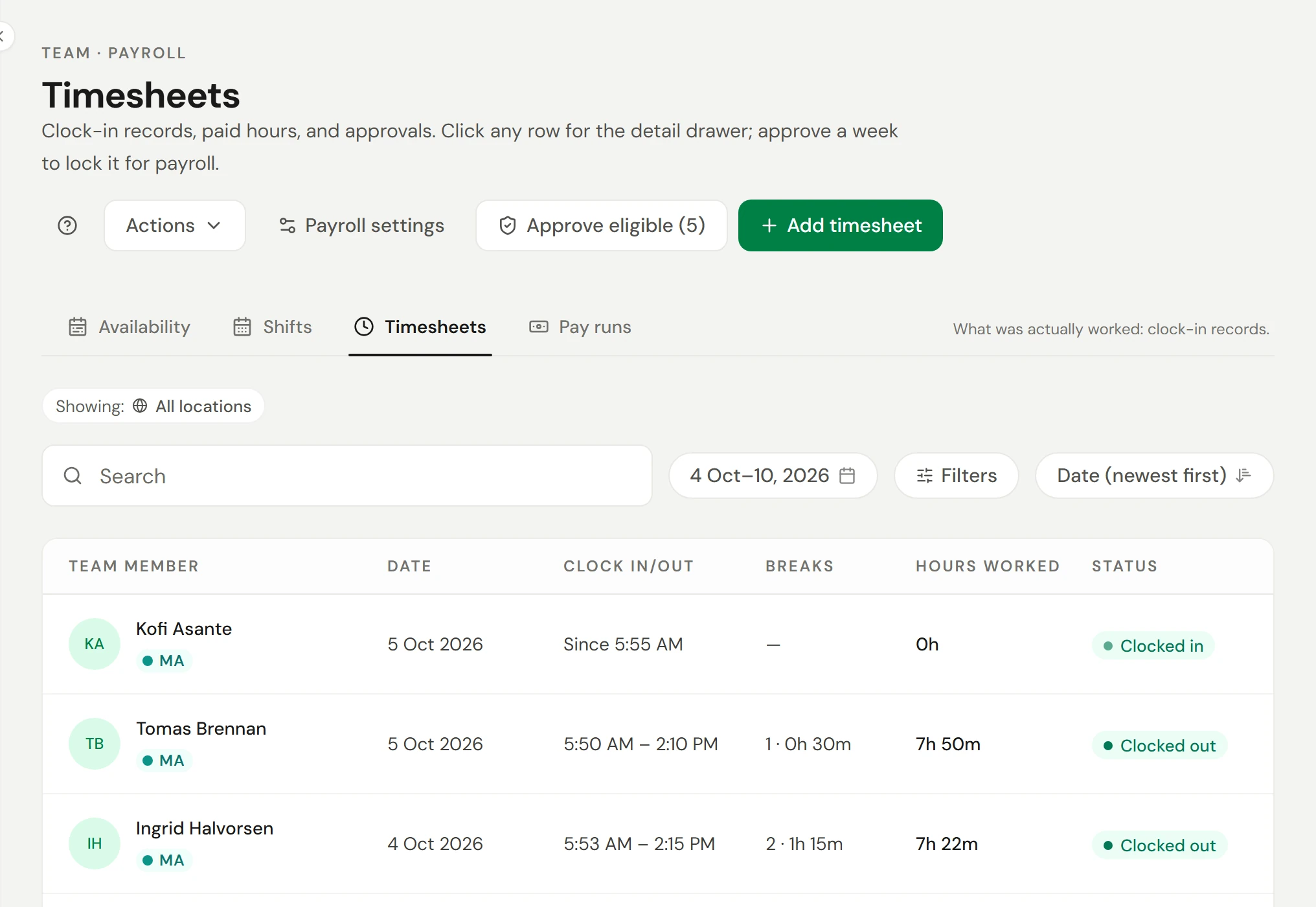
| Estado | Significado |
|---|---|
| Ponto de entrada registado | Está a trabalhar no momento |
| Ponto de saída registado | Terminou, ainda não verificado |
| Editado | Alterado por um gestor |
| Aprovado | Validado e bloqueado para o processamento salarial |
| Anulado | Removido do processamento salarial, mas mantido em registo |
Para partilhar uma semana, abra Ações e selecione Exportar esta semana para CSV.
Definições de processamento salarial
| Definição | Opções |
|---|---|
| Modo de ponto | A equipa regista a entrada e saída (tocam em Registar entrada em Hoje) ou Automático a partir dos turnos (as horas seguem o turno programado) |
| Base de remuneração | Tempo real entre o registo de entrada e saída, subtraindo os intervalos não remunerados, ou Horas programadas |
Selecione Guardar definições. As alterações aplicam-se a novas folhas de horas; as que já foram registadas mantêm a respetiva base. Os membros da equipa veem as suas próprias horas em As minhas horas. Consulte Ver as suas próprias horas.
Pedir e aprovar ausências
Fazer o pedido
Aceda a Operações → Ausência e selecione Pedir ausência. Escolha o Tipo (Férias, Baixa médica, Motivo pessoal, Licença sem vencimento ou Outro), as Datas e um Motivo (opcional). Selecione Submeter pedido.
Se tiver permissão para aprovar ausências, também pode escolher um Membro da equipa no painel para registar uma ausência por essa pessoa. A ausência fica aprovada assim que seleciona Adicionar ausência, e a pessoa é notificada de imediato.
Analisar
Os gestores veem o pedido em A aguardar a sua resposta, com a indicação de quantos colegas de equipa também estão ausentes nessa altura.
Aprovar ou recusar
Selecione Aprovar ou Recusar, adicionando uma nota se desejar. A aprovação bloqueia essas datas na agenda.
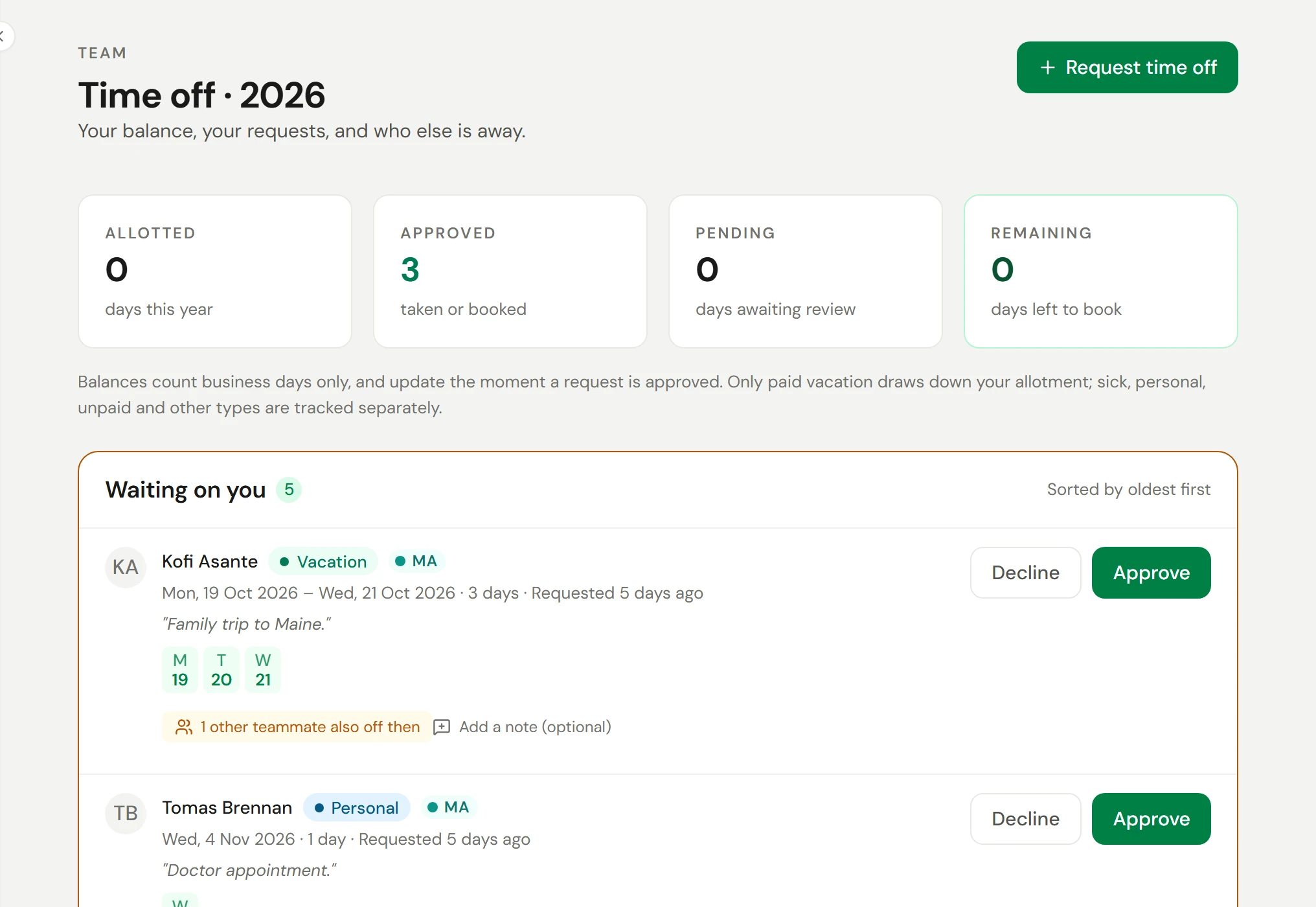
A página apresenta os seus dias Atribuídos, Aprovados, Pendentes e Restantes. Apenas as férias remuneradas contam para o limite atribuído; dias de baixa médica, motivos pessoais e licenças sem vencimento são controlados separadamente. Quando a opção Visibilidade de ausências da equipa está ativa nas Definições, a secção Quem está ausente apresenta as ausências da equipa, apenas com nomes e datas.
Os dias que contam como dias úteis, os tipos de pedido e quem recebe notificações por email sobre os pedidos são configurados em Definições → Equipa e acessos → Ausências e notificações.
Confirmar que funcionou
As folhas de horas aprovadas mostram o estado Aprovado e aparecem no processamento salarial. As ausências aprovadas surgem na agenda como bloqueadas, e os dias Restantes da pessoa diminuem.
Se algo correr mal
"Nada para aprovar"
Não existem folhas de horas com saída registada ou editadas nesta vista. Verifique a semana e os Filtros.
Alguém se esqueceu de registar a saída
Abra a folha de horas dessa pessoa, selecione Editar e introduza a hora de saída. Em seguida, aprove-a.
Uma folha de horas aprovada tem um erro
As folhas de horas aprovadas ficam bloqueadas para o processamento salarial. Fale com um administrador; alterar uma folha de horas num processamento salarial fechado requer permissões adicionais.