

Uma função decide o que um membro da equipa pode ver e fazer no Owneli. Cada empresa começa com quatro, e pode alterá-las ou adicionar as suas próprias funções, como Rececionista, em Definições → Equipa e acessos → Funções.
| Função | Para que serve |
|---|---|
| Proprietário | Tudo, incluindo transferir a propriedade e exigir início de sessão com dois fatores para todos. Também recebe sempre novas funcionalidades, para que o proprietário nunca fique sem acesso. |
| Administrador | Gere a empresa: equipa, definições e tudo o que é do dia a dia |
| Gestor | Gere o espaço: clientes, formulários, ausências. Não pode alterar definições nem convidar pessoas. |
| Equipa | Um membro da equipa que vê o seu próprio calendário, clientes e vendas. O que pode fazer depende de si. |
Antes de começar
- Quem o pode fazer: administradores e proprietários.
- Comece a partir da função mais próxima. É mais rápido alterar uma cópia de Equipa do que selecionar todas as caixas a partir do zero.
Criar uma função personalizada
Começar
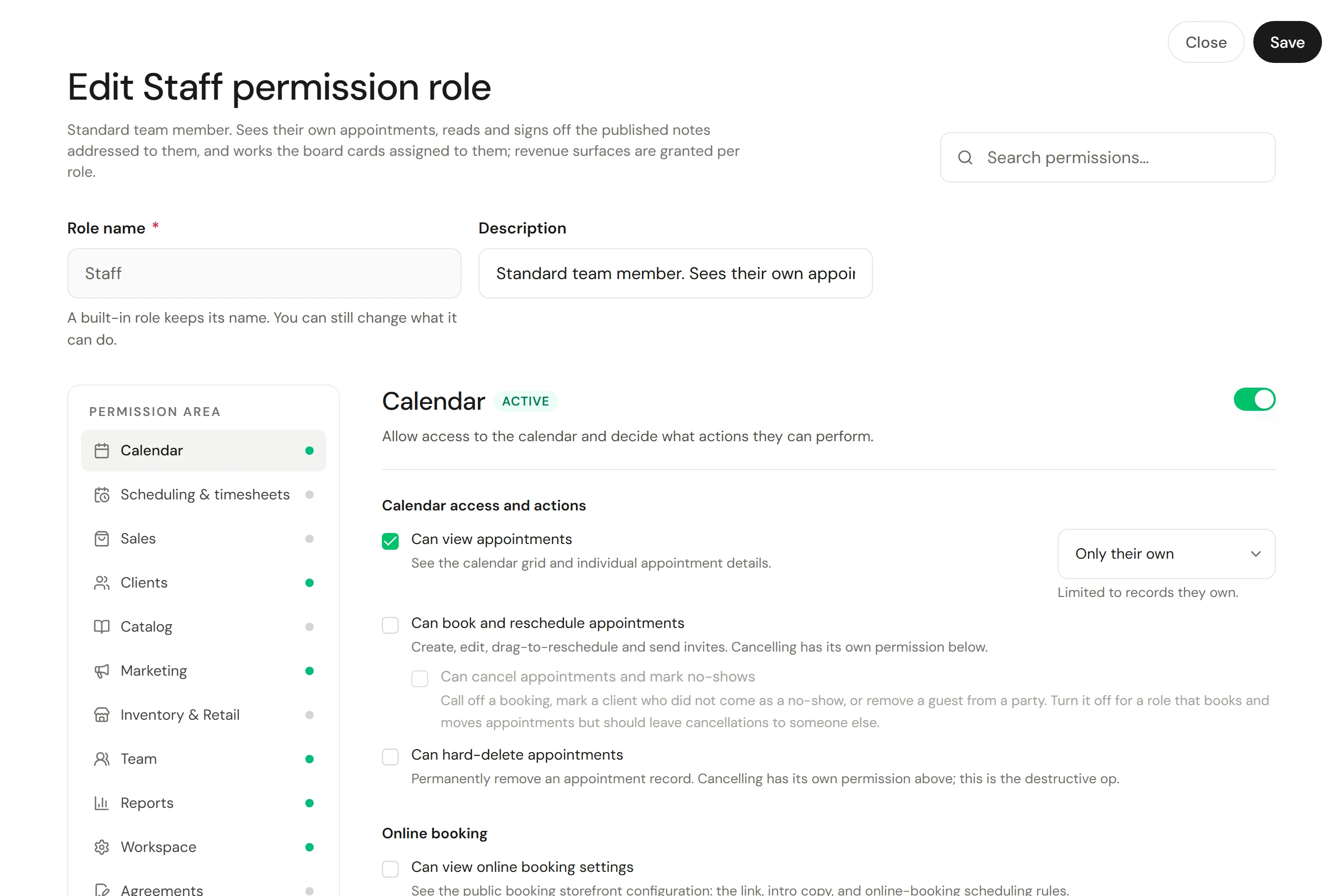
Aceda a Definições → Equipa e acessos → Funções e selecione Nova função.
Atribuir um nome
Introduza um Nome da função, como Rececionista, e uma Descrição breve.
Ativar o que é necessário
Cada Área de permissão (como Calendário, Vendas ou Clientes) tem um interruptor. Ative uma área e, em seguida, assinale o que a função pode fazer na mesma, como Pode ver marcações ou Pode reembolsar pagamentos.
Escolher os registos abrangidos
Onde uma área disponibilizar Âmbito de dados, escolha De todos, Apenas os próprios, Apenas atribuídos ou O seu estabelecimento.
Guardar
Selecione Guardar.
Em seguida, atribua a função às pessoas. Consulte Convidar um membro da equipa.
Ver o que uma função vê
Em Definições → Equipa e acessos → Membros da equipa, selecione Pré-visualizar como… e escolha uma função. A aplicação mostra exatamente o que essa função vê, com uma barra na parte superior para sair da pré-visualização. Faça isto antes de atribuir uma nova função a alguém.
Aspetos que são divididos de propósito
- Caixa é separado de Vendas, para que alguém possa registar vendas sem abrir e contar a caixa registadora.
- Em Vendas, Pode anular vendas é separado de Pode reembolsar pagamentos, para que alguém possa fazer reembolsos sem poder cancelar uma venda ou um cartão-oferta de imediato.
- Em Relatórios, Pode exportar relatórios é separado de Pode ver relatórios, para funções que podem ver os números mas não transferi-los.
- Horários e folhas de horas é separado de Calendário, para que alguém possa gerir a escala sem ver todos os clientes.
- Os dados de contacto, as informações pessoais e as despesas e carteira do cliente têm cada um a sua própria opção, assim como as fotografias do cliente e as fichas clínicas. Os detalhes ocultos são removidos antes de chegarem ao ecrã, e não apenas tapados.
- Stock e retalho divide produtos, stock, transferências e compras, para que um comprador possa encomendar sem fazer contagens de stock.
Ler a barra lateral
As pessoas só veem as páginas que podem abrir. Um olho junto a uma hiperligação significa que podem ler a página mas não alterá-la.
Verificar se funcionou
Utilize Pré-visualizar como… com a nova função. As páginas e os botões esperados estão visíveis, e os restantes desapareceram. A lista de funções mostra quantas pessoas têm cada função.
Se algo correr mal
Alguém diz que falta uma página
Verifique se a função dessa pessoa tem a área ativada e, quando aplicável, um Âmbito de dados suficientemente amplo. Em seguida, experimente Pré-visualizar como… com a respetiva função.
Posso eliminar uma função integrada?
Não. Proprietário, Administrador, Gestor e Equipa estão marcadas como Sistema. Pode alterar o que podem fazer, mas não os seus nomes. As funções personalizadas podem ser eliminadas através do botão Eliminar.
Quem alterou uma função?
Cada alteração de função e permissão é registada no Registo de auditoria. Consulte Consultar o registo de auditoria.