

Todos os seus relatórios estão num único local: Crescimento → Relatórios na barra lateral. Existem dois tipos. Os Painéis oferecem uma visão geral de uma área, como vendas ou clientes. Os relatórios do tipo Padrão respondem a uma pergunta específica numa tabela. Os relatórios apresentados dependem da sua função.
Antes de começar
- Quem o pode fazer: qualquer pessoa cuja função inclua relatórios. Os membros da equipa normalmente veem apenas os seus próprios números, e os valores de remuneração exigem uma permissão própria.
Localizar e abrir um relatório
Abrir Relatórios
Selecione Crescimento → Relatórios na barra lateral. A página abre em Últimos 30 dias, uma consulta rápida do negócio com uma ligação para o Painel de desempenho, e Os seus relatórios: os seus Favoritos e os relatórios Vistos recentemente.
Pesquisar ou começar com uma pergunta
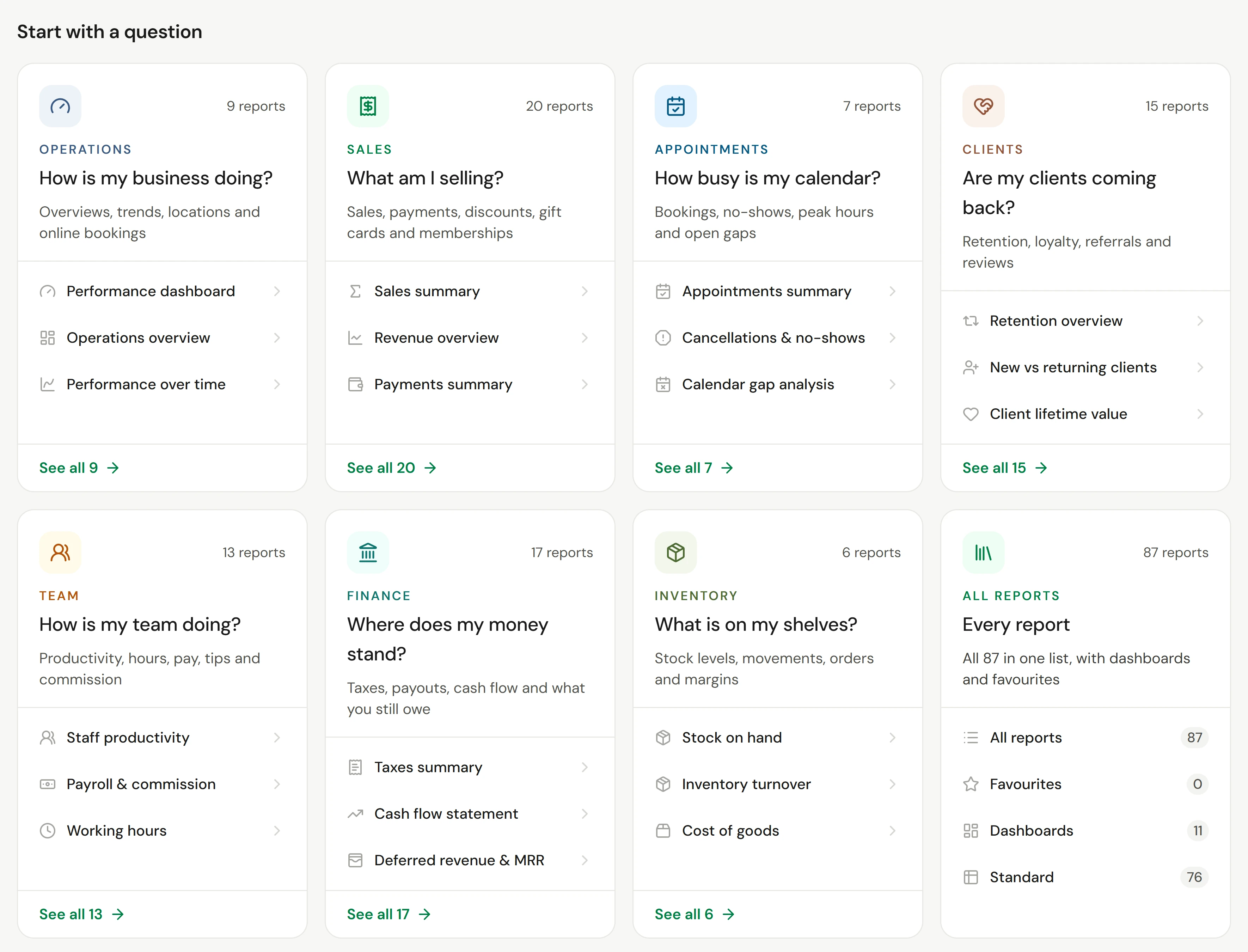
Escreva na caixa de pesquisa na parte superior para encontrar um relatório pelo nome. Em alternativa, selecione um cartão sob Comece com uma pergunta, como O que estou a vender? ou Quão preenchida está a minha agenda?. Cada cartão lista alguns relatórios iniciais, e a opção Ver tudo abre o grupo completo.
Ou explorar todos os relatórios
No cartão Todos os relatórios, selecione Todos os relatórios, Favoritos, Painéis ou Padrão. Na lista, os filtros rápidos Mostrar e Grupos permitem restringir ainda mais.
Abrir o relatório
Selecione o relatório.
Escolher as datas
Utilize o controlo de datas, como Últimos 30 dias. A sua seleção mantém-se noutros relatórios, para comparar sempre períodos equivalentes.
Comparar com outro período
Defina Comparar com para Período anterior (a mesma duração de tempo imediatamente antes) ou Ano anterior (as mesmas datas há um ano). Cada valor apresenta o montante anterior e a variação. Para negócios sazonais, o ano anterior é habitualmente mais representativo.
Filtrar e agrupar
Quase todos os relatórios filtram por estabelecimento, membro da equipa e serviço. Algumas tabelas também incluem Agrupar por, Filtros e Colunas. Os filtros são guardados no endereço da página, para que uma ligação partilhada abra exatamente a mesma vista.
Muitos valores têm ligação direta à informação de origem: selecione um número ou uma linha para ver as vendas ou marcações que o compõem.
Exportar ou reutilizar
Abra Opções num relatório:
| Opção | O que faz |
|---|---|
| Exportar CSV | Transfere imediatamente todas as linhas |
| Exportar Excel (.xlsx) | Um ficheiro de folha de cálculo |
| Exportar PDF | Um ficheiro PDF formatado |
| Duplicar | Cria uma cópia própria que pode editar |
| Adicionar aos favoritos | Fixa o relatório em Favoritos. A opção Remover dos favoritos retira-o novamente |
Consulte Exportar um relatório. Para responder à sua própria questão "X por Y", consulte Criar um relatório personalizado.
Verificar se funcionou
Os valores correspondem ao intervalo de datas e ao estabelecimento selecionados. Altere as datas e os valores atualizam-se.
Se algo correr mal
Duas pessoas veem valores diferentes
Verifique, por ordem: o intervalo de datas, o estabelecimento no seletor de estabelecimento e a função de cada pessoa. Os membros da equipa frequentemente veem apenas os seus próprios números.
"Sem dados para este intervalo"
Tente selecionar um intervalo de datas mais alargado ou outro estabelecimento.