

Devolva o dinheiro a um cliente, na totalidade ou em parte, e mantenha a caixa certa desde o fundo de maneio da manhã até à contagem da noite.
Antes de começar
- Reembolsos precisam da permissão de reembolso. Sem ela, não existe o botão Reembolso nas suas vendas.
- A caixa tem a sua própria permissão, separada do recebimento de pagamentos. Contar, fechar e corrigir a caixa requer a respetiva permissão de gestão.
Reembolsar uma venda
Localizar a venda
Aceda a Ponto de venda → Vendas e encontre a venda. Utilize De, Até e Localizar cliente para filtrar a lista.
Abrir o painel de reembolso
Selecione Reembolso na linha da venda. Também pode selecionar Reembolso na parte superior do respetivo recibo.
Escolher o pagamento
Uma venda paga com mais do que um método tem mais do que um pagamento. Em Reembolsar a partir de, escolha o que pretende reembolsar. Cada um mostra o respetivo método, quando foi recebido e quanto resta para reembolsar.
Escolher o que reembolsar
Em O que reembolsar, escolha Venda completa para todo o saldo restante desse pagamento, Itens para selecionar os artigos devolvidos ou Montante para introduzir um valor. Um artigo é devolvido pelo valor que o cliente pagou por ele, após a respetiva fração de qualquer promoção ou desconto. Apenas serviços e produtos podem ser devolvidos individualmente: qualquer outro item na venda, como um cartão-oferta, pacote ou adesão, mostra a indicação Apenas é reembolsado com a venda completa.
Indicar um motivo
Introduza um Motivo. É obrigatório e fica registado no registo de auditoria.
Decidir sobre o stock
Para Venda completa ou Itens, selecione Repor artigos em stock para voltar a colocar os produtos em stock neste estabelecimento. Um reembolso por montante deixa sempre o stock inalterado.
Reembolsar
Selecione o botão Reembolso e o montante. O dinheiro regressa ao cliente através do mesmo método utilizado para o pagamento.
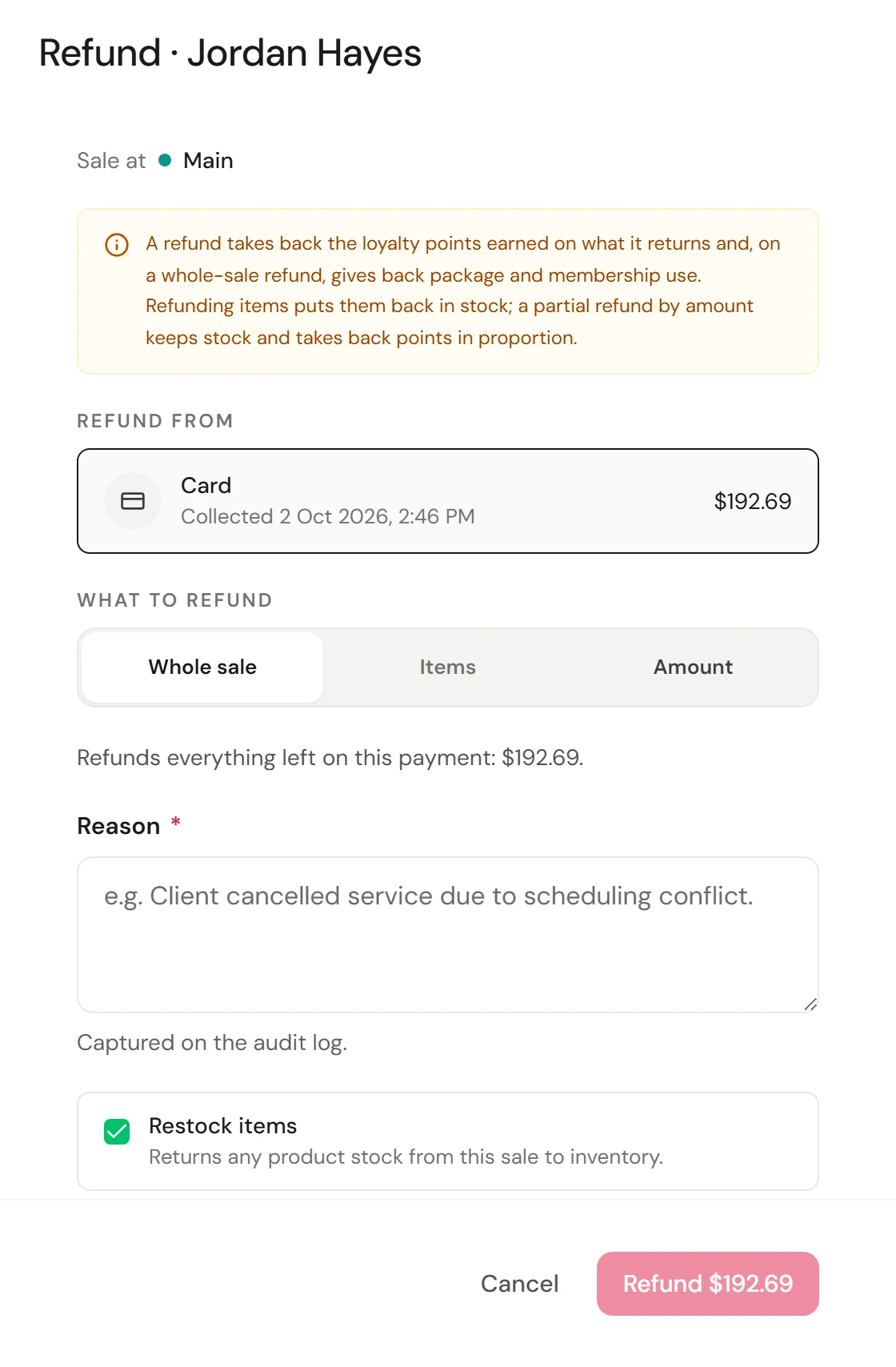
Pode reembolsar uma venda mais do que uma vez. Após um reembolso parcial, o painel oferece apenas o montante restante, e cada reembolso mantém o seu próprio motivo.
O que um reembolso reverte
- Pontos de fidelização acumulados no que é devolvido são retirados. Um reembolso por montante retira a fração proporcional dos pontos.
- Comissão acompanha os artigos reembolsados.
- Os créditos de pacotes e adesões utilizados são devolvidos ao cliente num reembolso da venda completa.
- Stock só regressa quando seleciona Repor artigos em stock.
Reembolsar uma oferta ainda não enviada
Um cartão-oferta vendido para ser enviado numa data posterior pode ser reembolsado com a venda inteira como qualquer outro. O reembolso anula o cartão e cancela o envio, pelo que o destinatário nunca recebe o email. O painel do cartão mostra Não enviado.
Reembolsar uma renovação de adesão
Quando o pagamento é uma renovação automática de adesão, o painel mostra o período pago e a fração que o cliente já utilizou, sugerindo um reembolso da cobrança deduzido do que foi utilizado. Depois, escolha o que acontece à adesão:
- Reembolsar e terminar agora remove os créditos não utilizados da renovação, desativa a renovação automática e termina a adesão hoje.
- Reembolsar e terminar no final do período mantém os créditos até ao fim do período e depois termina a adesão.
- Apenas reembolso por cortesia mantém a adesão tal como está.
Os créditos já utilizados nunca são retirados.
Gerir a caixa
A caixa transforma um dia de pagamentos em numerário numa contagem passível de verificação. Abra-a de manhã, efetue vendas normalmente e faça a contagem à noite.
Abrir a caixa
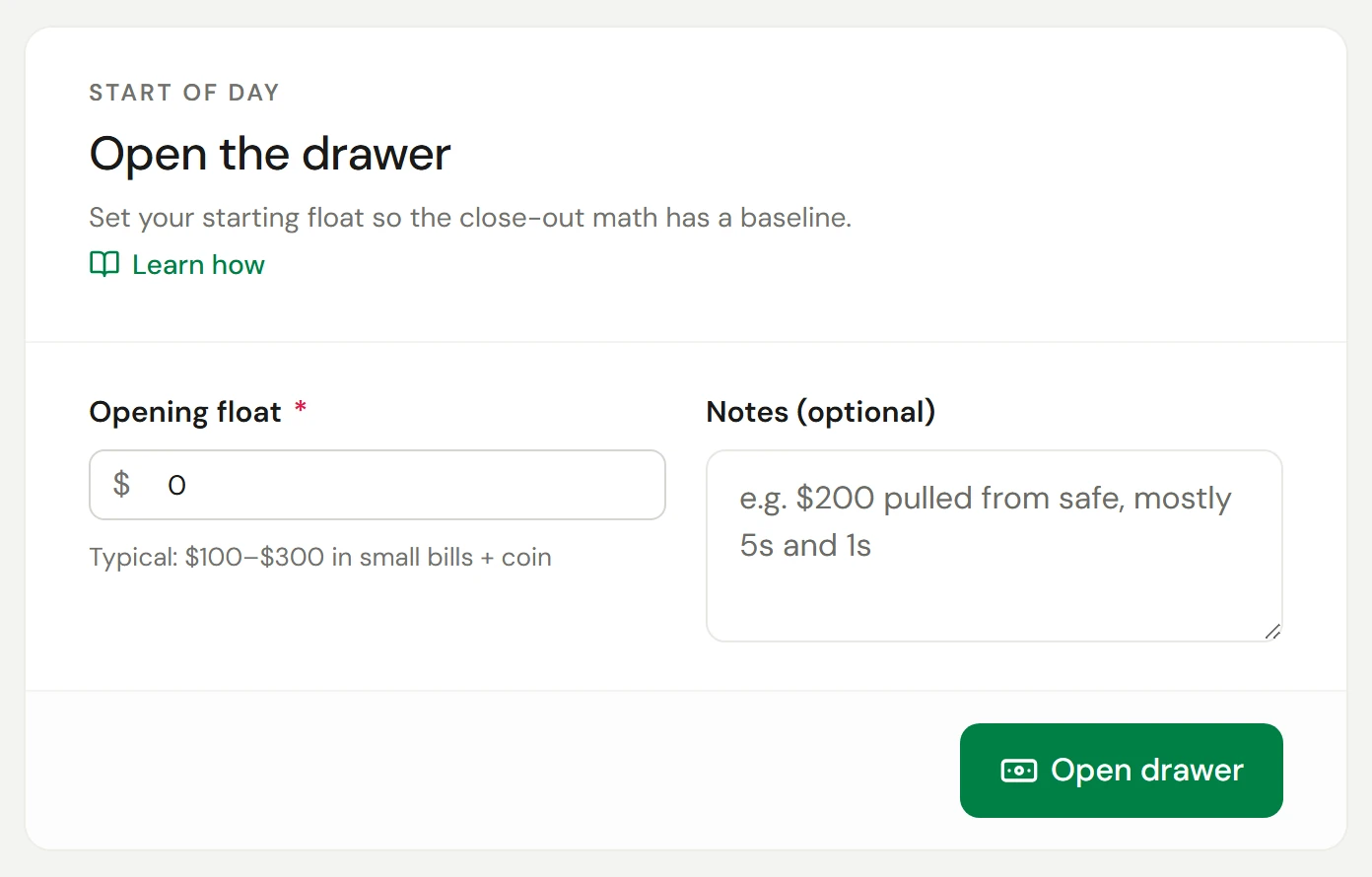
Aceda a Ponto de venda → Caixa. Em Início do dia, introduza o seu Fundo de maneio inicial, o numerário com que está a começar, e selecione o botão Abrir caixa.
Vender normalmente
Cada pagamento em numerário e reembolso em numerário é contabilizado na caixa aberta.
Contar a caixa
No fim do dia, em Fim do dia, conte cada nota e moeda e introduza a quantia em Total contado. O montante esperado é apresentado a título de orientação.
Fechar a caixa
Selecione o botão Fechar caixa. Se a contagem tiver uma diferença a mais ou a menos superior a 20 $, a Owneli pergunta Fechar com uma diferença?: adicione uma Nota a explicar o motivo e selecione Fechar mesmo assim.
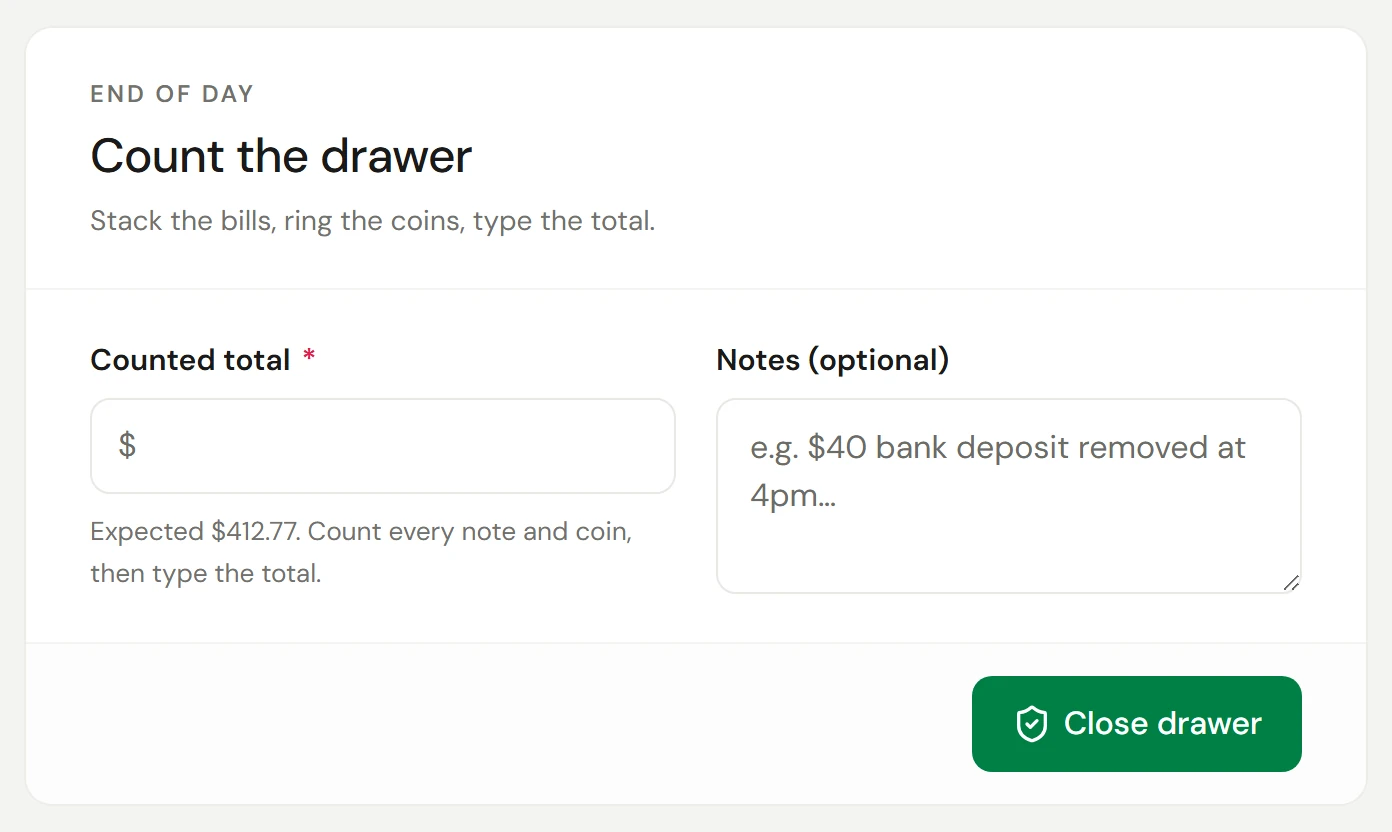
O fecho converte-se num relatório Z em Histórico de relatórios Z, comparando a sua contagem com o que era esperado: o fundo de maneio, mais as vendas em numerário, menos os reembolsos em numerário, sangrias de caixa e pagamentos de gorjetas.
Durante o dia
- Utilize Registar sangria de caixa quando transferir numerário para o cofre ou para o banco, para que a contagem no fecho continue certa.
- Gorjetas a pagar lista as gorjetas em numerário pendentes para cada membro da equipa. Selecione Pagar para registar a respetiva entrega.
Corrigir uma contagem fechada
Introduziu o valor errado? Abra a sessão fechada em Histórico de relatórios Z e selecione Corrigir contagem. Introduza a Contagem corrigida e um Motivo e, de seguida, selecione Guardar correção. A contagem original permanece registada ao lado da correção, e a sessão exibe o estado Corrigido.
Verificar se funcionou
- Um reembolso surge no recibo original identificado como Reembolsado e Valor líquido pago, bem como em Relatórios → Reembolsos e anulações.
- Uma caixa fechada surge no topo de Histórico de relatórios Z, identificada como equilibrada, a mais ou a menos.
Se algo correr mal
Não existe o botão Reembolso numa venda
A sua função não pode reembolsar, ou já não há nada para reembolsar nessa venda. Uma venda guardada como não paga ainda não tem nenhum pagamento para reembolsar.
O reembolso é superior ao que um pagamento consegue cobrir
Cada reembolso é efetuado a partir de um pagamento. Para uma venda paga com vários métodos, reembolse cada pagamento por sua vez.
"Numerário recebido sem caixa aberta"
Foi recebido um pagamento em numerário sem qualquer caixa aberta, pelo que não consta de nenhuma contagem. A próxima caixa que abrir incluirá essa quantia no respetivo total esperado.
Uma ação indica para fechar primeiro a caixa
Algumas ações, como arquivar um membro da equipa, exigem que a respetiva caixa aberta seja contada e fechada primeiro.