

Registe o que o cliente está a comprar, adicione a sua gorjeta, receba o pagamento e envie o respetivo recibo. A finalização da venda decorre em três passos rápidos: Carrinho, Gorjeta e Pagamento.
Antes de começar
- Quem o pode fazer: qualquer pessoa cuja função permita finalizar vendas. Se não visualizar Ponto de venda na barra lateral, contacte um administrador.
- Vai receber em dinheiro? Abra a caixa primeiro, em Ponto de venda → Caixa, para que o dinheiro conte para o fecho de hoje. Consulte Reembolsos e a caixa.
- Cobrar cartões no Owneli requer um processador de cartões associado. Sem este, pode ainda assim registar dinheiro, cheques e pagamentos recebidos no seu próprio terminal de pagamento. Consulte Ligar pagamentos com cartão.
Cobrar um pagamento
Abra a venda
Para uma visita marcada, abra a marcação e selecione Finalizar venda: o cliente, os serviços e o profissional já se encontram no carrinho. O ecrã de finalização da venda abre sobre a marcação, pelo que regressará a ela ao fechar. Para qualquer outra situação, aceda a Ponto de venda e selecione o botão Abra um carrinho sob Iniciar venda.
Adicione o que estão a comprar
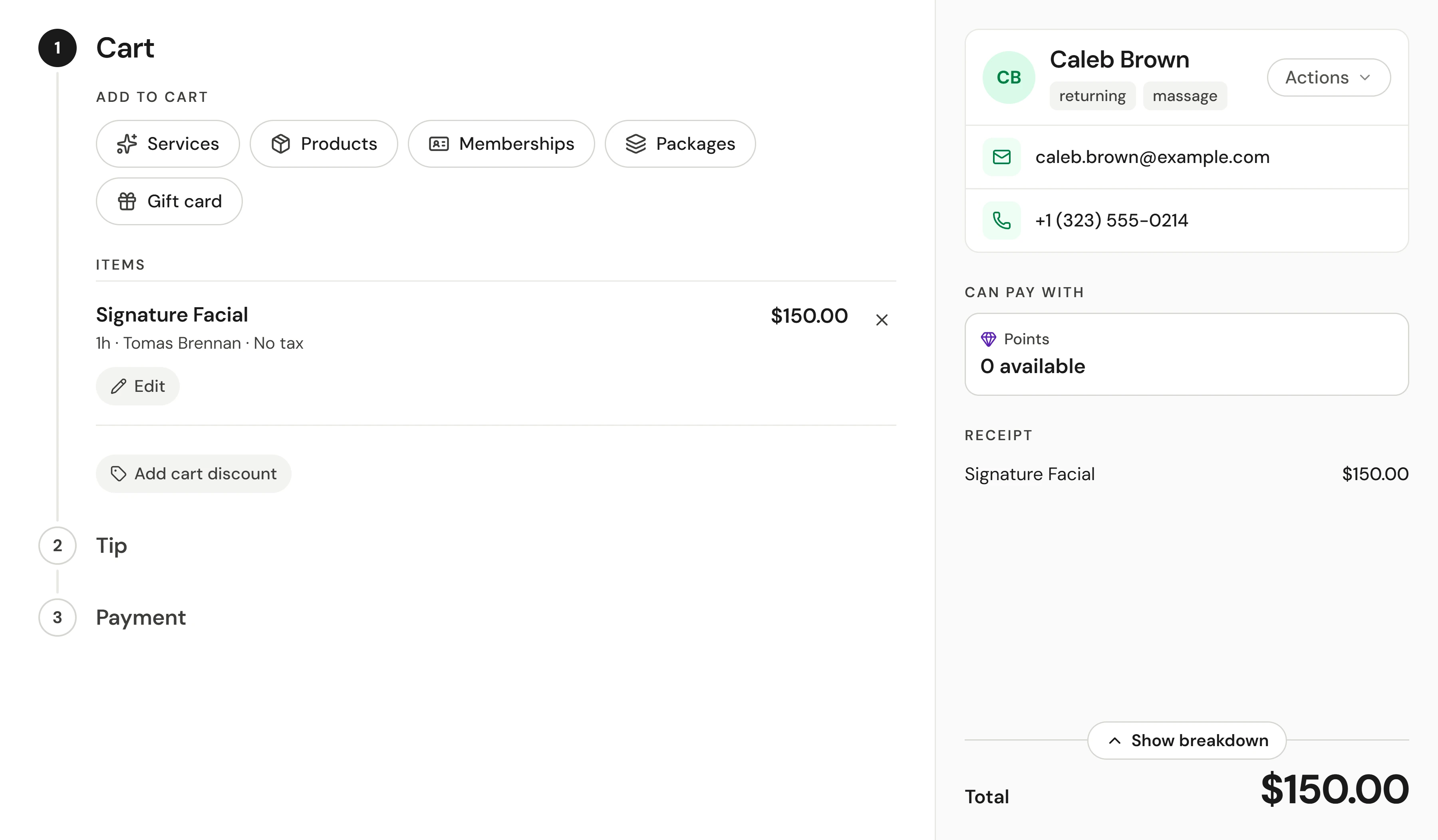
Em Adicionar ao carrinho, selecione Serviços, Produtos, Adesões, Pacotes ou Cartão-oferta e, em seguida, selecione o artigo. Repita o processo para cada artigo. Cada um surge em Itens. À direita, o Total calcula a soma, com o montante Pago e Ainda em dívida abaixo; Mostrar discriminação lista o subtotal, descontos, imposto e gorjeta. Num telemóvel, o cliente e o total surgem numa barra no topo, e a opção Ver carrinho abre os detalhes.
Verifique a quem se destina
O cliente surge no topo da coluna da direita. Para um cliente sem marcação, selecione Adicionar cliente junto a Sem marcação e, em seguida, pesquise pelo cliente ou selecione Criar novo cliente. Um cliente associado à venda recebe o recibo, os respetivos pontos de fidelização e o histórico de compras.
Avance para a gorjeta
Selecione o botão com a indicação Continuar para a gorjeta. Se o cliente não deixar gorjeta, selecione antes Sem gorjeta e avance diretamente para o pagamento.
Adicione a gorjeta
Selecione uma percentagem sugerida ou introduza o montante em Valor personalizado; em seguida, selecione o botão com a indicação Continuar para o pagamento.
Escolha o método de pagamento
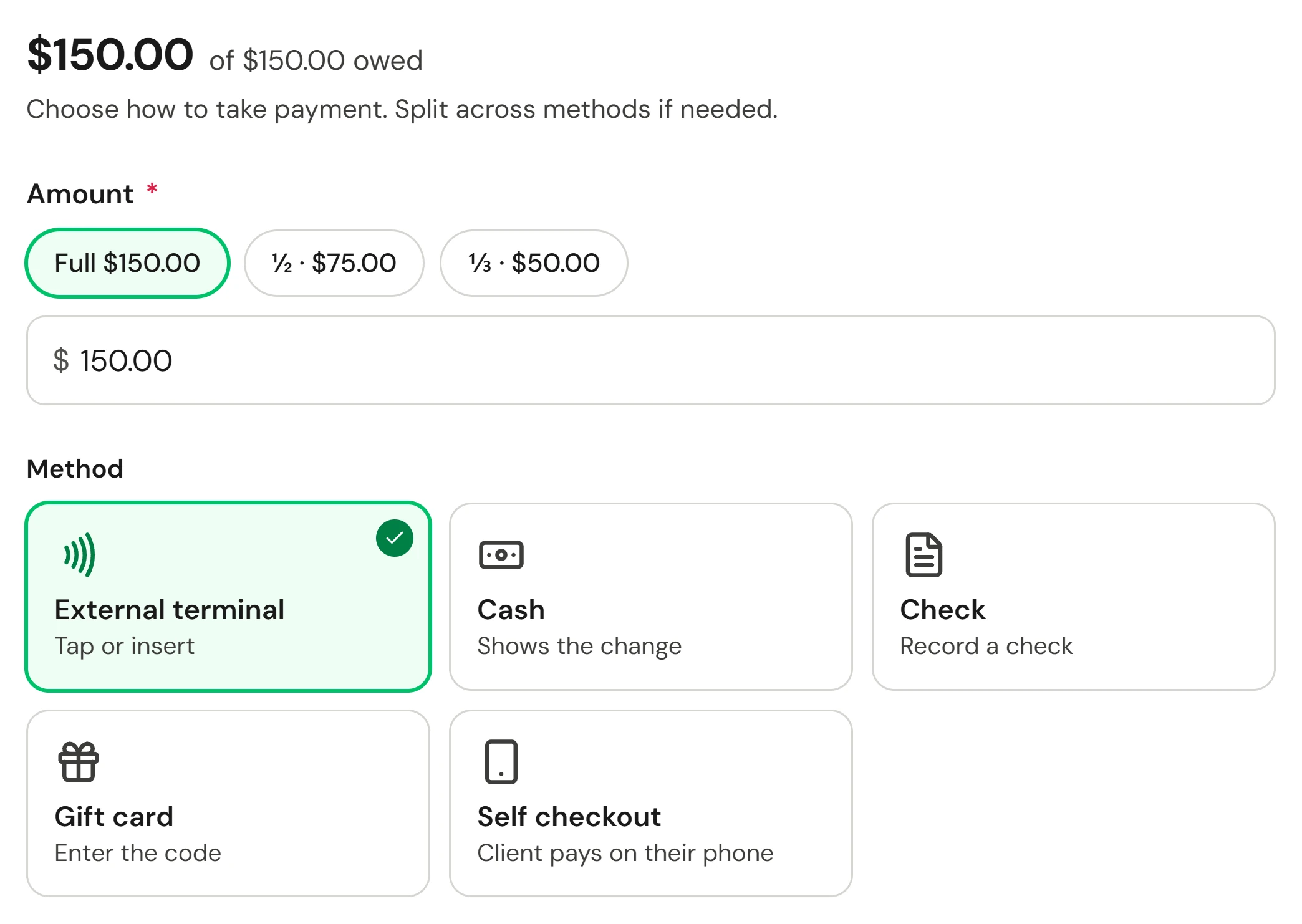
Em Método, selecione a forma como o cliente vai pagar, como Dinheiro, Terminal externo (o seu próprio terminal de pagamento) ou Cartão-oferta. O campo Montante apresenta o saldo total; reduza-o apenas se pretender dividir o pagamento. O saldo de conta e os pontos de fidelização também podem ser utilizados aqui: selecione Aplicar junto a eles, e o montante é reduzido para o valor remanescente.
Efetue a cobrança
Selecione o botão Cobrar. O botão apresenta o valor exato, incluindo gorjeta. Quando o saldo atinge zero, a venda fica concluída.
Verifique a conclusão
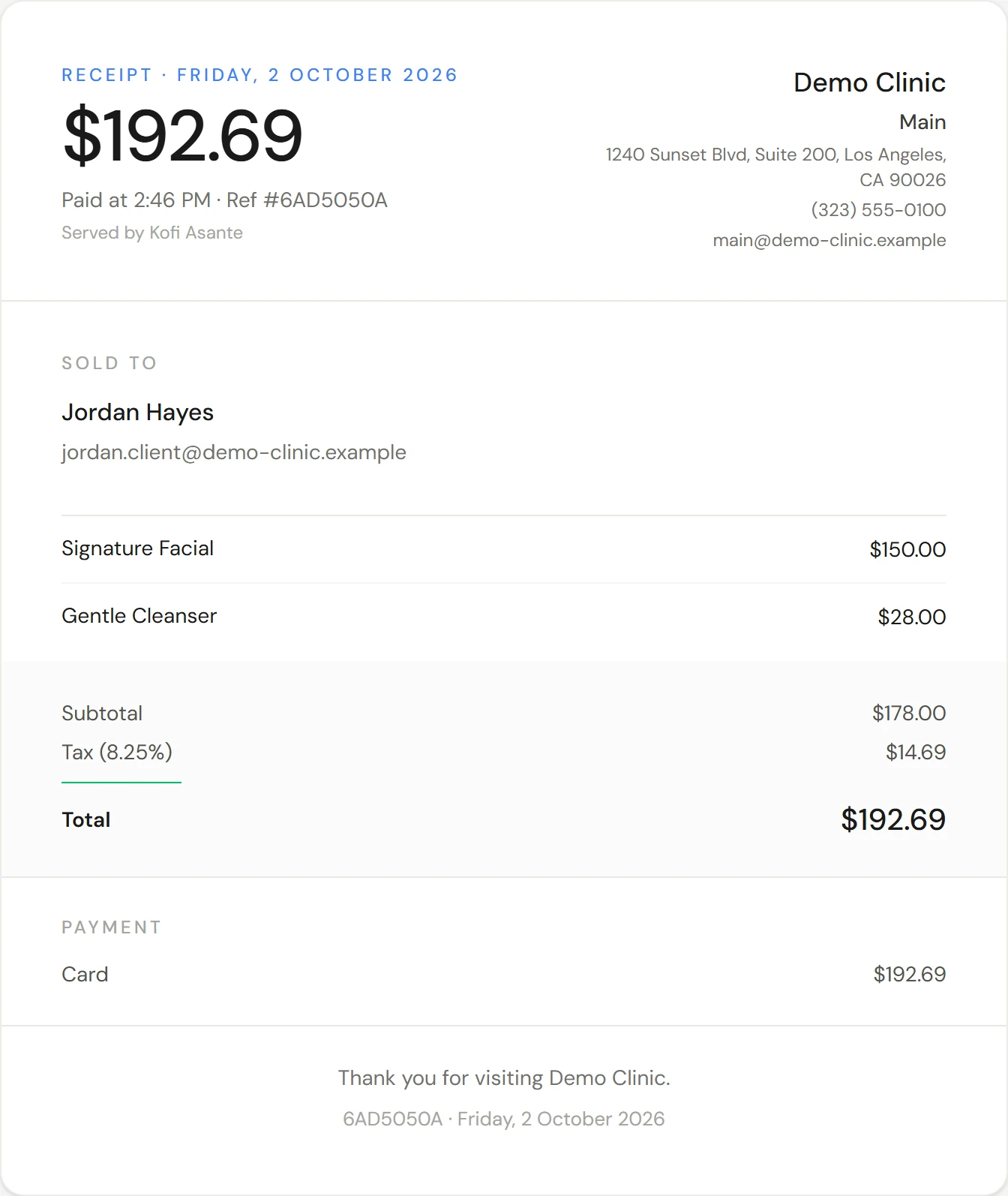
O painel apresenta a venda com o estado Concluída, com Ver recibo e uma sugestão para marcar a próxima visita do cliente. O cliente recebe o recibo por email de imediato se tiver um email registado. A venda fica listada em Ponto de venda → Vendas.
Selecione Concluído para fechar o painel.
Qual método escolher
Apenas são apresentados os métodos que podem ser utilizados para pagar esta venda.
| Método | Quando utilizar |
|---|---|
| Cartão guardado | O cliente tem um cartão guardado. Surge em primeiro lugar sempre que existir um. |
| Terminal externo | O cliente pagou no seu próprio terminal de cartões. Introduza os últimos quatro dígitos e o nome do terminal se desejar, para que a venda corresponda ao talão do terminal. |
| Dinheiro | Introduza a quantia entregue pelo cliente. O troco a devolver é calculado automaticamente. |
| Cheque | Registado da mesma forma que o dinheiro. |
| Cartão-oferta | Introduza o código do cartão. Consulte Utilizar cartões-oferta, pacotes e adesões. |
| Pacote, Adesão, Saldo de adesão | O cliente está a utilizar uma sessão ou saldo já pago anteriormente. |
| Pagamento pelo cliente | Envie por SMS ou email uma ligação segura para o cliente pagar no seu próprio telemóvel. Consulte Enviar uma ligação de pagamento. |
Se algo correr mal
O botão Continuar para a gorjeta está desativado
O carrinho está vazio ou já não há qualquer valor a pagar. Adicione primeiro um artigo. Uma venda sem valor em dívida apresenta antes a opção Concluir venda.
Formulários obrigatórios não assinados
Um serviço incluído na venda exige um formulário assinado antes de avançar. Selecione Enviar formulário para que o cliente o possa assinar e, de seguida, prossiga. Um administrador pode selecionar Substituir e avançar mesmo assim, ação que fica registada no registo de auditoria.
"Numerário recebido sem caixa aberta"
O pagamento foi processado, mas não havia nenhuma caixa aberta; como tal, este dinheiro não será contabilizado na contagem da caixa. Antes de receber dinheiro, o passo de pagamento apresenta o aviso A caixa não está aberta e disponibiliza o botão com a indicação Abrir caixa. Caso contrário, abra-a em Ponto de venda → Caixa antes da sua próxima venda em dinheiro.
O cliente não pode pagar hoje
Selecione Guardar como não paga no carrinho. A venda é concluída com o saldo em dívida e poderá efetuar a cobrança mais tarde. Consulte Dividir uma venda ou deixar um saldo em dívida.
Preciso de interromper e voltar mais tarde
Feche o ecrã de finalização de venda com o botão ✕. A venda é mantida com a indicação Venda guardada, e pode retomá-la a partir de Vendas em rascunho em Ponto de venda. Se optar por mudar de página, o aviso Esta venda não está concluída pergunta primeiro o que pretende fazer: Ficar na venda mantém-no no ecrã atual e Sair guarda a venda em Vendas em rascunho. Para eliminar a venda, abra o menu ⋮ no canto inferior esquerdo e selecione Cancelar venda; a marcação não é afetada.