

Encontre qualquer venda registada, veja exatamente o que foi pago e envie novamente o recibo ao cliente.
Antes de começar
Precisa de permissão para aceder ao ponto de venda. Reembolsar uma venda também requer a permissão de reembolso.
Encontrar uma venda
Abrir Vendas
Aceda a Ponto de venda → Vendas. Apresenta os últimos 30 dias de vendas concluídas, por ordem da mais recente.
Filtrar a lista
Defina De e Até, escolha um Estado (Concluída, Por pagar, Aberto ou Anulado) ou escreva um nome em Localizar cliente. Num telemóvel, estas opções estão no botão de filtros.
Abrir a venda
Selecione a linha. Uma venda paga abre o respetivo recibo. Uma venda por pagar ou aberta reabre na caixa registadora, para que possa cobrar o saldo em dívida ou concluí-la.
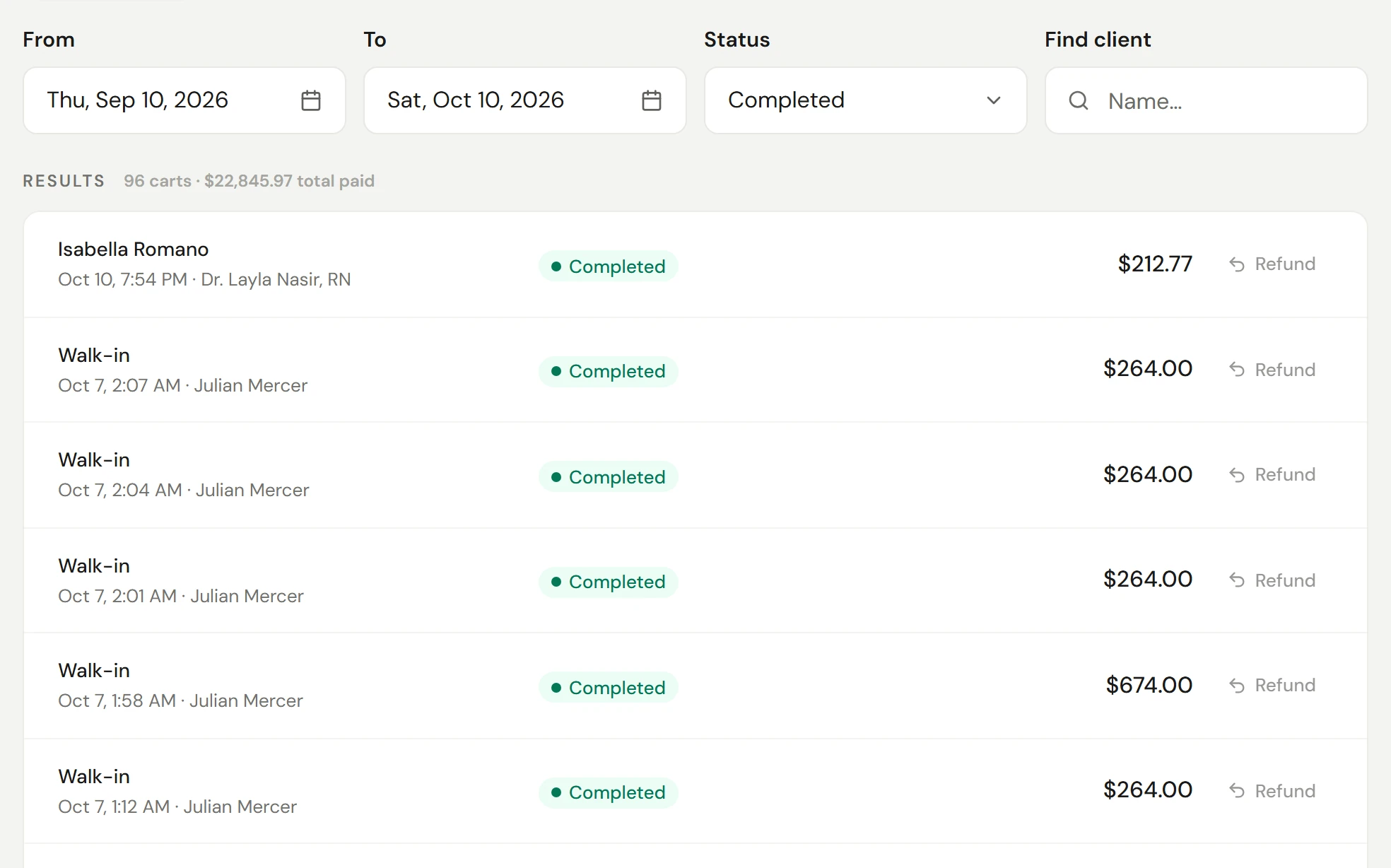
Cada linha mostra o cliente (ou Sem marcação), a data e a hora, quem registou a venda, o estado e o total. As linhas por pagar mostram o montante em dívida. Também pode abrir uma venda a partir do perfil do cliente, em Vendas.
Reenviar ou imprimir um recibo
Abrir o recibo
Selecione a venda em Vendas.
Enviar ou imprimir
Selecione o botão Enviar recibo por email para o enviar, ou Imprimir para uma cópia em papel ou um PDF.
Escolher o endereço
O email do cliente surge preenchido. Para um cliente sem marcação, ou um endereço diferente, digite-o em Endereço de email. Para manter esse endereço no perfil do cliente, selecione a opção Guardar também como email de o cliente. Selecione o botão Enviar.
O email do recibo do cliente inclui uma ligação para ver o recibo online, para que tenha sempre uma cópia sem precisar de criar conta.
O que mostra um recibo
Os dados da sua empresa, a data e a referência, quem atendeu o cliente, cada artigo e o respetivo preço, seguidos de Subtotal, qualquer Desconto, Imposto para cada taxa, qualquer Taxa de processamento de cartão, a Gorjeta e o Total. Cada pagamento é impresso na sua própria linha: cartão, numerário (com o dinheiro entregue e o troco), cartão-oferta (com o saldo restante), pacote, adesão ou link de pagamento.
Após um reembolso, o mesmo recibo apresenta Reembolsado e Valor líquido pago. Não existe um recibo de reembolso separado.
Se um serviço na venda tiver sido prestado por um membro da equipa com um Número de registo no respetivo perfil, a página do recibo também disponibiliza o botão Recibo para o seguro para que o cliente possa submeter o pedido de reembolso.
Se algo correr mal
O cliente diz que o recibo nunca chegou
Verifique o email no respetivo perfil e, em seguida, utilize novamente a opção Enviar recibo por email. Peça ao cliente para verificar a pasta de spam. Um cliente sem email não recebe o recibo até que este seja enviado.
Uma venda não consta da lista
Tem mais de 30 dias, foi realizada noutro estabelecimento ou foi filtrada. Alargue o intervalo em De, confirme o estabelecimento na barra superior e limpe os filtros Estado e Localizar cliente.
É necessário alterar uma venda concluída
As vendas concluídas não podem ser editadas. Para retificar os valores, proceda ao reembolso e registe a venda novamente. Consulte Reembolsos e a caixa.