

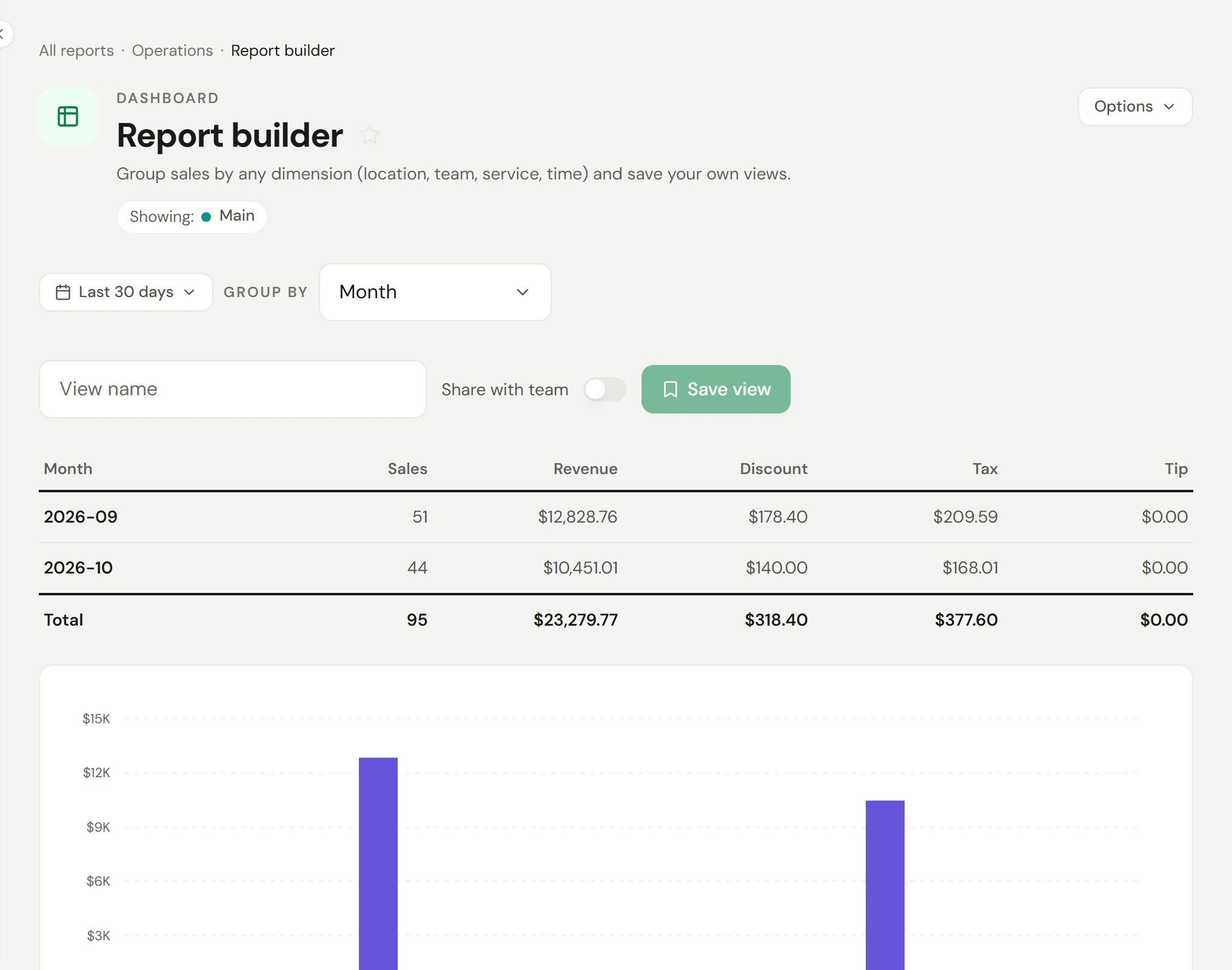
O Criador de relatórios responde a perguntas do tipo "posso ver as vendas por X?" às quais os relatórios fixos não respondem. Escolha as datas e o critério de agrupamento, e este soma as suas vendas dessa forma, com totais, um gráfico e as exportações habituais. Guarde as vistas que preferir e partilhe-as com a sua equipa.
Antes de começar
- Quem o pode fazer: qualquer pessoa cuja função inclua relatórios.
- Utiliza vendas. Para pagamentos, marcações ou stock, utilize o relatório específico para isso. Consulte Que relatório responde à minha pergunta?
Criar um relatório
Abrir o criador
Aceda a Relatórios e abra o Criador de relatórios.
Escolher as datas
Utilize o seletor de datas, tal como em qualquer relatório.
Escolher como agrupar
Em Agrupar por, selecione Mês, Semana, Dia, Estabelecimento, Membro da equipa, Serviço, Categoria, Tipo de artigo ou Método de pagamento. A tabela é atualizada de imediato.
Analisar os dados
As colunas adaptam-se ao agrupamento: Vendas, Receita, Desconto, Imposto e Gorjeta para a maioria; Artigos e Qtd. para serviços, categorias e tipos de artigos; Pagamentos e Valor para métodos de pagamento. O Total encontra-se na parte inferior e um gráfico apresenta a receita por grupo.
Guardar
Introduza um Nome da vista, marque a opção Partilhar com a equipa se outros a deverem ver e selecione o botão Guardar vista.
Utilizar vistas guardadas
Selecione uma vista guardada para a carregar. As vistas partilhadas com a equipa estão identificadas como partilhada e todas as pessoas com acesso a relatórios conseguem visualizá-las, cada uma de acordo com as suas próprias permissões e estabelecimentos. Para começar a partir da vista de outra pessoa, carregue-a e selecione Opções → Duplicar. A opção Eliminar vista remove uma vista criada por si.
Verificar se funcionou
A sua vista é apresentada na lista de vistas guardadas. Ao selecioná-la mais tarde, carregará o mesmo agrupamento.
Se algo correr mal
Posso agrupar por dois critérios, como membro da equipa por mês?
Numa única tabela não. Selecione um mês e agrupe por Membro da equipa, ou exporte a Lista de vendas e utilize uma folha de cálculo.
"Sem dados para este intervalo"
Tente selecionar um intervalo de datas mais alargado ou outro estabelecimento.